Vous pouvez désormais demander à Claude de travailler dans DaVinci Resolve : « faites une sauvegarde de ma timeline, puis alternez entre la caméra A et la caméra B ». Il lit la timeline que vous avez ouverte et y fait le montage. Ce qui rend cela possible est un connecteur MCP, et le nôtre est gratuit.
Ce guide explique comment connecter Claude à Resolve avec Filmit MCP, ce qui s'est passé quand nous lui avons confié une interview de quinze minutes à deux caméras, et les limites honnêtes, y compris celles imposées par Resolve lui-même.
Que fait réellement Claude dans DaVinci Resolve ?
Il exécute des actions de montage dans votre projet ouvert au lieu de décrire des clics. MCP, le Model Context Protocol, est le standard ouvert que les applications d'IA utilisent pour se connecter à d'autres logiciels. Filmit MCP donne à Claude 22 actions dans Resolve :
- Importer des médias, créer des chutiers, créer et dupliquer des timelines, et faire des copies verticales
- Placer et retirer des clips, les activer et les désactiver, et les colorer
- Extraire une section dans une nouvelle timeline, en laissant votre original intact
- Zoom, position, rotation, recadrage, opacité et modes de fusion
- Marqueurs et titres Text+
- Regarder n'importe quelle image, et exporter en EDL, FCPXML ou OTIO
Claude travaille à partir des données du projet : noms, pistes, durées, marqueurs, et une image fixe quand il en demande une. Vos médias ne quittent jamais votre ordinateur.
De quoi avez-vous besoin avant de commencer ?
- DaVinci Resolve Studio. La version gratuite de Resolve n'exécute pas les workflow integrations, c'est ainsi que Filmit Studio vit dans Resolve.
- Filmit Studio. L' application de bureau gratuite l'installe dans Resolve, sur Mac ou Windows.
- Un compte Filmit. Gratuit suffit. MCP n'a pas besoin d'un essai.
- Claude, sur le web, dans l'application de bureau ou sur votre téléphone.
Comment connecter Claude à DaVinci Resolve ?
Activez-le dans Resolve, ajoutez le connecteur dans Claude et connectez-vous.
- Ouvrez Filmit Studio dans Resolve. Allez dans Workspace, Workflow Integrations, Filmit Studio.
- Ouvrez l'onglet MCP et cliquez sur Connect. Claude s'ouvre sur ses réglages de connecteur.
- Dans Claude, cliquez sur Browse connectors, cherchez Filmit, choisissez Filmit.io et cliquez sur Connect. Si Filmit.io n'apparaît pas chez vous, cliquez plutôt sur Add custom connector et collez
https://mcp.filmit.io/mcp. - Connectez-vous avec votre compte Filmit.
- Vérifiez : dans une nouvelle conversation, demandez « Êtes-vous connecté à DaVinci Resolve ? » Il devrait répondre avec la version de Resolve qu'il voit.
Le même connecteur couvre Premiere Pro et After Effects ; si vous l'y avez déjà configuré, il suffit d'activer son interrupteur dans Resolve. Pour les étapes complètes, consultez documentation de Filmit MCP, et si Filmit Studio dans Resolve est nouveau pour vous, commencez par le tutoriel Filmit Studio dans DaVinci Resolve.
Astuce de pro : Réglez les permissions des outils du connecteur avant un gros travail. Sur « ask every time », un long montage s'arrête pour un clic à chaque étape. Autoriser les actions Resolve à l'avance le laisse tourner pendant que vous faites autre chose.
Que s'est-il passé quand nous avons demandé un vrai montage ?
Le test dans la vidéo ci-dessus : une interview à deux caméras d'environ quinze minutes, la caméra A sur la piste vidéo 2 et la caméra B sur la piste vidéo 1, et une demande de coupe simple en alternance pour qu'il y ait du mouvement pendant l'écoute. La demande a été dictée, pas tapée :
Pouvez-vous faire une copie de sauvegarde de ma timeline actuelle pour la conserver ? Et sur ma timeline actuelle, pouvez-vous alterner entre les caméras A et B ? La caméra A est sur le calque vidéo deux, la caméra B sur le calque vidéo un.
Claude a d'abord dit ce qu'il allait faire : sauvegarder la timeline, regarder les deux pistes caméra, puis construire les coupes. Il a dupliqué la timeline, puis l'a parcourue, et vous pouvez voir les coupes apparaître sur la piste caméra dans Resolve au fur et à mesure.
Ce n'est pas rapide. Sur cette interview, il a fallu environ huit minutes, en partie parce que nous avions laissé les permissions sur « ask » et avons dû cliquer plusieurs fois sur Allow. Une fois terminé, la timeline alternait entre les deux caméras, l'audio était toujours synchronisé et la timeline de sauvegarde était dans le projet.
Les points de coupe sont mécaniques. Il ne sait pas qui parle ni où finit une phrase. Comme première passe à envoyer à un client, ou comme base à affiner, il a fait le travail sans que personne n'ait à subir quinze minutes de changements d'angle.
Comment faire sans IA ?
Le workflow multicam propre à Resolve est le meilleur outil quand vous tenez à l'endroit où tombent les coupes. Sélectionnez les deux angles dans le media pool, créez un clip multicam synchronisé par l'audio ou le timecode, déposez-le sur une timeline, puis changez d'angle dans le multicam viewer pendant la lecture. Vous obtenez des coupes sur de vrais temps forts dans le temps qu'il faut pour regarder l'interview.
Le compromis, c'est l'attention. Le changement d'angle en direct vous coûte toute la durée et donne de bonnes coupes. Le confier à Claude ne vous coûte rien et en donne de grossières.
Dans quoi est-il bon dans Resolve ?
Les tâches procédurales avec un résultat clair :
- Mettre en place un projet : créer les chutiers que vous créez toujours, y importer un dossier de rushes, créer la timeline.
- Marqueurs : « Ajoutez un marqueur vert nommé Selects sur chaque clip de plus de 5 secondes. »
- Retirer une section en toute sécurité : « Faites une copie de cette timeline sans la section entre 0:12 et 0:18. »
- Versions verticales : « Faites une copie verticale 1080x1920 de cette timeline et zoomez chaque clip pour la remplir. »
- Titres : « Mettez un titre qui dit Jane Doe, Director à 0:05, puis montrez-moi cette image. »
Le premier est le vrai gain de temps les jours de tournage. Déverser un mariage ou une pile d'interviews dans Resolve s'accompagne de beaucoup de tâches fastidieuses sans rapport avec le montage, et c'est exactement le genre de chose que l'on peut décrire une fois avant de s'en aller.
Où s'arrête-t-il ?
- Effets, transitions et images clés. Resolve ne permet pas encore aux modules complémentaires de les appliquer. Claude vous dira quand une étape demande votre clic.
- Resolve Studio uniquement. Pas de workflow integrations dans la version gratuite.
- Vitesse. Des centaines de montages prennent des minutes, pas des secondes.
- Récit. Il ne montera pas votre film. Les documentaires sont compliqués, et il faut quelqu'un qui décide de ce qui compte.
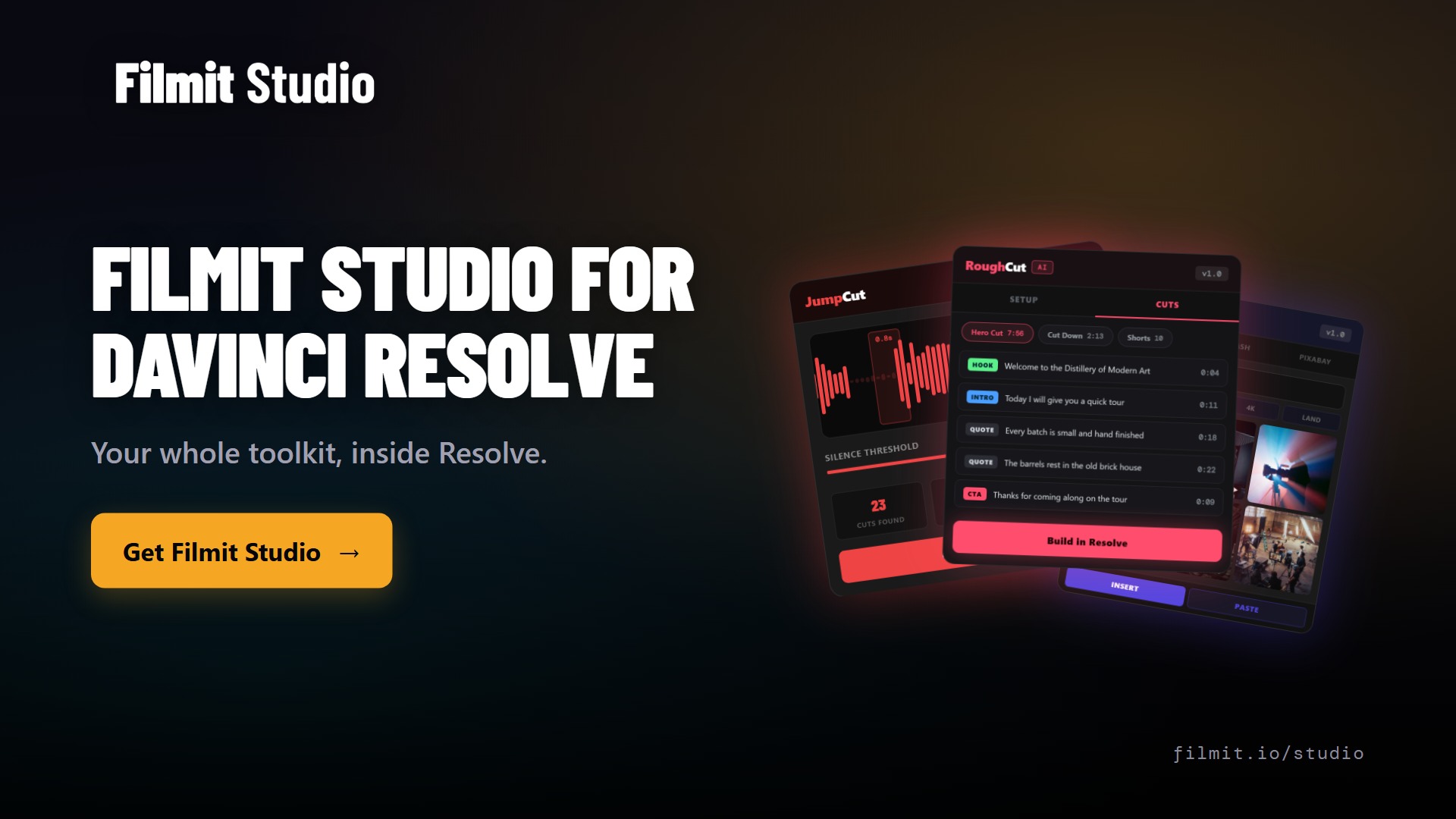
Pour les tâches qui exigent le même résultat précis à chaque fois, un outil conçu pour cela reste le meilleur choix. Dans Resolve, ce sont JumpCut pour les silences, RoughCut pour les assemblages d'interviews (voir comment monter automatiquement dans DaVinci Resolve), et Organizer pour garder un projet rangé.
Faut-il le configurer ?
Si vous utilisez Resolve Studio, oui. C'est gratuit, la configuration prend environ une minute, et la première fois qu'il construit vos chutiers et votre timeline pendant que vous prenez un café, vous le garderez. Gardez simplement deux habitudes : demander une sauvegarde d'abord, et garder les décisions créatives.
Pour commencer
Tout se trouve sur la page Filmit MCP. Si vous montez aussi dans les applications Adobe, la même configuration est couverte dans comment utiliser Claude dans Premiere Pro et comment utiliser Claude dans After Effects. Dites-nous ce que vous lui confiez en premier sur notre Discord.