Si vous montez des interviews et des documentaires dans DaVinci Resolve, vous savez déjà où passe la journée. Ce n'est ni l'étalonnage ni le sound design, c'est le rough cut. Vous vous asseyez devant 45 minutes, ou trois heures, de talking heads et vous parcourez chaque minute à la recherche des quelques phrases qui portent le récit. C'est un travail d'assistant monteur, il est lent, et il vous sépare des parties du montage qui sont amusantes.
RoughCut fait cette passe à votre place, directement dans Resolve. C'est un assistant monteur IA qui s'installe comme Workflow Integration, transcrit vos timelines, lit chaque citation et assemble un hero cut (la version principale), un cut-down (la version raccourcie) et un lot de shorts directement dans un dossier RoughCut de votre projet. Il fonctionne aussi dans Premiere Pro, avec Final Cut prévu, mais ce tutoriel suit Resolve du début à la fin, car certaines choses y fonctionnent vraiment différemment. Voici tout le déroulé.
Cette vidéo peut faire référence à une ancienne version de RoughCut. Les fonctionnalités et l'interface ont pu changer depuis l'enregistrement.
Installer RoughCut pour DaVinci Resolve
RoughCut s'installe via Filmit Studio, l'application de bureau que vous téléchargez quand vous démarrez un essai gratuit (Mac et PC). Ouvrez My Tools, passez sur DaVinci Resolve, et vous verrez toute la bibliothèque qui fonctionne dans Resolve : RoughCut, les autres plugins de montage, et toute la suite d'effets GPU et de transitions Filmit. Trouvez RoughCut et cliquez sur le bouton d'installation jaune.
Une chose à savoir avant de dépenser quoi que ce soit : l'essai de 7 jours débloque tout le pack, pas seulement RoughCut. Les effets et transitions qui fonctionnent aussi dans Resolve sont à vous pour l'essai, vous testez donc toute la suite, pas un plugin isolé.
Ouvrez-le à la manière de Resolve : Workspace, Workflow Integration
Cette partie est propre à Resolve. Vous n'ouvrez pas RoughCut depuis un menu Extensions comme dans Premiere. Allez plutôt dans Workspace, puis Workflow Integration, et vous verrez tous les outils Filmit installés. Cliquez sur Rough Cut et le panneau s'ouvre ancré dans votre espace de travail. C'est la manière standard d'ouvrir n'importe quel panneau Workflow Integration dans Resolve, donc le chemin à retenir est Workspace, puis Workflow Integration, puis Rough Cut.
Ajoutez vos timelines et transcrivez avec Whisper
Voici la première vraie différence avec Resolve : dans Premiere vos sources sont des séquences, mais dans Resolve ce sont des timelines. Assurez-vous donc que les rushes que RoughCut doit analyser sont déjà placés dans des timelines de votre projet. Pour la démo, j'avais un mini-documentaire sur une distillerie réparti dans des timelines : une interview du propriétaire, une interview du distillateur et deux visites des installations, environ 45 minutes de rushes. L'audio était déjà synchronisé avec les caméras, et le multicam ne pose aucun problème, RoughCut travaille à partir de la timeline dans les deux cas.
Dans RoughCut, cliquez sur Add from your project et importez ces timelines comme sources, puis cliquez sur Transcribe all. La première fois, un bouton Install Whisper peut apparaître en haut. Whisper est un moteur de transcription open source qui tourne en local sur votre propre machine : il est donc gratuit, privé (rien n'est envoyé dans le cloud) et vraiment précis. Installez-le une fois et laissez-le traiter chaque timeline, en transformant vos rushes en texte que l'IA lit.
Astuce de pro : Si vous voyez DaVinci Resolve s'agiter en arrière-plan pendant Transcribe all, c'est normal, pas un bug. RoughCut convertit chaque timeline en texte avec Whisper sur votre propre machine ; laissez-le finir plutôt que de cliquer partout dans Resolve pendant ce temps.
Racontez-lui l'histoire et définissez vos livrables
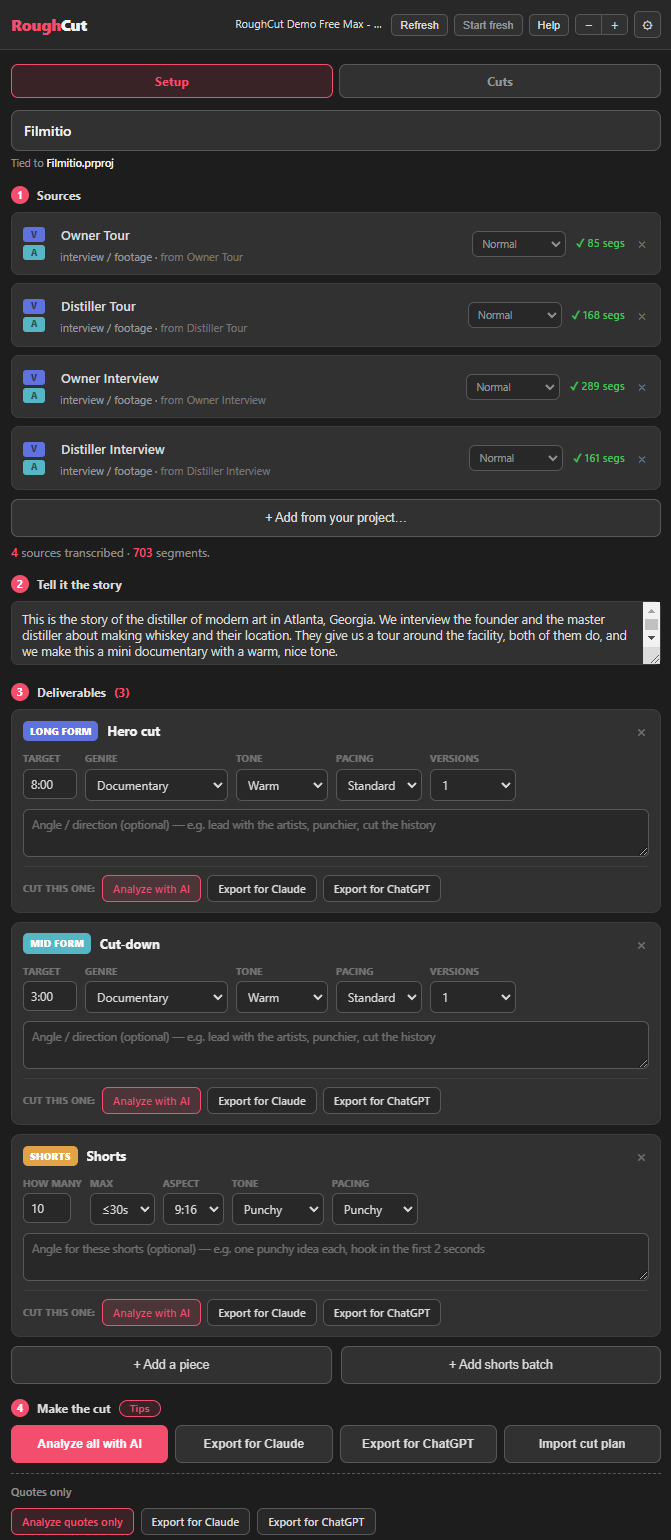
Maintenant, vous parlez à RoughCut comme à une personne. Dans la zone d'histoire, décrivez le projet en langage courant, par exemple : c'est un mini-documentaire sur la Distillery of Modern Art, nous interviewons le fondateur et le maître distillateur et ils nous font faire une petite visite. Cette seule phrase oriente l'analyse dans la bonne direction.
Ensuite, définissez vos livrables, et c'est là que l'outil est plus malin qu'il n'en a l'air. RoughCut a un moteur qui comprend le type de contenu que vous réalisez. Pour la démo, j'ai demandé trois pièces : un documentaire long format de 8 minutes comme hero cut (ton chaleureux, rythme standard), un cut-down de 3 minutes en film de marque percutant, et 10 shorts de moins de 30 secondes en 9:16. Comme je lui ai dit que c'étaient des pièces documentaires, il les analyse comme telles. Si vous montiez plutôt des temps forts de jeu vidéo, vous choisiriez ce type de contenu et il adapterait l'analyse. Vous pouvez ajouter des indications d'angle facultatives par cut, mais elles ne sont pas obligatoires.
Analysez les rushes, puis façonnez le montage
Vous avez deux façons de lancer l'analyse. La rapide est Analyze with AI : ajoutez une clé OpenAI ou Anthropic dans les réglages (ou enregistrez-la une fois dans votre tableau de bord Filmit Studio), choisissez votre modèle, et cliquez. Dans la démo, il a lu 645 citations et conçu les trois livrables en quelques minutes. Cette analyse est la seule étape qui puisse coûter quelque chose, et seulement si vous utilisez votre propre clé, environ $0.20 par analyse. La voie gratuite évite même cela : cliquez sur Export for Claude ou Export for ChatGPT, déposez le fichier dans un chat gratuit, et importez le plan de montage qu'il vous renvoie. Claude gratuit gère mieux le grand contexte que ChatGPT gratuit, et vous pouvez exporter vos livrables un par un pour rester dans les limites d'un chat gratuit. Dans les deux cas, construire le montage sur vos timelines Resolve ne coûte jamais rien.
Quand l'analyse arrive, vous êtes sur le panneau Cuts, et c'est là que vous reprenez la main. RoughCut ne monte pas la vidéo à votre place, il construit une première passe structurée pour que vous la façonniez vite. Réorganisez les citations en les faisant glisser, renommez une section si l'étiquette de l'IA ne convient pas, et déplacez une section entière vers le haut ou vers le bas. Envie d'une autre phrase ? Ouvrez All Quotes et ajoutez-la. Une citation vous plaît mais pas pour ce montage ? Décochez-la, elle reste hors du build sans être supprimée. Si le hero cut est trop long, ou si le cut-down revient à 3:55 pour un objectif de 3:00, c'est normal pour un rough cut. Décochez ou retirez simplement quelques citations jusqu'à atteindre votre durée.
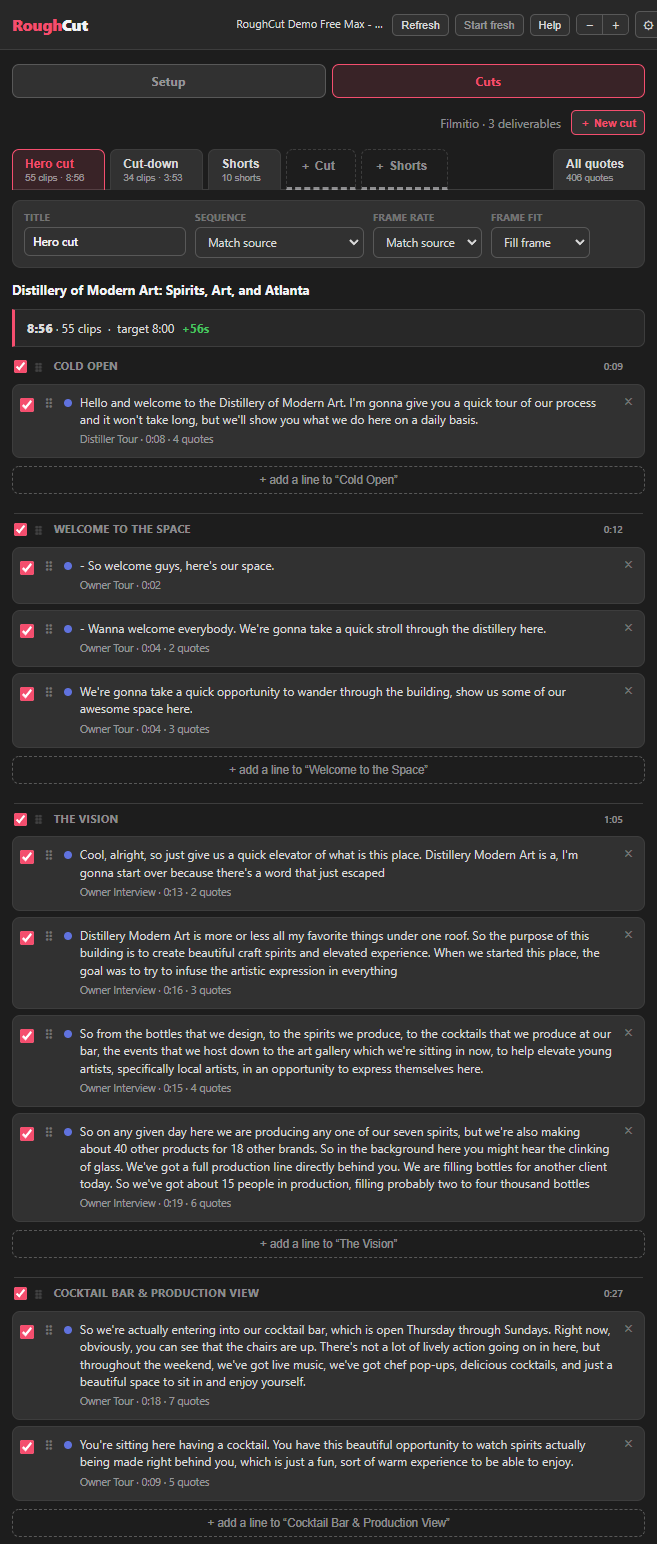
L'onglet All Quotes a son propre workflow. Chaque phrase extraite par RoughCut s'y trouve, étiquetée automatiquement en accroches, thèmes et plus encore. La recherche et le tri par étiquette sont désormais actifs dans la version DaVinci : vous pouvez taper un mot, aller directement aux citations correspondantes et déposer la bonne.
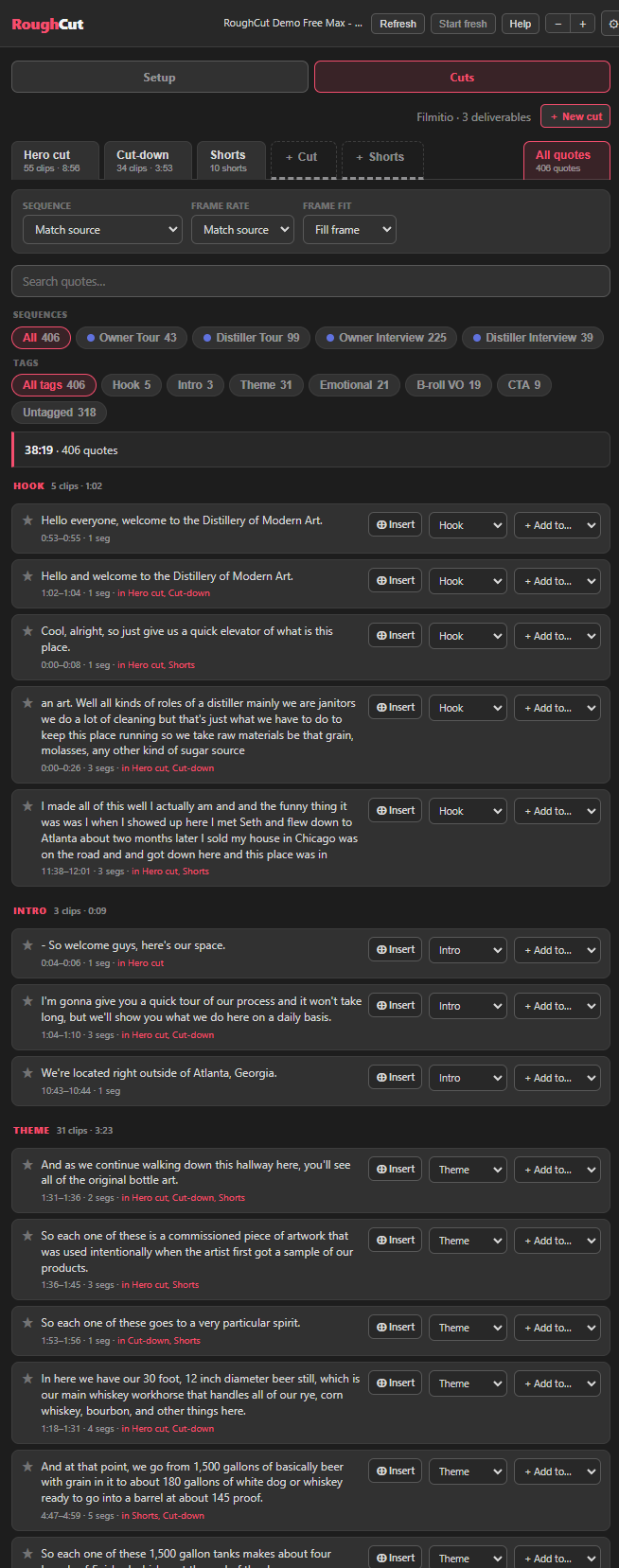
Astuce de pro : Décocher une citation vaut mieux que la supprimer. La phrase disparaît de la timeline construite mais reste dans le montage, donc si vous changez d'avis, il suffit de la recocher. Utilisez-le pour réduire vers votre durée cible sans jamais perdre d'options.
Build all in Resolve (et pourquoi tout semble calme)
Quand le montage se lit comme vous le voulez, descendez en bas du panneau. Build in Resolve construit l'onglet que vous regardez ; Build all in Resolve construit tout d'un coup, le hero cut, le cut-down et les dix shorts, dans un dossier RoughCut bien rangé. Les shorts sont construits automatiquement en vertical. Pour des tailles de sortie précises (4K, 2.39:1, ce que le livrable exige), réglez le preset dans les réglages de RoughCut, ou changez-le simplement dans Resolve après le build.
Voici la réserve honnête sur Resolve. Dans Premiere, vous regardez les timelines s'assembler en direct, clip par clip, et c'est très joli. Resolve ne le fait pas. On peut avoir l'impression que rien ne se passe jusqu'à ce que ce soit soudain terminé, mais RoughCut travaille tout le temps, Resolve ne l'anime simplement pas à l'écran. Quand vous cliquez sur Build all in Resolve, laissez tourner, éloignez-vous et revenez. Vous verrez le hero cut se terminer, puis le cut-down, puis les shorts se remplir, et votre dossier RoughCut sera plein de timelines terminées, prêtes à être retravaillées.
Pendant que vous montez, vous pouvez aussi insérer des citations directement depuis le panneau. En plein dans la section whisky d'un film sur le whisky et envie d'une autre phrase à ce sujet ? Ouvrez All Quotes, cherchez whisky, et cliquez sur Insert : elle se glisse dans votre timeline Resolve comme un montage par insertion normal, sans refouiller les rushes bruts.
Remettez tout le détail à votre client
Une dernière chose que j'utilise sur chaque travail client. En bas de n'importe quel montage, Export Excel ou Export CSV vous donne un tableur de tout le projet : le hero cut, le cut-down, tous les shorts et chaque citation, organisés par section. Je le remets au client, il lit exactement ce que dit chaque pièce et marque ses citations préférées, et comme il est relié au projet, transformer ses notes en montage révisé est rapide.
RoughCut avance vite aussi : l'équipe publie des mises à jour en permanence et crée ce que les clients demandent, et il y a un onglet d'aide dans le panneau en cas de blocage. Pour le voir tourner en direct ou poser une question, venez nous trouver sur Discord.
À retenir
RoughCut fonctionne nativement dans DaVinci Resolve et transforme des heures de recherche dans la timeline en une première passe que vous pouvez vraiment retravailler.
Ouvrez-le depuis Workspace, Workflow Integration, et ajoutez vos timelines Resolve comme sources. L'audio synchronisé et le multicam sont les bienvenus, Premiere n'est pas nécessaire.
Whisper tourne sur votre propre machine : la transcription est donc gratuite, privée et jamais envoyée dans le cloud. Resolve convertit visiblement vos timelines en texte pendant le travail.
Réorganisez les citations, renommez les sections, décochez des phrases pour les exclure sans les supprimer, cherchez dans All Quotes et ajustez à votre durée cible.
Resolve n'anime pas le build comme Premiere, il tourne simplement, alors revenez devant un dossier RoughCut contenant le hero cut, le cut-down et tous vos shorts, construits automatiquement en vertical.
L'analyse coûte environ $0.20 avec votre propre clé ou est gratuite via un export Claude ou ChatGPT, la construction est toujours gratuite, et RoughCut est inclus dans l'abonnement Filmit Studio.
Premiers pas avec Filmit
RoughCut s'installe via Filmit Studio, l'application de bureau que vous téléchargez depuis votre tableau de bord pour gérer chaque plugin Filmit pour DaVinci Resolve, Premiere Pro et After Effects. Elle s'accompagne d'un essai gratuit de 7 jours qui débloque tout le pack : une seule installation place donc RoughCut dans Resolve, à côté des effets GPU et des transitions Filmit qui y fonctionnent aussi. RoughCut est inclus dans l'abonnement Filmit Studio, un seul prix pour toute la suite en croissance plutôt qu'un tarif élevé par plugin, et cet abonnement finance les mises à jour continues et les nouveaux outils que nous continuons de publier.
RoughCut est porté par la communauté : on demande un outil ou une fonctionnalité et l'équipe la construit, alors venez nous dire ce dont vous avez besoin sur Discord, où je fais régulièrement des démos en direct des outils. Démarrez un essai gratuit, installez RoughCut dans Resolve et laissez votre assistant monteur construire la première passe pour vous concentrer directement sur le métier.



