🎬
Revisión del cliente
Captura una instantánea antes de hacer cambios. Compara con el original. Renderiza rápidamente un MP4 y envíalo para aprobación, todo sin salir de After Effects.
Cuatro utilidades cotidianas de After Effects en un solo panel.
ToolKit viene con Filmit Studio, junto con toda nuestra suite de complementos, efectos, transiciones, superposiciones y cursos, además de todo lo nuevo que lancemos. ¡Todo está incluido!
Ver la demo
Un recorrido completo de las utilidades cotidianas de After Effects que viven en un solo panel.
Tres pasos y estás listo, con ToolKit y todas las demás herramientas de Filmit, directamente en tu editor hoy mismo.
Regístrate gratis en filmit.io. No necesitas tarjeta para explorar.
Descarga la aplicación de escritorio gratuita para Mac o Windows. Gestiona todas las herramientas por ti.
Comienza tu prueba de 7 días e instala ToolKit y todas las demás herramientas, directamente en tu editor.
¿Necesitas comparar antes/después? Abre Photoshop. ¿Exportación rápida para revisión? Toca la cola de renderizado. ¿Añadir guías de composición? Usa scripts de terceros. Tu flujo creativo muere un poco cada vez.
Cada exportación rápida implica añadir a la cola de renderizado, configurar los módulos de salida y esperar que procese. Solo querías enviar un MP4 rápido a un cliente.
¿Necesitas redimensionar 40 composiciones? ¿Cambiar la tasa de fotogramas en 20 composiciones? Lo haces una por una, comp por comp, rezando para no perderte ninguna.
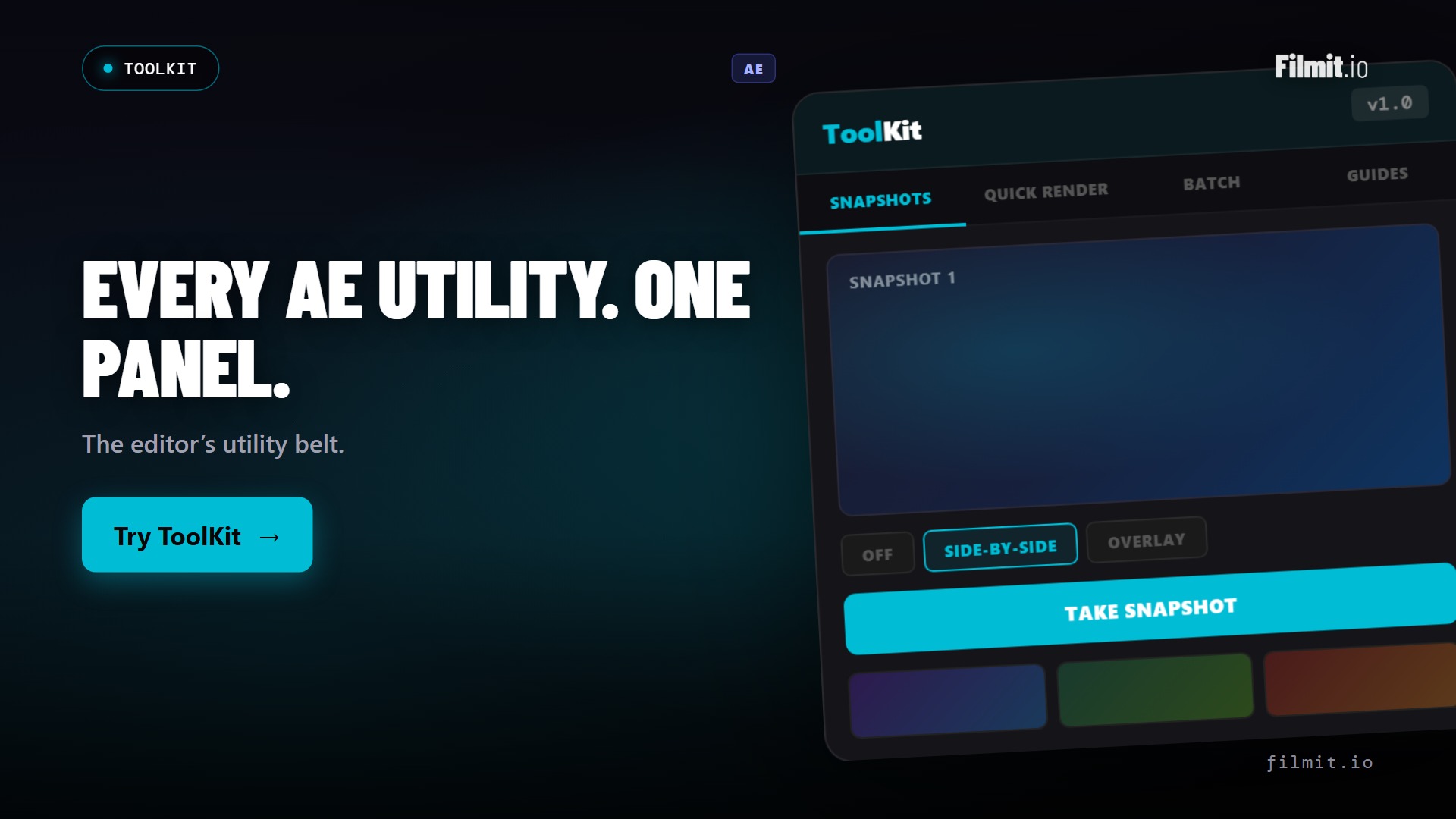
Toma instantáneas de antes/después al instante. Compara con vistas lado a lado, superposición o alternancia. Guarda las capturas en disco para revisión del cliente.
Exporta con un clic a MP4, ProRes o GIF sin tocar la cola de renderizado. El renderizado en segundo plano mantiene AE responsivo.
Selecciona múltiples composiciones y aplica operaciones en lote. Redimensiona, cambia FPS, cambia la duración, agrega o elimina expresiones en decenas de composiciones.
Añade guías visuales no renderizables a tu composición. Regla de los tercios, sección áurea, zonas seguras o líneas guía personalizadas con apariencia configurable.
Quick Render usa aerender en segundo plano para que puedas seguir trabajando. Barra de progreso con tiempo estimado y notificación al completarse.
Las operaciones por lotes muestran un resumen detallado de resultados. Ve exactamente qué composiciones fueron procesadas, omitidas o dieron error.
Toma una instantánea de tu vista de composición actual y compárala con el lienzo en vivo. Tres modos de comparación te permiten detectar cada cambio sutil antes de confirmar.
Omite completamente la cola de renderizado. Elige tu formato, selecciona un ajuste de calidad y pulsa renderizar. aerender gestiona la exportación en segundo plano mientras sigues trabajando.
Deja de hacer cambios una composición a la vez. Selecciona múltiples composiciones, elige una operación y deja que ToolKit la aplique en todas ellas con seguimiento del progreso.
Captura una instantánea antes de hacer cambios. Compara con el original. Renderiza rápidamente un MP4 y envíalo para aprobación, todo sin salir de After Effects.
¿Heredaste un proyecto con 60 composiciones a la resolución incorrecta? Cambia el tamaño de todas en segundos. Cambia las velocidades de fotogramas en general. Añade expresiones a cada composición a la vez.
Coloca una cuadrícula de la regla de los tercios en tu composición. Añade líneas guía personalizadas para una alineación precisa. Activa y desactiva las guías mientras trabajas. Nunca aparecen en tu render final.
Instala la aplicación de escritorio Filmit Studio en Mac o Windows.
Abre After Effects. ToolKit aparece en Ventana → Extensiones.
Elige Instantáneas, Renderizado rápido, Lote o Guías.
Cada herramienta está diseñada para la velocidad. Captura, renderiza, procesa por lotes o guía, todo desde un panel.
ToolKit incluye cuatro herramientas principales: Snapshots (comparación visual), Quick Render (exportación rápida sin cola de render), Batch Processor (aplicar operaciones a múltiples composiciones) y Guide System (guías visuales sin renderizado). Se añadirán más herramientas en futuras actualizaciones.
No. Quick Render está diseñado para la velocidad. MP4 rápidos para revisión, GIFs para redes sociales, ProRes para entrega. Para configuraciones de renderizado complejas con módulos de salida personalizados, seguirás usando la cola de renderizado de AE. Quick Render es para el 90% de los renders en los que solo necesitas una exportación rápida.
Selecciona múltiples composiciones de una lista, elige una operación (redimensionar, cambiar FPS, cambiar duración, agregar expresión, eliminar expresiones), configura los parámetros y haz clic en Procesar. ToolKit aplica la operación a todas las composiciones seleccionadas de forma secuencial con seguimiento del progreso. Los resultados se muestran en una tabla resumen.
No. Las líneas guía se crean en capas guía especiales que son visibles en el visor de la composición pero excluidas de todos los renders. En AE 2020+, ToolKit usa la propiedad nativa guideLayer. En versiones anteriores, las capas guía se desactivan y se marcan con un nombre distintivo.
Sí. ToolKit está incluido con tu suscripción a Filmit Studio a $20 al mes. Obtienes ToolKit más todas las demás herramientas, paquetes de superposiciones y cursos de Filmit.