Slideshow
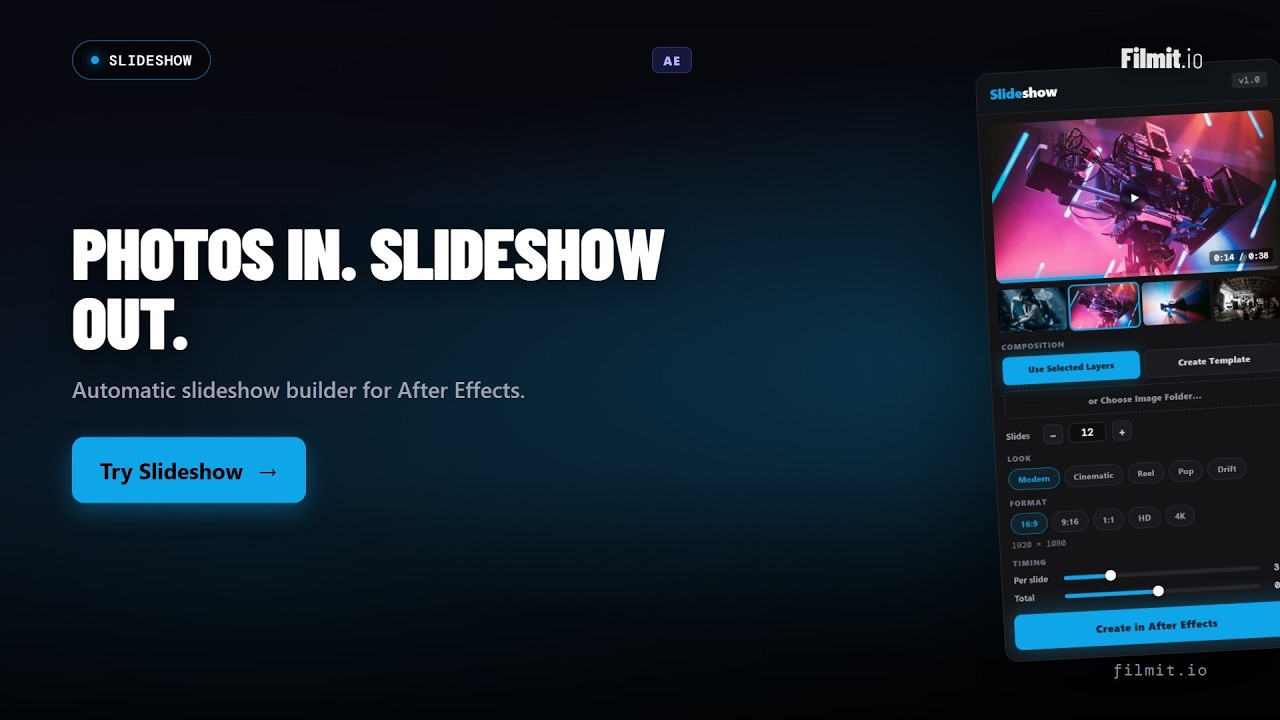
Convierte fotos y clips en slideshows animados en After Effects.
Slideshow viene con Filmit Studio, junto con toda nuestra suite de complementos, efectos, transiciones, superposiciones y cursos, además de todo lo nuevo que lancemos. ¡Todo está incluido!
Ver la demo
Mira Slideshow en acción
De una carpeta de fotos a una composición de slideshow terminada y totalmente animada con fotogramas clave en After Effects.
Cómo obtener Slideshow
Tres pasos y estás listo, con Slideshow y todas las demás herramientas de Filmit, directamente en tu editor hoy mismo.
Crea tu cuenta
Regístrate gratis en filmit.io. No necesitas tarjeta para explorar.
Instalar Filmit Studio
Descarga la aplicación de escritorio gratuita para Mac o Windows. Gestiona todas las herramientas por ti.
Comienza tu prueba gratuita
Comienza tu prueba de 7 días e instala Slideshow y todas las demás herramientas, directamente en tu editor.
Colocar las fotos una por una
Importar el material, arrastrar cada clip a la línea de tiempo, escalarlo al cuadro y luego recortarlo a la duración deseada. Multiplica eso por cada diapositiva y un simple slideshow se lleva toda una tarde.
Animar cada movimiento a mano con fotogramas clave
Poner fotogramas clave de zoom y paneo en cada foto, y luego crear una transición entre cada par, es repetitivo y fácil de que quede inconsistente. Un cambio de plantilla significa rehacerlo todo.
Reformatear para cada plataforma
El corte horizontal está listo, ahora necesitas uno vertical y uno cuadrado. Reconstruir toda la composición para cada relación de aspecto duplica y triplica el trabajo.
Ocho plantillas de movimiento
Empieza desde Classic, Modern, Energetic, Cinematic, Reel, Pop, Bounce o Drift. Cada uno define el ritmo, el movimiento y la sensación de las transiciones para que consigas un acabado pulido con un clic.
Movimiento Ken Burns
Añade zoom y paneo estilo Ken Burns a cada diapositiva, con una cantidad ajustable para que puedas mantenerlo sutil o llevarlo a un nivel cinematográfico. El movimiento da vida real a las fotos estáticas.
Transiciones y suavizado
Corte, fundido cruzado, deslizamiento, golpe de zoom, fundido de desenfoque y máscaras de barrido (izquierda, derecha, arriba, abajo). Suaviza cada uno con curvas suaves, de entrada, de salida, de rebasamiento, de rebote o elásticas.
Cualquier proporción, cualquier resolución
Construye en 16:9, 9:16, 1:1, 2.39:1, 4:5 o 2:1, a 720p, HD 1080p o 4K. O construye directamente en tu composición activa e iguala sus ajustes con exactitud.
Sincronización por diapositiva y total
Ajusta cuánto tiempo se mantiene cada diapositiva y cuánto dura toda la secuencia. Establece el ritmo de la pieza sin tocar un solo fotograma clave a mano.
Opciones de ajuste y salida con fotogramas clave
Elige llenar el cuadro, ajustar al cuadro o sin escalado por imagen, luego crea una composición totalmente animada con fotogramas clave y cada diapositiva precompuesta. La vista previa en vivo coincide con el resultado renderizado.
Clásico
Fundidos cruzados limpios con un movimiento suave.
Moderno
Diapositivas nítidas y ritmo ajustado.
Enérgico
Cortes rápidos con movimiento contundente.
Cinematográfico
Pausas lentas y suavizado amplio.
Reel
Ritmos ágiles, ideales para vertical.
Pop
Golpes de zoom brillantes entre diapositivas.
Rebote
Transiciones elásticas y con rebasamiento.
Drift
Movimiento Ken Burns suave y flotante.
La guía completa, de principio a fin
Mira la construcción completa: instala Slideshow, apúntalo a una carpeta de fotos y clips (o a tus capas seleccionadas), elige un estilo, ajusta la sincronización y crea una composición totalmente animada con fotogramas clave que podrás seguir editando. Pronto llegarán dos demos más detalladas.
Movimiento y transiciones
Añade zoom y paneo Ken Burns con una cantidad ajustable, luego elige cómo se enlazan las diapositivas, desde fundido cruzado hasta golpe de zoom y máscaras de barrido, y suaviza cada una con curvas como rebasamiento, rebote o elástica.
Cualquier relación de aspecto, cualquier plataforma
Cambia entre 16:9, 9:16, 1:1 y más, hasta 4K, o construye directamente en tu composición activa. Reformatear para un corte vertical o una publicación cuadrada es una nueva construcción, no una reconstrucción manual.
Descargar Filmit Studio
Instala la app de escritorio Filmit Studio. Gestiona y actualiza todos tus plugins por ti.
Abrir After Effects
Abre AE. Slideshow aparece en Ventana → Extensiones. Abre el panel.
Elige tu fuente
Usa las capas seleccionadas, crea una plantilla o elige una carpeta de imágenes. Elige un formato y un estilo.
Crear
Crea una nueva composición o aplícalo a tu selección. Cada diapositiva está precompuesta y totalmente animada con fotogramas clave.
Tres cosas. Apunta Slideshow a una carpeta de fotos y clips de vídeo, elige una plantilla y un número de diapositivas, o usa las capas que ya hayas seleccionado en tu composición. A partir de las capas seleccionadas, iguala el tamaño y la velocidad de fotogramas de la composición activa, de modo que encaja perfectamente en lo que estás creando.
Sí. Slideshow funciona con clips de vídeo además de fotos, y puedes combinar ambos en la misma secuencia. Los formatos de imagen compatibles son JPEG, PNG, GIF, BMP, TIFF y WebP. Los formatos de vídeo compatibles son MP4, MOV, M4V, WebM, AVI, MKV, MPG y MPEG. Apunta Choose Image Folder a una carpeta de cualquiera de los dos, o usa tus capas seleccionadas, y Slideshow las construye de la misma manera.
Puedes construir en 16:9, 9:16, 1:1, 2.39:1, 4:5 o 2:1, a 720p, HD 1080p o 4K. También hay una opción para construir directamente en tu composición activa e igualar sus ajustes, de modo que reformatear para otra plataforma es una nueva construcción, no una reconstrucción manual.
Sí. Slideshow genera una composición real y totalmente animada con fotogramas clave, no un render aplanado. Cada diapositiva es su propia precomposición, así que puedes cambiar una foto, retemporizar una diapositiva, ajustar el movimiento o cambiar el estilo de una transición a mano. Lo que ves en la vista previa en vivo es lo que construye.
Corte, fundido cruzado, deslizamiento (variado o direccional), golpe de zoom, fundido de desenfoque y máscaras de barrido (izquierda, derecha, arriba y abajo). Cada uno puede suavizarse con curvas lineales, suaves, de entrada, de salida, de rebasamiento, de rebote o elásticas, y tú estableces la sincronización por diapositiva y en toda la secuencia.
Sí. Slideshow está incluido en tu suscripción a Filmit Studio por $20/mes. Obtienes Slideshow más todas las demás herramientas de Filmit, paquetes de overlays y cursos. Sin costo adicional.