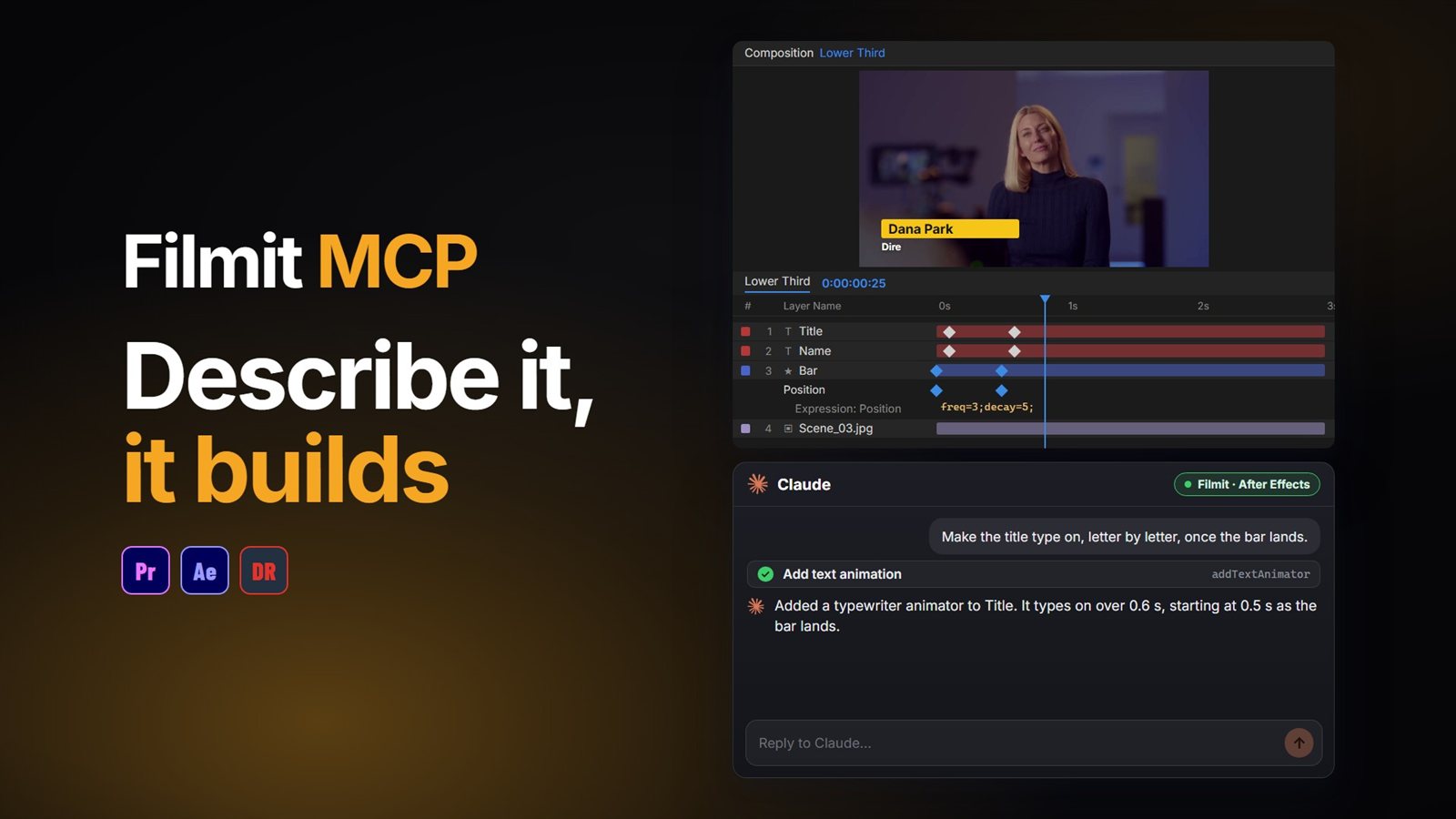
La mayoría de las herramientas de “motion graphics con IA” te dan un clip renderizado que no puedes abrir ni modificar. Con un conector MCP, en cambio, Claude o ChatGPT trabajan dentro de After Effects: describes el gráfico y construye capas reales de forma y de texto en tu composición, pone los keyframes y el easing y escribe las expresiones. Todo lo que crea sigue siendo editable, como una composición que hubieras construido tú mismo.
Esta guía muestra un tercio inferior construido a mano, el mismo tercio inferior construido pidiéndolo con Filmit MCP, como en el video, y dónde ayuda y dónde no.
Construir un tercio inferior a mano
Vale la pena conocer la versión manual, porque es exactamente lo que hace la IA por ti, paso a paso.
Dibuja la barra
Selecciona la herramienta Rectangle sin nada seleccionado y arrastra en la composición para crear una capa de forma. Ajusta su relleno y tamaño, y redondea las esquinas en las propiedades de Rectangle Path.
Añade el texto
Escribe el nombre y el cargo con la herramienta Type. Ajusta la fuente, el tamaño y el color en el panel Character, y alinea el texto con la barra.
Haz que entre deslizándose
Pon keyframes de Position en la barra y en el texto, de fuera del encuadre a dentro. Selecciona los keyframes y pulsa F9 para Easy Ease, y luego da forma a la curva en el Graph Editor.
Añade un rebote
Haz Alt+clic (Option+clic) en el cronómetro de Position y pega una expresión de rebote o overshoot para que la barra se asiente al llegar.
En un solo gráfico son diez minutos. En una serie de doce nombres, o con un cliente que lo quiere más rápido y un poco más grande, es una tarde de los mismos clics.
El mismo tercio inferior, pidiéndolo
Con Filmit MCP conectado, Claude o ChatGPT leen primero tu composición y luego construyen en ella. Estos son los pasos del video:
“Crea un tercio inferior”
Descríbelo y Claude crea las capas de forma y de texto en tu composición, con la fuente, los colores y la posición que pediste.
“Hazlo entrar deslizándose”
Claude pone los keyframes y el easing directamente en las capas, así que el movimiento queda en el Timeline, donde puedes ajustarlo.
“Añade un pequeño rebote al llegar”
Claude escribe la expresión y la añade a la propiedad por ti. Entre las ya preparadas están wiggle, loops, bounce, inertia y overshoot.
Consejo: En los ajustes de conectores de tu aplicación de IA, las acciones de Filmit aparecen marcadas como de solo lectura o como que modifican el proyecto. Permite las de solo lectura y pon el resto en ask first, para que mire tu composición libremente y consulte contigo antes de construir.
También puede renderizar un fotograma y mirarlo, así que comprueba el resultado con lo que pediste y corrige lo que esté mal. La lista completa de acciones de After Effects, desde text animators hasta track mattes y precomps, está en Qué puede hacer Claude.
¿Cómo se conecta?
Instala la app gratuita Filmit Studio, y luego abre Window, Extensions, Filmit Studio en After Effects, ve a la pestaña MCP y activa el interruptor. Haz clic en Connect junto a Claude e inicia sesión con tu cuenta de Filmit. Para ChatGPT, añade Filmit como conector con la dirección https://mcp.filmit.io/mcp e inicia sesión con Filmit (guía de configuración de ChatGPT). La guía de configuración incluye todos los pasos, y nuestra guía para usar Claude en After Effects explica una primera composición.
Consejos para mejores resultados
Suelta en el chat una captura de un tercio inferior que te guste. Dale la ruta completa del archivo de la imagen y puede traerla como una capa guía atenuada para calcarla.
Refiérete a las capas y composiciones por su nombre. “Haz la capa del logo un 10% más grande” llega a la capa correcta siempre.
Termina las peticiones visuales con “muéstrame un fotograma cuando termines”, para que mire antes de informarte.
Construye, luego anima, luego pule. Cada paso es fácil de comprobar y fácil de deshacer con Ctrl+Z (Cmd+Z), una acción a la vez.
Las máscaras son rectángulos. Para otras formas crea una capa de forma y la usa como track matte.
Más allá de After Effects
El mismo conector funciona en Premiere Pro y DaVinci Resolve Studio. En Resolve, los complementos no pueden aplicar efectos, transiciones ni keyframes, así que allí se limita a líneas de tiempo, marcadores y títulos Text+. Nuestra guía de MCP para After Effects profundiza en el lado de la composición, la guía de MCP para DaVinci Resolve cubre Resolve, y usar ChatGPT en DaVinci Resolve cubre la configuración de ChatGPT. Para Premiere Pro, consulta nuestra guía para cómo usar Claude en Premiere Pro.