📺
Video-Wände
Multi-Screen-Videowand-Effekte für Events, Konzerte und Broadcast-Grafiken erstellen. So viele Zellen wie nötig – von flachen Rastern bis hin zu 3D-Wänden im Advanced Mode.
Fortgeschrittene Grids in After Effects und Timeline-Grid-Layouts in Premiere Pro, mit einem Klick.
Demo ansehen
Eine vollständige Tour durch GridMaker 2.0 Advanced Mode: flache, 3D-Spatial- und Pfadraster in After Effects.

Drei Schritte, und du startest sofort mit GridMaker und allen anderen Filmit-Tools direkt in deinem Editor.
Kostenlos registrieren auf filmit.io. Keine Karte erforderlich, um sich umzuschauen.
Lade die kostenlose Desktop-App für Mac oder Windows herunter. Sie verwaltet alle Tools für dich.
7-Tage-Testversion starten und GridMaker sowie alle anderen Tools direkt in den Editor installieren.
Das Panel zeigt dein tatsächliches Footage im Layout, synchron zum Playhead. Was du anordnest, ist genau das, was du bekommst.
Verwandle eine Podcast-Aufnahme mit zwei Personen in ein gestapeltes Hochformat, oder jedes breite Bild in Zellen. Das Audio des Clips bleibt unberührt.
Clips auf V1, V2, V3 füllen jeweils eine Zelle des Layouts. Tausche beliebige zwei Zellen mit einem Klick und wende sie dann an.
Ziehe Footage innerhalb einer Zelle, um es neu zu rahmen, scrolle zum Zoomen, nutze Letterbox mit Fit und füge Padding mit gleichmäßigen Abständen hinzu.
Im Edit-Modus kannst du die Linien zwischen Zellen ziehen, mit Einrasten an Mittelpunkten und Dritteln. Speichere Presets und markiere Favoriten mit einem Stern.
RED- und BRAW-Footage wird bei Bedarf über den Snapshot-Button in einer Vorschau angezeigt, gerendert direkt durch Premiere.
Demo ansehen
Podcast-Grids, Split-Screens und Video-Walls direkt auf der Premiere-Timeline: Clips auswählen, Zellen zuweisen, Apply Layout.
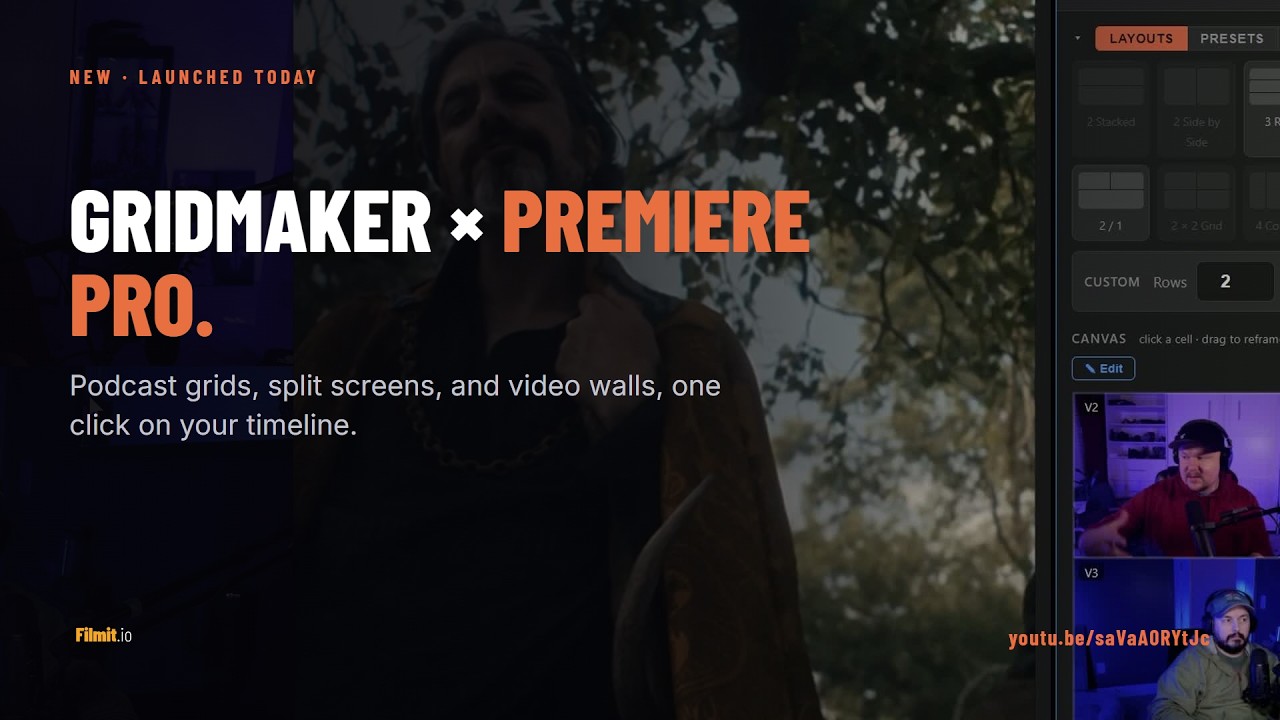
Eine Installation deckt beide ab. GridMaker erscheint mit derselben Filmit Studio-Installation in After Effects und Premiere Pro.
Eine beliebige Boxkante ziehen und die Nachbarn passen sich an, damit das Raster immer zur Komposition passt. Überspannende Boxen, Abstände, Formen und abgerundete Ecken.
Deine Boxen auf einer Sphäre, einem Ring, Zylinder oder einer Helix platzieren, mit einer echten Kamera, die du umkreisen und zoomen kannst. Die Vorschau entspricht dem Render.
Elemente entlang eines Kreises, Sterns, einer Welle, Spirale oder einer selbst gezeichneten Form anordnen. Gleichmäßige Verteilung, automatischer Abstand.
Fade, Scale, Pop, Slide sowie 3D-Flips und Zooms mit versetzten Ein- und Ausblendzeiten.
Bewegung mit einer ziehbaren Kurve und Presets wie Overshoot, Bounce und Elastic gestalten.
Das gesamte Raster verschieben, skalieren und drehen, mit Live-Abstand-, Padding- und Ecken-Reglern.
Animation scrubben und genau festlegen, wann jede Box ein- und austritt.
Eigene Layouts speichern oder mit einem fertigen beginnen und den Randomizer starten.
Platzhalter-Layer für dein Material einfügen oder bereits ausgewählte Clips anordnen.
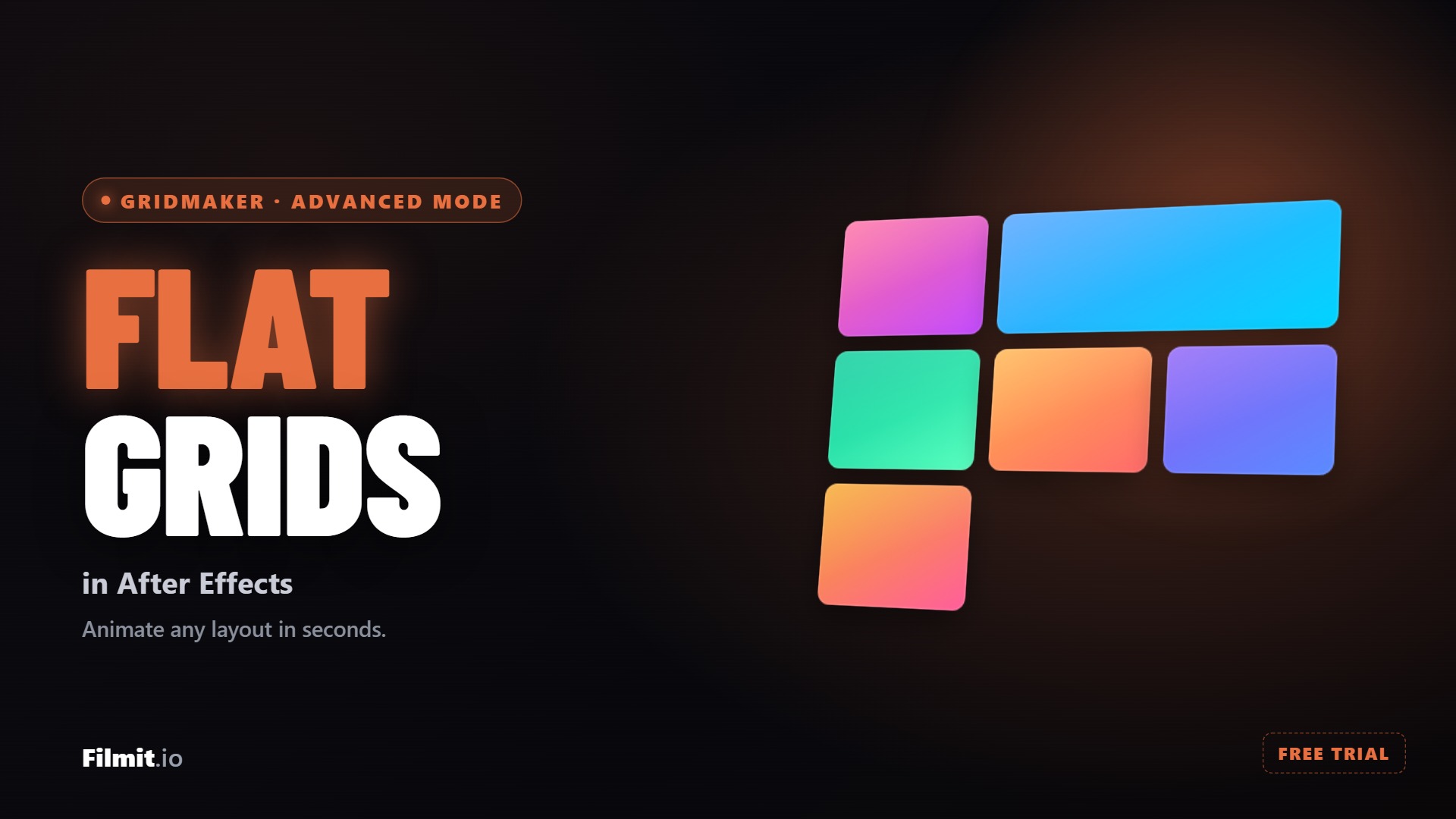
Gestalte beliebige Raster, füge Zellen zusammen und runde ihre Ecken, animiere sie mit versetztem Timing und wende das Raster direkt auf deine Footage an. Klassisches Split-Screen und Video-Wall, vollständig designt.
Vollständiges Tutorial lesen →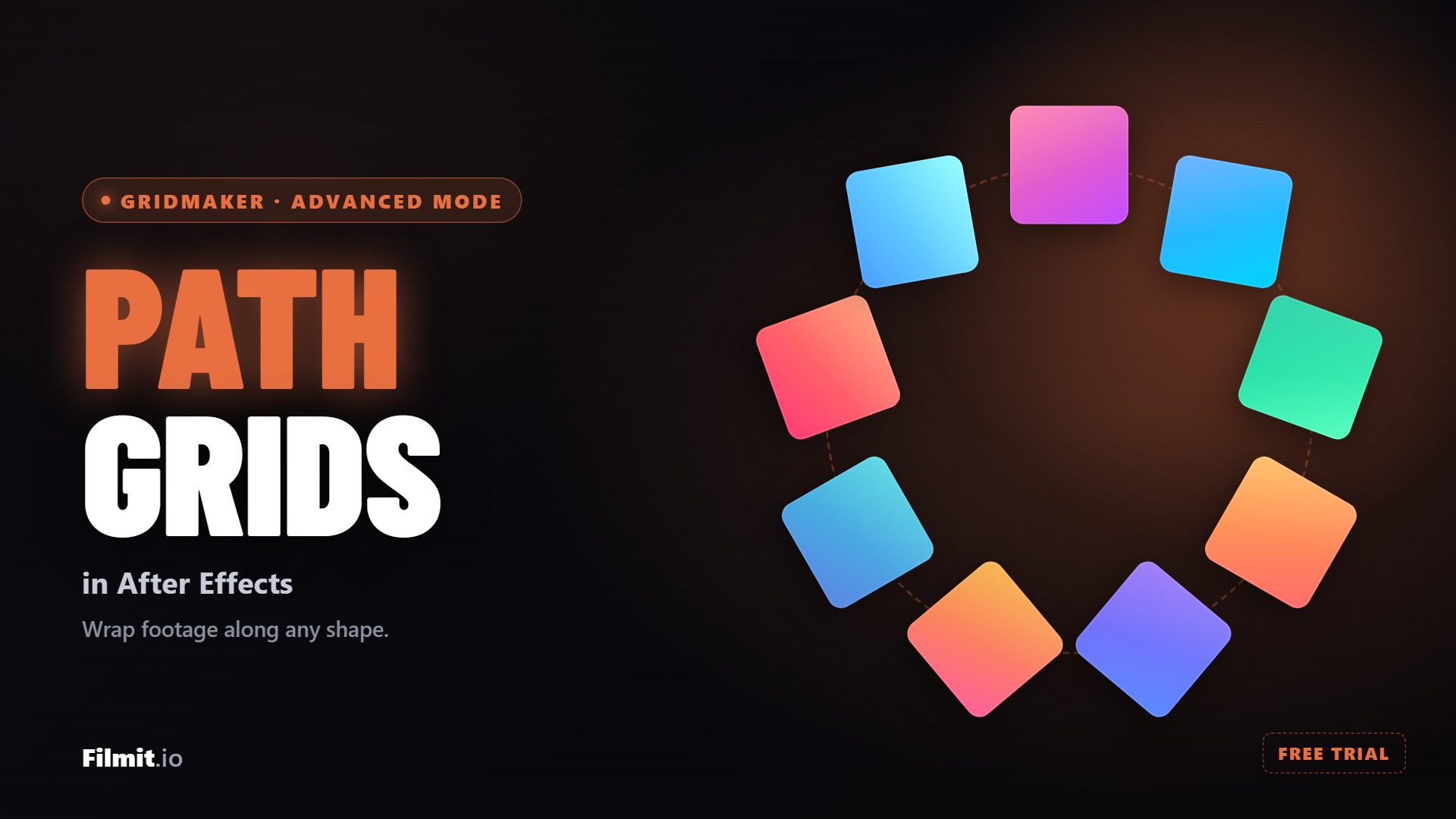
Schicke deine Kacheln um einen Kreis, Stern, eine Spirale oder einen selbst gezeichneten Pfad, mit gleichmäßigem Abstand und mitfahrender Animation. Importiere jede Form direkt aus After Effects.
Vollständiges Tutorial lesen →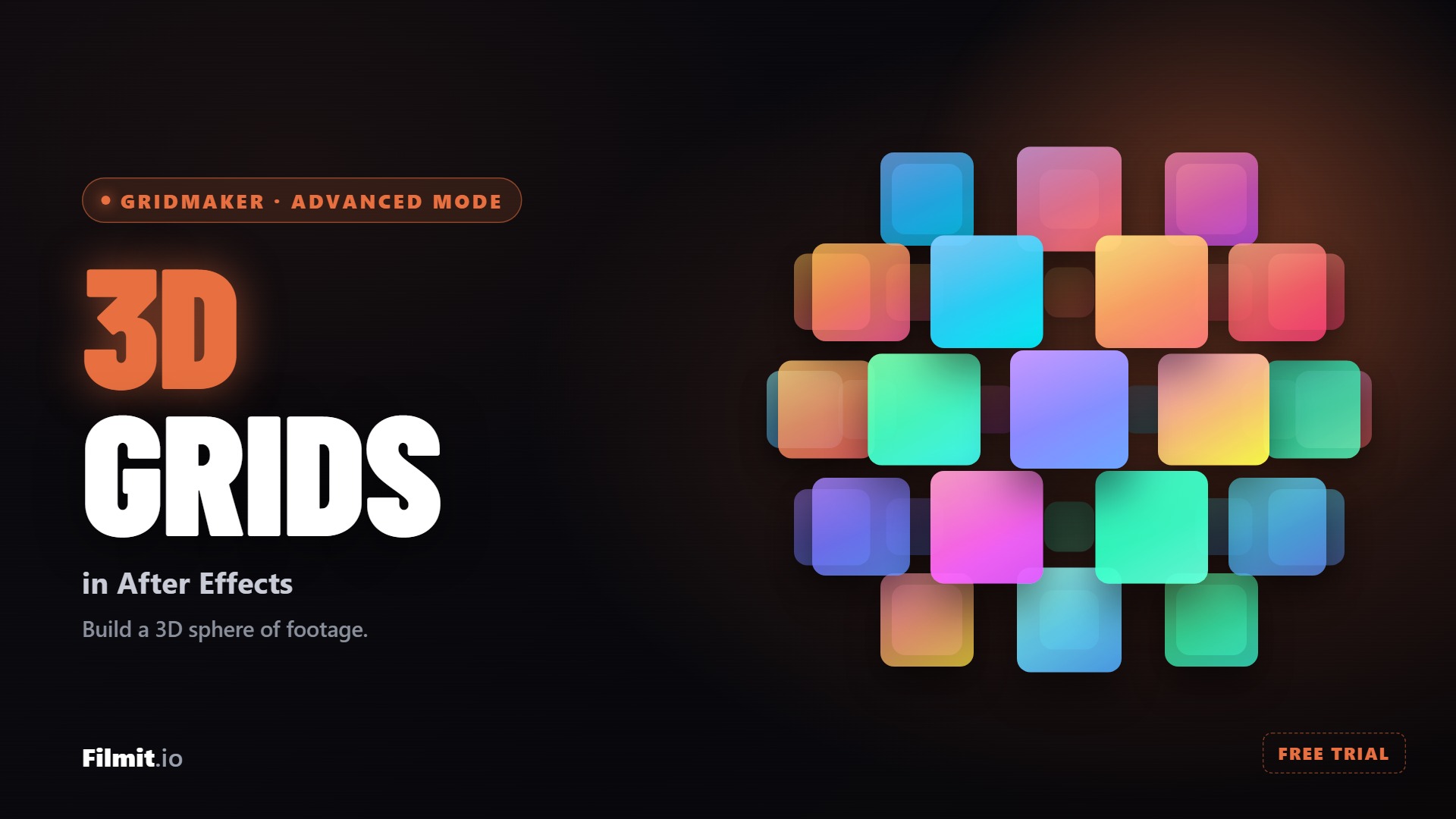
Lege deine Clips auf eine Kugel, einen Ring oder eine Helix – mit einer echten Kamera, ohne manuell Nullobjekte zu riggen – und lass GridMaker alles automatisch drehen und auf deine Kompositionslänge schleifen.
Vollständiges Tutorial lesen →Ein einfaches 3x3-Raster bedeutet, 9 Layer manuell zu positionieren. Positionen schätzen, Pixel verschieben und Zeit mit grundlegendem Layout verschwenden.
Gleichmäßige Abstände zwischen Zellen zu berechnen erfordert das Teilen von Comp-Breite und -Höhe, das Einbeziehen von Rändern — und die Hoffnung, dass nichts um einen Pixel verschoben ist.
Jeder Layer muss skaliert werden, um in seine Zelle zu passen. Die Rastergröße ändern? Komplett von vorne anfangen.
Erstelle alles vom einfachen Split Screen bis zum 20x20-Mosaik mit einem Klick, und gehe im Advanced Mode mit freien, 3D- und Pfad-Layouts noch weiter.
GridMaker erstellt und positioniert alle Ebenen automatisch. Jede Zelle ist korrekt dimensioniert und mit pixelgenauer Präzision platziert.
Abstand zwischen Zellen von 0 bis 50 Pixel anpassen. Innenabstand um das gesamte Raster für Rahmeneffekte hinzufügen.
Farbige Rahmen zwischen Zellen hinzufügen. Farbe, Stärke und Deckkraft frei wählen für einen eleganten Video-Wall-Look.
Zellen können mit Pop-, Slide- oder Fade-Effekten eingeblendet werden. Zeitversatz für eine kaskadierende Enthüllung, die professionell aussieht.
Comp-Größe ändern und das Raster passt sich an. Alle Proportionen, Abstände und Zellengrößen werden automatisch neu berechnet.
Zeilen und Spalten festlegen, auf „Generieren“ klicken und zusehen, wie sich die Zellen füllen. GridMaker erstellt alle Ebenen, positioniert sie und passt ihre Größe an die Komposition an.
Abstand zwischen Zellen per Schieberegler anpassen. Änderungen in Echtzeit vor der Generierung sehen. Kein Abstand für nahtlose Wände, breite Abstände für gerahmte Looks.
Wähle aus Pop-, Slide- oder Fade-Animationen mit zeitversetztem Timing. Jede Zelle zeigt sich einzeln und erzeugt einen eleganten Kaskaden-Effekt.
Multi-Screen-Videowand-Effekte für Events, Konzerte und Broadcast-Grafiken erstellen. So viele Zellen wie nötig – von flachen Rastern bis hin zu 3D-Wänden im Advanced Mode.
Erstelle Fotoraster für Diashows, Jahrbücher und Social Media. Bilder in jede Zelle ziehen und GridMaker übernimmt das Layout.
Klassische 2-Up-, 3-Up- und 4-Up-Split-Screen-Layouts in Sekunden. Perfekt für Vergleichsvideos und Reaktionsinhalte.
Die Filmit Studio Desktop-App installieren. Sie verwaltet alle deine Plugins automatisch.
GridMaker erscheint in beiden unter Fenster → Erweiterungen. Öffne das Panel.
Zeilen, Spalten und Abstandsgröße wählen. Die Vorschau aktualisiert sich in Echtzeit beim Anpassen.
Auf Generieren klicken. Alle Ebenen werden automatisch erstellt, skaliert und positioniert. Fertig.
GridMakers Schnellraster gehen mit einem Klick bis zu 20x20, und der erweiterte Modus geht weit darüber hinaus. Dort kannst du einfach weitere Felder hinzufügen und so viele anordnen, wie du brauchst — in flachen, räumlichen 3D- oder Pfad-Layouts. Zeilen und Spalten sind dabei unabhängig, sodass asymmetrische Layouts wie 3x5 oder 2x8 kein Problem sind.
Ja. Klassische Grids beinhalten Pop-, Slide- und Fade-Presets mit gestaffeltem Timing. Der Advanced Mode geht weiter mit Ein- und Ausstiegsstilen wie Fade, Scale, Pop, Slide sowie 3D-Flips und -Zooms, einem ziehbaren Easing-Kurven-Editor und einer Playhead-Timeline, um genau festzulegen, wann jede Box ein- und austritt.
GridMaker erstellt eine Ebene pro Zelle, ordentlich benannt (z. B. "Cell_R1_C1"). Ebenen sind in einer Pre-Comp organisiert und automatisch auf ihre Zelle zugeschnitten. Du kannst den Inhalt jeder Zelle austauschen, indem du die Ebenenquelle wechselst.
Absolut. GridMaker passt sich an jede Comp-Größe und jedes Seitenverhältnis an. Ob du in 16:9, 1:1, 9:16 oder einer benutzerdefinierten Auflösung arbeitest, das Raster füllt die Comp proportional mit gleichmäßigen Zellgrößen.
Ja. GridMaker ist in deinem Filmit Studio-Abonnement für 20 $/Monat enthalten. Du bekommst GridMaker plus alle anderen Filmit-Tools, Overlay-Packs und Kurse. Keine Zusatzkosten.
GridMaker fügt Premiere ein Live-Canvas-Panel hinzu. Wähle einen Clip aus, und er wird in Zellen aufgeteilt – perfekt, um eine Podcast-Aufnahme mit zwei Personen in einen vertikalen Stack zu verwandeln, oder wähle Clips über mehrere Tracks aus, wobei jeder eine Zelle füllt. Du siehst echte Frames aus deinem Footage im Layout, bevor du es anwendest, und kannst innerhalb jeder Zelle ziehen, um sie neu zu rahmen. Alles Angewendete besteht aus nativem Motion und Crop, sodass das Ergebnis vollständig editierbar bleibt und auch ohne installiertes Plugin rendert.