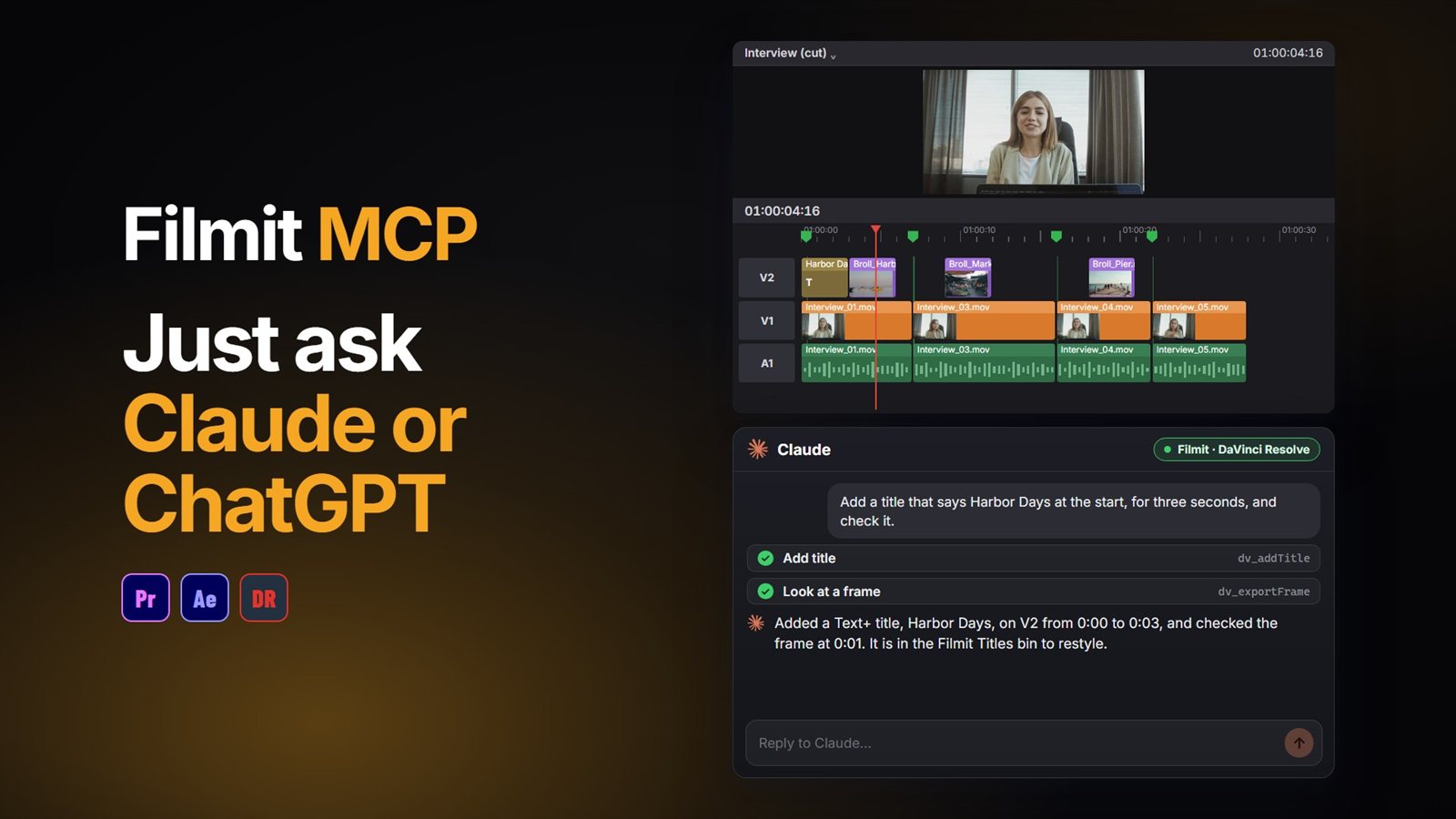
Du kannst ChatGPT in DaVinci Resolve nutzen, indem du es über einen MCP-Connector verbindest. Sobald Filmit MCP verbunden ist, hört ChatGPT auf, Menüklicks aufzuzählen, und macht die Schnitte selbst: Es liest deine Timeline, nimmt die Änderung in dem Projekt vor, das du offen hast, und hält dein Original sicher, wenn es schneidet.
Hier steht, was du brauchst, wie du es verbindest, die erste Aufgabe aus dem Video, der native Weg für dieselbe Sache und was du von Resolve erwarten kannst.
Was brauchst du?
- DaVinci Resolve Studio. Filmit Studio läuft in Resolve als Workflow Integration, und die kostenlose Version von Resolve führt diese nicht aus.
- Filmit Studio. Die kostenlose Filmit Studio App installiert es in Resolve, auf Mac oder Windows.
- Ein Filmit-Account. Ein kostenloses reicht für MCP.
- ChatGPT, angemeldet in deinem OpenAI-Konto.
Wie verbindest du ChatGPT mit DaVinci Resolve?
MCP in Resolve einschalten
Öffnen Workspace, Workflow Integrations, Filmit Studio, gehe zum Tab MCP und lege den Schalter um. Die Statuszeile meldet, dass es bereit ist, und MCP startet ab dann mit Filmit Studio.
Filmit in ChatGPT hinzufügen
Öffne in ChatGPT Plugins, klicke auf die Schaltfläche + und wähle Add custom MCP server (manche Konten zeigen stattdessen Settings, Connectors mit Developer mode). Nenne ihn Filmit und nutze als Connector-Adresse https://mcp.filmit.io/mcp.
Bei Filmit anmelden
ChatGPT öffnet die Anmeldeseite von Filmit. Melde dich mit deiner Filmit-E-Mail und deinem Passwort an, oder mit Google.
Frage zuerst etwas Harmloses
Frage in einem neuen Chat mit eingeschaltetem Filmit: „Was ist auf meiner offenen Resolve Timeline?“ Wenn es deine Spuren und Clips auflistet, bist du verbunden.
Schon in Premiere Pro oder After Effects verbunden? Es ist derselbe Connector, in Resolve muss also nur der eigene Schalter umgelegt werden.
Eine erste echte Aufgabe: eine Interview-Timeline aufräumen
Das Video führt drei Anfragen an einer Interview-Timeline aus, die Art von Aufräumen, die du machst, bevor du richtig mit dem Schnitt beginnst.
„Schneide den schlechten Take raus“
Es schneidet diesen Abschnitt in eine neue Timeline heraus und hält dein Original sicher. In Resolve funktioniert jeder Schnitt so, daher gibt es immer eine saubere Version, zu der du zurückgehen kannst.
„Markiere die Interviews und das B-Roll farblich“
Es liest jeden Clip und gibt den Interviews und dem B-Roll in einem Durchgang jeweils eigene Clip-Farben.
„Grüner Marker auf jedem Clip, der länger als fünf Sekunden ist“
Es prüft die Länge jedes Clips und setzt auf die langen einen grünen Marker, ein schneller Start für Selects.
Profi-Tipp: In den Connector-Einstellungen deiner KI-App sind Filmit-Aktionen als nur lesend oder projektverändernd markiert. Erlaube die nur lesenden und stelle den Rest auf Nachfragen, sodass sie sich frei umsehen kann und bei dir nachfragt, bevor sie etwas bearbeitet.
Wie würdest du dasselbe von Hand machen?
Dupliziere zuerst die Timeline im Media Pool. Schneide Anfang und Ende des schlechten Takes mit dem Blade (Ctrl+B, auf dem Mac Cmd+B) und nutze Edit, Ripple Delete. Wähle die Interview-Clips aus, klicke mit der rechten Maustaste und setze eine Clip Color, und mach dann dasselbe für das B-Roll. Für die Marker scrubbst du durch und drückst M bei jedem Clip, den du für lang genug hältst, denn Resolve kann Clips nicht nach Länge auswählen. Nichts davon ist schwer. Bei einer kurzen Timeline sind es ein paar Minuten und bei einer langen eine Plackerei, und genau da lohnt sich Fragen.
Worum kannst du noch bitten?
Um alles, was du in einem Satz beschreiben und danach prüfen kannst. Ein paar Beispiele, die in Resolve gut funktionieren:
- „Mach eine Kopie dieser Timeline ohne den Abschnitt zwischen 0:12 und 0:18.“
- „Setze bei 0:05 einen Titel mit Jane Doe, Director und zeig mir dann diesen Frame.“
- „Mach eine vertikale 1080x1920-Kopie dieser Timeline und zoome jeden Clip so, dass er sie füllt.“
- „Exportiere diese Timeline als EDL.“
Jede Resolve-Aktion ist aufgeführt unter Was Claude kann, und die Einrichtungsschritte stehen in den Filmit MCP Setup-Docs. Unser DaVinci Resolve MCP Leitfaden führt eine längere Aufgabe mit Titeln, Punch-ins und einer Hochformat-Kopie vor.
ChatGPT oder Claude?
Es ist in beiden Fällen derselbe Filmit-Connector, mit denselben Resolve-Aktionen. Nutze den, für den du ohnehin zahlst. Wenn du Claude nutzt, deckt unser Leitfaden Claude in DaVinci Resolve nutzen dieses Setup und einen echten Schnitt mit zwei Kameras ab. Schneidest du auch in Premiere Pro? Siehe ChatGPT in Premiere Pro nutzen.
Was es in Resolve nicht tut
Resolve erlaubt Add-ons nicht, Effekte oder Übergänge anzuwenden, Keyframes zu setzen, die Clip-Lautstärke zu ändern oder einen Clip an Ort und Stelle zu teilen. ChatGPT sagt dir, wenn etwas einen Klick von dir braucht.
Ein Clip kann nicht über einen anderen gelegt werden. Er kommt auf die nächste freie Spur, und dir wird gesagt, wo.
Lass das Filmit Studio Fenster in Resolve offen, während ChatGPT arbeitet. Wenn du es schließt, endet die Verbindung.
Es liest Namen, Spuren und Zeiten und sieht sich ein Standbild an, wenn es danach fragt. Es scrubbt nicht durch Video, um einen Moment zu suchen.