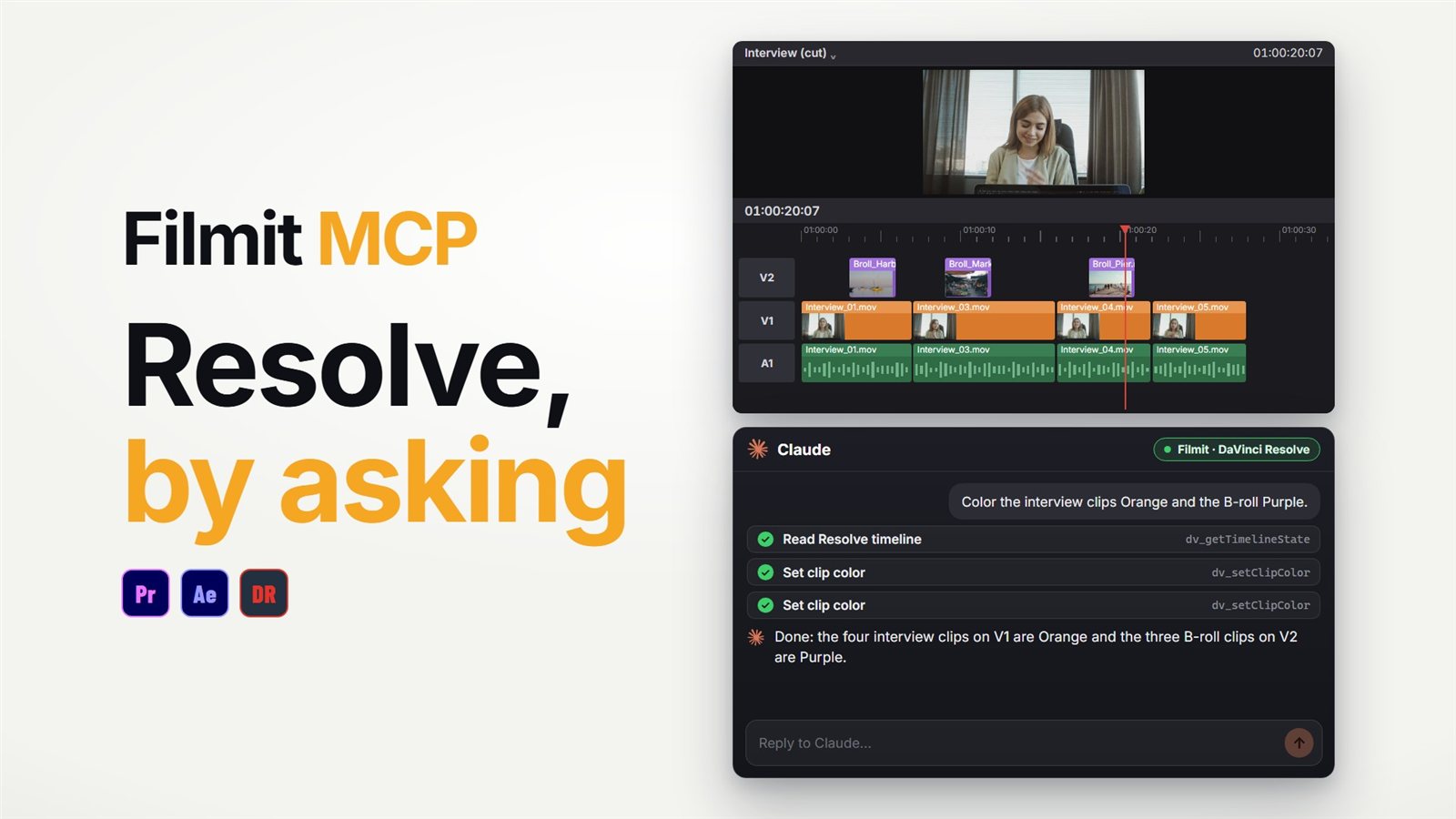
Ein DaVinci Resolve MCP ist ein Connector, mit dem eine KI-App in deiner echten Resolve-Timeline arbeiten kann. Wenn Filmit MCP verbunden ist, bittest du Claude oder ChatGPT in einfachen Worten um einen Schnitt, und es liest deine Timeline, nimmt die Änderung in dem Projekt vor, das du offen hast, und kann sich einen Frame ansehen, um seine Arbeit zu prüfen.
Dieser Leitfaden zeigt, was er in DaVinci Resolve Studio kann, die sechs Aufgaben aus dem Video unten einmal von Hand und einmal durch Fragen erledigt, wie du ihn verbindest und wo Resolve selbst die Grenze zieht.
Was macht ein MCP in DaVinci Resolve?
MCP, das Model Context Protocol, ist der offene Standard, mit dem KI-Apps sich mit anderer Software verbinden. Ein Connector gibt der KI eine Liste benannter Aktionen. Filmit MCP ist dieser Connector für Resolve und läuft über Filmit Studio, das sich in Resolve unter Workspace, Workflow Integrationsöffnet. Es gibt 22 Resolve-Aktionen:
Media-Pool-Bins und -Elemente, jede Timeline, jede Spur, jeden Clip und jeden Marker sowie die Inspector-Werte eines Clips.
Dateien importieren, Bins anlegen, Timelines erstellen, duplizieren und öffnen, auch als Hochformat-Kopie.
Clips platzieren und entfernen, einen Abschnitt in eine neue Timeline herausschneiden, Clips aus- und einschalten, Clip-Farben setzen.
Zoom, Position, Rotation, Crop, Opacity und Composite Mode, Marker, Text+-Titel und der Export von EDL, FCPXML oder OTIO.
Einen Frame rendern, damit die KI das Ergebnis sehen und korrigieren kann, was nicht stimmt.
Deine Medien bleiben auf deinem Computer. Die KI sieht Namen, Spuren, Zeiten und Marker und nur dann ein Standbild, wenn sie danach fragt.
Die sechs Aufgaben aus dem Video, von Hand
Alles im Film kannst du auch selbst in Resolve machen, und es lohnt sich zu wissen, wie:
Einen schlechten Take herausschneiden
Klicke im Media Pool mit der rechten Maustaste auf die Timeline und dupliziere sie als Backup. Schneide dann Anfang und Ende des Takes am Playhead mit dem Blade (Ctrl+B, auf dem Mac Cmd+B), wähle das Stück aus und nutze Edit, Ripple Delete.
Interviews und B-Roll farblich markieren
Wähle die Interview-Clips aus, klicke mit der rechten Maustaste und wähle eine Clip Color. Wiederhole das für das B-Roll.
Lange Clips markieren
Scrubbe durch die Timeline, halte bei jedem Clip an, der länger als fünf Sekunden läuft, und drücke M für einen Marker. Resolve hat kein „Nach Länge auswählen“, also geht das nach Augenmaß.
Einen Opening-Titel hinzufügen
Ziehe einen Text+-Titel aus der Effects Library auf eine Spur über der ersten Einstellung und tippe im Inspector hinein.
Bei einer langen Antwort einzoomen
Wähle den Clip aus und erhöhe Zoom im Bereich Transform des Inspectors.
Eine Hochformat-Kopie erstellen
Dupliziere die Timeline, öffne ihre Timeline Settings, hake Use Project Settings ab und stelle 1080 x 1920 ein. Zoome dann jeden Clip und positioniere ihn so, dass er den Frame füllt.
Bei einer kurzen Timeline ist das eine angenehme halbe Stunde. Bei einem langen Interview mit Dutzenden Clips sind Farbmarkierung, Marker und das Umformatieren ins Hochformat die zähen Teile, und genau die kann ein Assistent aus einem einzigen Satz erledigen.
Dieselben sechs Aufgaben, durch Fragen
Das zeigt das Video, der Reihe nach. Jede Zeile ist eine Anfrage.
„Schneide den schlechten Take raus“
Claude schneidet den Abschnitt in eine neue Timeline heraus und lässt dein Original unangetastet.
„Markiere die Interviews und das B-Roll farblich“
Es liest jeden Clip und färbt Interviews und B-Roll in einem Durchgang unterschiedlich ein.
„Grüner Marker auf jedem Clip, der länger als fünf Sekunden ist“
Es ermittelt die Clip-Längen und setzt auf jeden einen grünen Marker, ein schneller Start für deine Selects.
„Füge einen Opening-Titel hinzu“
Es fügt einen Text+-Titel hinzu und sieht sich dann den Frame an, um seine Arbeit zu prüfen.
„Zoome bei dieser Antwort ein“
Es setzt den Zoom auf diesem Clip, sodass eine lange Antwort etwas Bewegung bekommt.
„Mach eine Hochformat-Kopie für Social“
Es erstellt eine Hochformat-Kopie der gesamten Timeline, bereit zum Posten, und deine Breitbild-Timeline bleibt, wie sie war.
Wie verbindest du es?
Installiere die kostenlose Filmit Studio App, die Filmit Studio zu Resolve hinzufügt. Öffne in Resolve Workspace, Workflow Integrations, Filmit Studio, gehe zum Tab MCP und lege den Schalter um. Verbinde dann deine KI-App und melde dich mit deinem Filmit-Konto an:
- Claude: Klicke im Tab MCP neben Claude auf Connect. Klicke in Claude auf Browse connectors, suche nach Filmit, wähle Filmit.io und klicke auf Connect.
- ChatGPT: Füge Filmit in ChatGPT über die Connector-Adresse hinzu
https://mcp.filmit.io/mcp, melde dich dann bei Filmit an (ChatGPT-Setup).
Die vollständige Anleitung steht in den Docs unter Claude verbinden (Filmit MCP), und unser Leitfaden zu Claude in DaVinci Resolve nutzen zeigt einen echten Schnitt mit zwei Kameras. Wenn dir die Resolve-Seite von Filmit Studio neu ist, beginne mit der Anleitung zu Filmit Studio in DaVinci Resolve.
Was Resolve nicht erlaubt
Resolve gibt Add-ons weniger Zugriff als Premiere Pro und After Effects, sodass manche Aufgaben noch deine Hände brauchen. Die vollständige Liste steht unter Was Claude kann.
Add-ons können keinen Clip an Ort und Stelle teilen, keine Effekte oder Übergänge anwenden, keine Keyframes setzen und die Clip-Lautstärke nicht ändern. Einen Abschnitt herauszuschneiden baut stattdessen eine neue Timeline.
Ohne Keyframes ist ein Punch-in ein fester Zoom auf den Clip, kein animierter Push. Füge die Bewegung selbst hinzu, wenn du eine willst.
Ein Clip kann nicht über einen anderen gelegt werden. Er kommt auf die nächste freie Spur, und die KI sagt dir, wo.
Lass das Filmit Studio Fenster in Resolve offen, während die KI arbeitet. Wenn du es schließt, endet die Verbindung.
Text+-Titel landen als Compound Clip in einem Bin namens Filmit Titles. Öffne ihn in Resolve, um den Text neu zu gestalten.
Arbeitest du auch in Adobe-Apps? Derselbe Connector deckt unsere Premiere Pro MCP Leitfaden und After Effects MCP Anleitungab, und ChatGPT-Nutzer können beginnen mit ChatGPT in Premiere Pro nutzen.