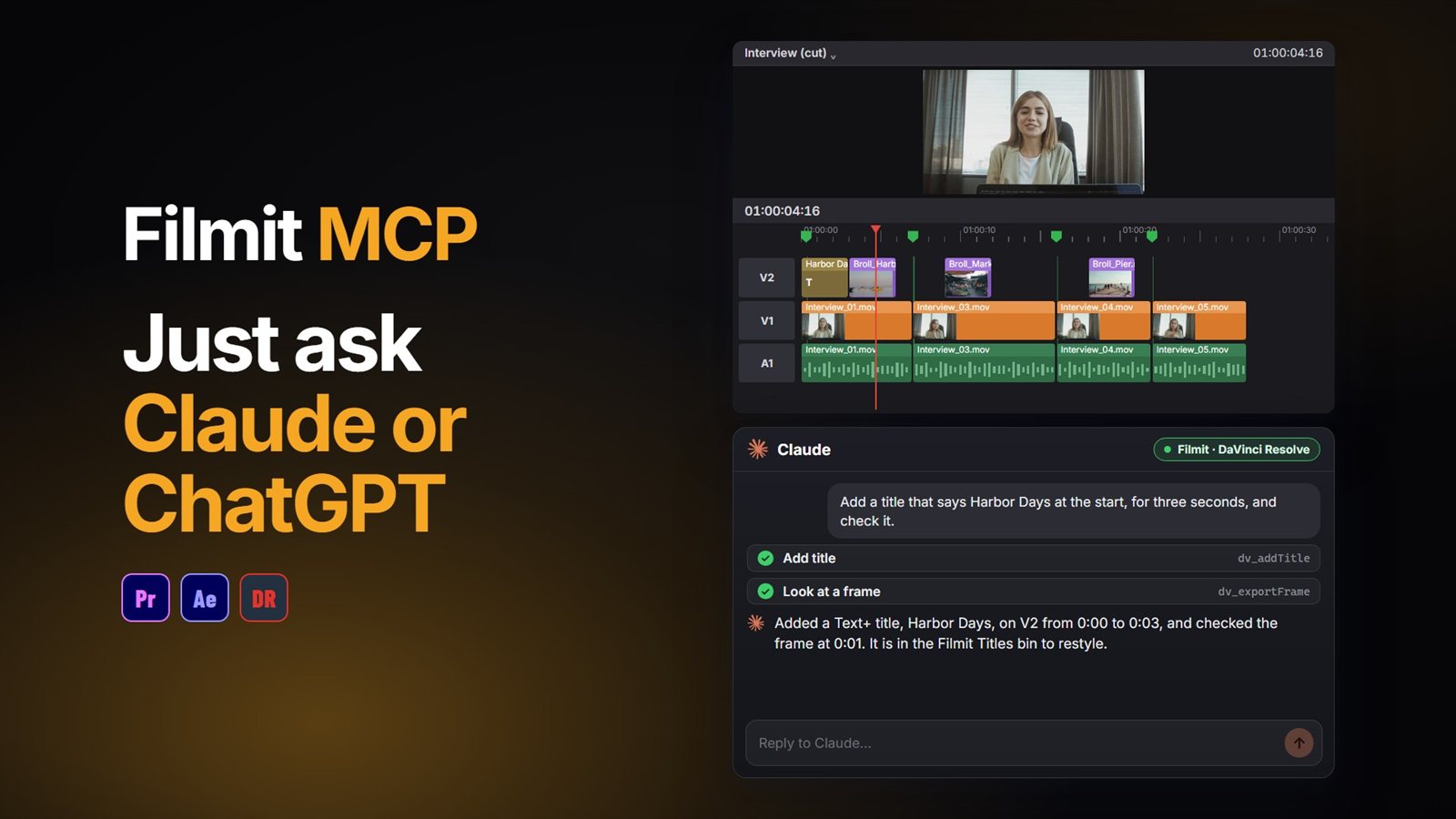
ChatGPT'yi bir MCP bağlayıcısıyla bağlayarak DaVinci Resolve'da kullanabilirsiniz. Filmit MCP bağlandığında ChatGPT menü tıklamalarını sıralamayı bırakır ve düzenlemeleri kendisi yapmaya başlar: timeline'ınızı okur, değişikliği açık olan projede yapar ve keserken orijinalinizi güvende tutar.
İşte neye ihtiyacınız olduğu, nasıl bağlanacağı, videodaki ilk iş, aynı şeyin yerel yöntemi ve Resolve'dan neler bekleyeceğiniz.
Neye ihtiyacınız var?
- DaVinci Resolve Studio. Filmit Studio, Resolve'da bir workflow integration olarak çalışır ve Resolve'un ücretsiz sürümü bunları çalıştırmaz.
- Filmit Studio. Ücretsiz Filmit Studio uygulaması bunu Mac veya Windows'ta Resolve'a kurar.
- Bir Filmit hesabı. Ücretsiz bir hesap MCP için yeterlidir.
- ChatGPT, OpenAI hesabınızla oturum açmış.
ChatGPT'yi DaVinci Resolve'a nasıl bağlarsınız?
Resolve'da MCP'yi açın
Aç Workspace, Workflow Integrations, Filmit Studio, MCP sekmesine gidip anahtarı açın. Durum satırı hazır olduğunu söyler ve MCP bundan sonra Filmit Studio ile birlikte başlar.
ChatGPT'de Filmit'i ekleyin
ChatGPT'de Plugins'i açın, + düğmesine tıklayın ve Add custom MCP server'ı seçin (bazı hesaplarda bunun yerine Developer mode'lu Settings, Connectors görünür). Adını Filmit yapın ve bağlayıcı adresini yapıştırın: https://mcp.filmit.io/mcp.
Filmit ile oturum açın
ChatGPT, Filmit oturum açma sayfasını açar. Filmit e-postanız ve parolanızla ya da Google ile oturum açın.
Önce zararsız bir şey sorun
Filmit'in açık olduğu yeni bir sohbette "Açık Resolve timeline'ımda ne var?" diye sorun. Track'lerinizi ve kliplerinizi listeliyorsa bağlandınız demektir.
Premiere Pro veya After Effects'te zaten bağlandınız mı? Bağlayıcı aynı, bu yüzden Resolve için yalnızca kendi anahtarının açılması gerekir.
İlk gerçek iş: bir röportaj timeline'ını toparlamak
Video, bir röportaj timeline'ında üç istek yürütüyor; düzgün kurguya başlamadan önce yaptığınız türden bir toparlama.
"Kötü take'i kes"
O bölümü yeni bir timeline'a keser ve orijinalinizi güvende tutar. Resolve'da her kesim böyle çalışır, bu yüzden geri dönülecek temiz bir sürüm her zaman vardır.
"Röportajları ve B-roll'u renkle kodla"
Her klibi okur ve röportajlara ile B-roll'a tek geçişte kendi klip renklerini verir.
"Beş saniyeden uzun her klibe yeşil bir marker koy"
Her klibin uzunluğunu kontrol eder ve uzun olanlara yeşil bir marker bırakır; selects için hızlı bir başlangıç.
Pro İpucu: Yapay zeka uygulamanızın bağlayıcı ayarlarında Filmit eylemleri salt okunur ya da projeyi değiştiren olarak işaretlenir. Salt okunur olanlara izin verin ve geri kalanını önce sor olarak ayarlayın; böylece serbestçe etrafa bakabilir ve düzenlemeden önce sizinle kontrol eder.
Aynı şeyi elle nasıl yaparsınız?
Önce Media Pool'da timeline'ı çoğaltın. Kötü take'in başını ve sonunu bıçaklayın (Ctrl+B, Mac'te Cmd+B) ve şunu kullanın: Edit, Ripple Delete. Röportaj kliplerini seçin, sağ tıklayın ve şunu ayarlayın: Clip Color, sonra B-roll için de aynısını yapın. Marker'lar için timeline üzerinde gezinin ve yeterince uzun olduğunu düşündüğünüz her klipte M'ye basın, çünkü Resolve'da klipleri uzunluğa göre seçmenin bir yolu yok. Hiçbiri zor değil. Kısa bir timeline'da birkaç dakika, uzun birinde ise zahmetli bir iştir; istemenin karşılığını verdiği yer de burasıdır.
Başka neler isteyebilirsiniz?
Bir cümleyle tarif edip sonradan kontrol edebileceğiniz her şey. Resolve'da iyi çalışan birkaç örnek:
- "Bu zaman çizelgesinin 0:12 ile 0:18 arasındaki bölümü olmayan bir kopyasını yap."
- "0:05'te Jane Doe, Director yazan bir başlık koy, sonra bana o kareyi göster."
- "Bu zaman çizelgesinin dikey 1080x1920 bir kopyasını yap ve her klibi dolduracak şekilde yakınlaştır."
- "Bu timeline'ı EDL olarak dışa aktar."
Her Resolve eylemi şurada listelenir: Claude neler yapabilir, kurulum adımları ise şurada: Filmit MCP kurulum dokümanlarıseçin. DaVinci Resolve MCP rehberi başlıklar, punch-in'ler ve dikey bir kopya içeren daha uzun bir işi yürütür.
ChatGPT mi, Claude mu?
Her iki durumda da aynı Filmit bağlayıcısıdır ve Resolve eylemleri aynıdır. Zaten ödediğinizi kullanın. Claude kullanıyorsanız DaVinci Resolve'da Claude kullanımı rehberimiz bu kurulumu ve gerçek bir iki kameralı kurguyu kapsar. Premiere Pro'da da mı kurguluyorsunuz? Şuna bakın: Premiere Pro'da ChatGPT kullanımı.
Resolve'da yapmayacağı şeyler
Resolve eklentilerin efekt veya geçiş uygulamasına, keyframe belirlemesine, klip ses seviyesini değiştirmesine ya da bir klibi yerinde bölmesine izin vermez. Bir şey sizin tıklamanızı gerektirdiğinde ChatGPT bunu size söyler.
Bir klip başka bir klibin üzerine yerleştirilemez. Bir sonraki boş track'e gider ve nereye gittiği size söylenir.
ChatGPT çalışırken Filmit Studio penceresini Resolve'da açık tutun. Kapatmak bağlantıyı sonlandırır.
İsimleri, track'leri ve zamanlamaları okur, istediğinde de bir kareye bakar. Bir anı aramak için videoyu taramaz.