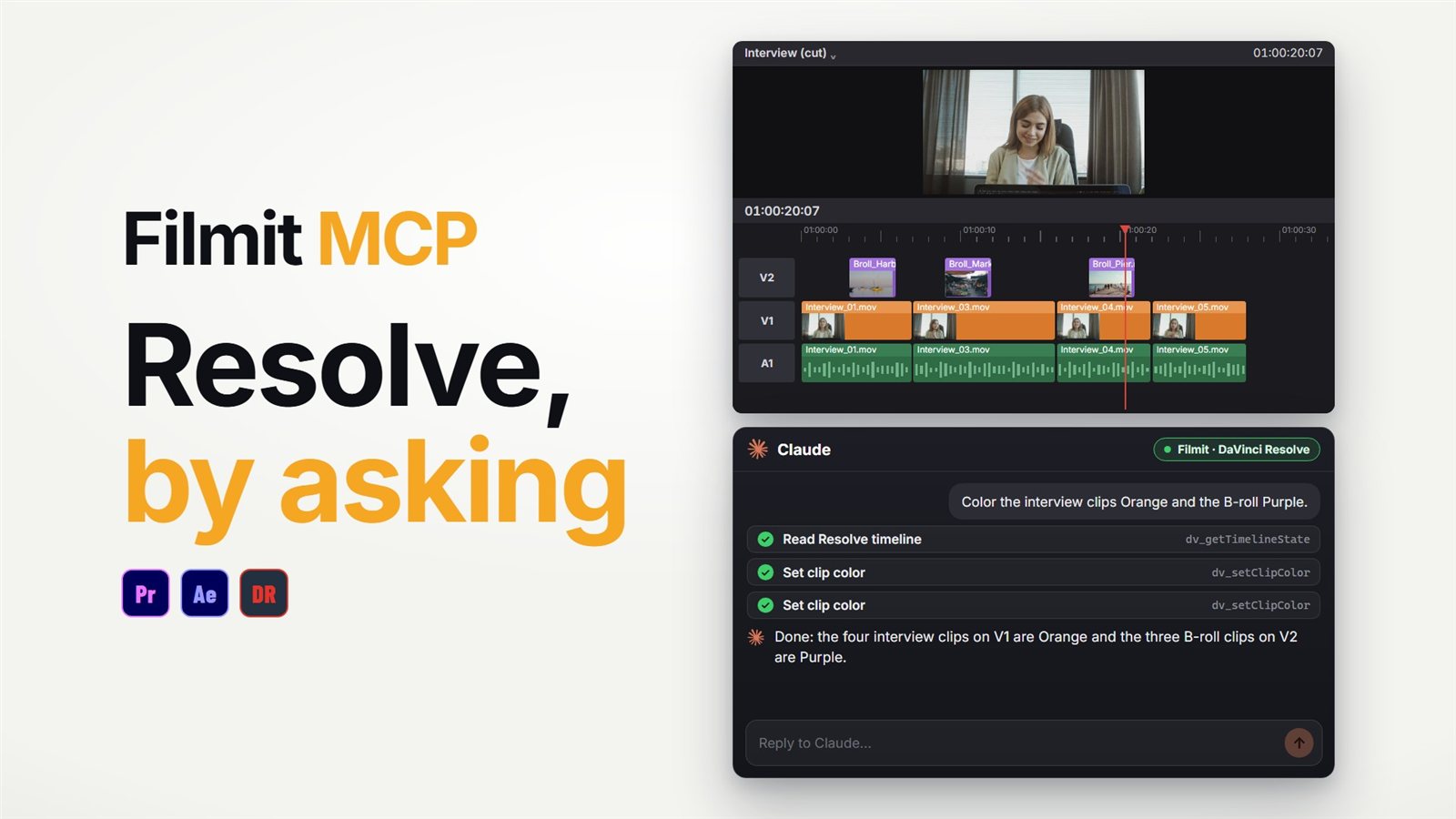
DaVinci Resolve MCP, bir yapay zeka uygulamasının gerçek Resolve timeline'ınızın içinde çalışmasını sağlayan bir bağlayıcıdır. Filmit MCP bağlıyken Claude'dan ya da ChatGPT'den sade bir dille bir kurgu istersiniz; timeline'ınızı okur, değişikliği açık olan projede yapar ve işini kontrol etmek için bir kareye bakabilir.
Bu rehber, DaVinci Resolve Studio'da neler yapabildiğini, aşağıdaki videodaki altı işi elle ve isteyerek nasıl yaptığınızı, nasıl bağlanacağını ve Resolve'un sınırı nereden çizdiğini anlatıyor.
DaVinci Resolve'da bir MCP ne yapar?
MCP, yani Model Context Protocol, yapay zeka uygulamalarının diğer yazılımlara bağlanmak için kullandığı açık standarttır. Bir bağlayıcı, yapay zekaya adlandırılmış eylemlerin bir listesini verir. Filmit MCP, Resolve için bu bağlayıcıdır ve Filmit Studio üzerinden çalışır; Filmit Studio Resolve'da şuradan açılır: Workspace, Workflow Integrations. Toplam 22 Resolve eylemi vardır:
Media Pool bin'leri ve öğeleri, her timeline, her track, klip ve marker ile bir klibin Inspector değerleri.
Dosya içe aktarma, bin oluşturma, timeline oluşturma, çoğaltma ve açma; dikey bir kopya dahil.
Klip yerleştirme ve kaldırma, bir bölümü yeni bir timeline'a kesip çıkarma, klipleri kapatıp açma, klip renklerini ayarlama.
Zoom, position, rotation, crop, opacity ve composite mode, marker'lar, Text+ başlıkları ve EDL, FCPXML veya OTIO dışa aktarma.
Yapay zeka sonucu görüp hatalı görüneni düzeltebilsin diye bir kare render etme.
Medyanız bilgisayarınızda kalır. Yapay zeka adları, track'leri, zamanlamaları ve marker'ları görür; bir kareyi ise yalnızca kendisi istediğinde görür.
Videodaki altı iş, elle
Filmdeki her şeyi Resolve'da kendiniz de yapabilirsiniz ve nasıl yapıldığını bilmek faydalıdır:
Kötü bir take'i kesip çıkarın
Media Pool'daki timeline'a sağ tıklayıp yedek olarak çoğaltın. Ardından take'in başını ve sonunu playhead konumunda bıçaklayın (Windows'ta Ctrl+B, Mac'te Cmd+B), parçayı seçin ve şu komutu kullanın: Edit, Ripple Delete.
Röportajları ve B-roll'u renkle kodlayın
Röportaj kliplerini seçin, sağ tıklayın ve şunu seçin: Clip Color. B-roll için tekrarlayın.
Uzun klipleri işaretleyin
Timeline üzerinde gezinin, beş saniyeden uzun süren her klipte durun ve marker için M'ye basın. Resolve'da "süreye göre seç" yoktur, bu yüzden bu iş gözle yapılır.
Bir açılış başlığı ekleyin
Effects Library'den bir Text+ başlığını ilk çekimin üstündeki bir track'e sürükleyin ve Inspector'da içine yazın.
Uzun bir yanıtta yakınlaşın
Klibi seçin ve Zoom değerini Inspector'ın Transform bölümünden yükseltin.
Dikey bir kopya oluşturun
Timeline'ı çoğaltın, Timeline Settings'ini açın, Use Project Settings işaretini kaldırın ve 1080 x 1920 olarak ayarlayın. Ardından her klibi kadrajı dolduracak şekilde yakınlaştırıp yeniden konumlandırın.
Kısa bir timeline'da bu keyifli bir yarım saattir. Düzinelerce klipli uzun bir röportajda ise renk kodlama, marker'lar ve dikey yeniden kadrajlama işin uzayan kısımlarıdır; bunlar tam da bir asistanın tek bir cümleden yapabileceği kısımlardır.
Aynı altı iş, isteyerek
Videonun sırayla gösterdikleri şunlar. Her satır tek bir istek.
"Kötü take'i kes"
Claude o bölümü yeni bir timeline'a keser ve orijinalinizi güvende tutar.
"Röportajları ve B-roll'u renkle kodla"
Her klibi okur ve röportajları ile B-roll'u tek geçişte farklı renklerle kodlar.
"Beş saniyeden uzun her klibe yeşil bir marker koy"
Klip sürelerini hesaplar ve her birine yeşil bir marker bırakır; seçmelerinize hızlı bir başlangıçtır.
"Bir açılış başlığı ekle"
Bir Text+ başlığı ekler, ardından işini kontrol etmek için kadraja bakar.
"Bu yanıtta yakınlaş"
O klipte zoom'u ayarlar; böylece uzun bir yanıta biraz hareket gelir.
"Sosyal medya için dikey bir kopya yap"
Tüm timeline'ın paylaşıma hazır dikey bir kopyasını oluşturur ve geniş ekran timeline'ınız olduğu gibi kalır.
Nasıl bağlanırsınız?
Ücretsiz Filmit Studio uygulamasını kurun; Resolve'a Filmit Studio'yu ekler. Resolve'da şunu açın: Workspace, Workflow Integrations, Filmit Studio, MCP sekmesine gidin ve anahtarı açın. Ardından yapay zeka uygulamanızı bağlayıp Filmit hesabınızla oturum açın:
- Claude: MCP sekmesinde Claude'un yanındaki Connect'e tıklayın. Claude'da Browse connectors'a tıklayın, Filmit'i arayın, Filmit.io'yu seçin ve Connect'e tıklayın.
- ChatGPT: ChatGPT'de Filmit'i
https://mcp.filmit.io/mcpile ekleyin, ardından Filmit ile oturum açın (ChatGPT kurulum adımları).
Tam anlatım, dokümanlarda şu başlık altındadır: Claude'u Bağla (Filmit MCP), ayrıca DaVinci Resolve'da Claude kullanımı konulu rehberimiz gerçek bir iki kameralı kurguyu gösterir. Filmit Studio'nun Resolve tarafı sizin için yeniyse şununla başlayın: DaVinci Resolve'da Filmit Studio anlatımı.
Resolve'un izin vermedikleri
Resolve, eklentilere Premiere Pro ve After Effects'e göre daha az erişim verir, bu yüzden bazı işler hâlâ sizin ellerinizi gerektirir. Tam liste şurada: Claude neler yapabilir.
Eklentiler bir klibi yerinde bölemez, efekt veya geçiş uygulayamaz, keyframe belirleyemez ve klip ses seviyesini değiştiremez. Bir bölümü kesip çıkarmak bunun yerine yeni bir timeline oluşturur.
Keyframe olmadan yakınlaşma, klip üzerinde sabit bir zoom'dur, animasyonlu bir push değil. İstiyorsanız hareketi kendiniz ekleyin.
Bir klip başka bir klibin üzerine yerleştirilemez. Bir sonraki boş track'e gider ve yapay zeka nereye gittiğini size söyler.
Yapay zeka çalışırken Filmit Studio penceresini Resolve'da açık bırakın. Kapatmak bağlantıyı sonlandırır.
Text+ başlıkları, Filmit Titles bin'inde bir compound clip olarak yerleşir. Metnin stilini değiştirmek için onu Resolve'da açın.
Adobe uygulamalarında da mı çalışıyorsunuz? Aynı bağlayıcı şu rehberlerimizde de geçerli: Premiere Pro MCP rehberi ve After Effects MCP rehberi, ChatGPT kullananlar ise şununla başlayabilir: Premiere Pro'da ChatGPT kullanımı.