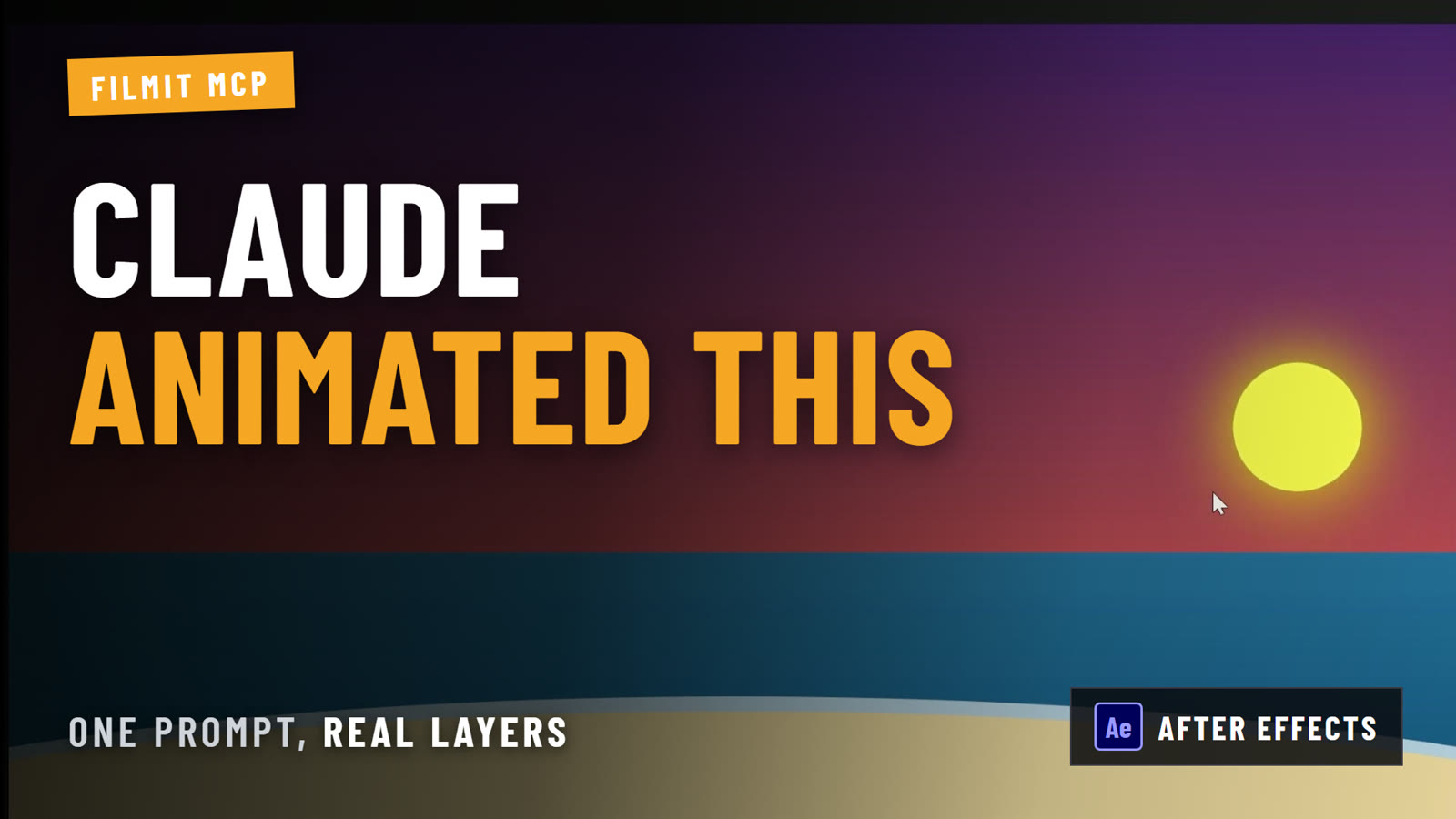
Um MCP do After Effects é um conector que permite a um aplicativo de IA trabalhar dentro da sua comp real do After Effects. Com o Filmit MCP conectado, o Claude ou o ChatGPT podem criar camadas de forma e de texto, definir keyframes e easing, escrever expressions e adicionar efeitos, e depois renderizar um quadro e olhar para ele para conferir o próprio trabalho.
Este guia mostra o que ele pode fazer no After Effects, o lower third do vídeo criado um pedido de cada vez, como você criaria a mesma coisa à mão e onde ele para.
O que ele pode fazer no After Effects?
São 35 ações do After Effects. Agrupadas por tarefa:
O tamanho da comp, a taxa de quadros, a duração e cada camada, uma camada em detalhe e os keyframes e a expression de qualquer propriedade.
Comps, solids, nulls, camadas de ajuste, camadas de forma, camadas de texto, imagens, máscaras retangulares e gradientes.
Estilo de texto, animação de texto por caractere, transformações, keyframes com easing e interpolação, motion blur, expressions (inclusive wiggle, loop, bounce, inertia e overshoot prontas), controles de expression e parenting.
Qualquer efeito pelo nome, com configurações, keyframes ou uma expression. Reordenar, duplicar, aparar, precompor, modos de mesclagem e track mattes.
Renderizar um quadro da comp para que a IA veja o resultado e corrija o que estiver estranho.
A lista completa, com os nomes que você vê nas configurações do seu aplicativo de IA, está em O que o Claude pode fazer.
Um trabalho real: um lower third, um pedido de cada vez
O vídeo cria um lower third do jeito que você faria o briefing para um motion designer: comece simples, depois adicione uma coisa de cada vez e confira.
“Preciso de um lower third”
Descreva-o, e o Claude cria as camadas de forma e de texto na sua comp.
“Faça ele deslizar para dentro”
O Claude define os keyframes e o easing, direto na camada.
“Um pouquinho de bounce quando ele pousar”
O Claude escreve a expression e a adiciona para você.
“Faça o título ser digitado”
O Claude adiciona um text animator, para que o título apareça letra por letra.
“Troque o amarelo chapado por um gradiente”
Ele muda o preenchimento e depois olha o quadro para conferir se o nome ainda se lê bem.
“Finalize”
Entram uma sombra projetada e o motion blur, e o lower third está pronto para renderizar.
Cada um desses é uma camada, um keyframe ou uma expression comum. Abra a camada depois e você pode ajustá-la como qualquer coisa que você mesmo criou.
Como você o criaria à mão?
Tudo isso é After Effects nativo e vale a pena saber. Desenhe a barra com a ferramenta Rectangle e digite o nome com a ferramenta Type. Defina dois keyframes de Position para o deslize, selecione-os e pressione F9 para o Easy Ease, depois modele a curva no Graph Editor. Para o bounce, clique com Alt (Option) no cronômetro de Position e cole uma expression de bounce. Para o efeito de digitação, adicione Animate, Opacity à camada de texto, defina a Opacity do animator como 0 e crie keyframes no Start do Range Selector de 0 a 100 por cento. Adicione Effect, Generate, Gradient Ramp para o gradiente e Effect, Perspective, Drop Shadow para a sombra, depois ative a chave de motion blur das camadas e da comp.
Isso leva alguns minutos para quem faz todo dia, e mais para todos os outros. Pedir é mais rápido para a primeira passada, e você mantém o controle total do resultado. Nossos guias sobre expressions do After Effects e presets de animação de texto cobrem as partes nativas com mais profundidade.
Como conectá-lo?
Instale o aplicativo gratuito Filmit Studio, que adiciona o painel Filmit Studio ao After Effects. Abra Window, Extensions, Filmit Studio, vá até a aba MCP e ligue o interruptor. Para o Claude, clique em Connect ao lado de Claude e faça login com a sua conta Filmit. Para o ChatGPT, adicione o Filmit no ChatGPT usando o endereço do conector https://mcp.filmit.io/mcp e faça login com o Filmit (guia de configuração do ChatGPT). O guia de configuração tem todos os passos, e o nosso passo a passo sobre usar o Claude no After Effects mostra um teste completo do prompt à animação.
Onde ele fica devendo
Para outras formas, ele cria uma camada de forma e a usa como track matte.
Ele cria o que você descreve. Uma imagem de referência no chat ajuda a combinar um estilo, mas decidir o que fica bom é trabalho seu.
Um lower third com texto, estilo e animação leva um punhado de ações, porque ele lê antes e depois de editar. Numa conta gratuita, isso deixa bastante das 50 por dia para trabalhos pequenos.
O mesmo conector edita timelines no Premiere Pro: veja o nosso guia do MCP do Premiere Pro e como usar o ChatGPT no Premiere Pro. Novo no painel? Comece pelo nosso guia de primeiros passos com o Filmit Studio.