Edytuj z Claude,
w Twoim prawdziwym projekcie
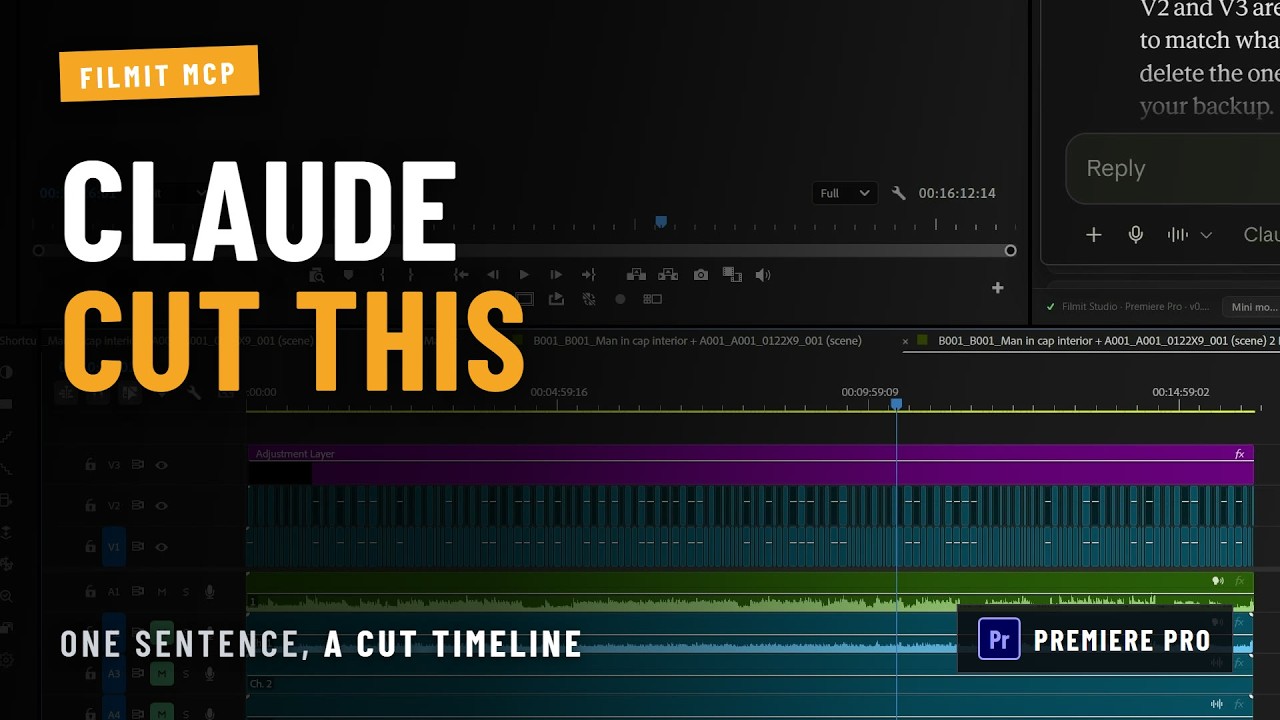
Połącz Claude z Premiere Pro, After Effects i DaVinci Resolve z Filmit Studio. Poproś o cięcie, tytuł, znaczniki lub przejście prostymi słowami, a stanie się to w otwartym projekcie. Claude nawet sprawdza kadr, aby ocenić swoją pracę.
Nowy w Filmit? Zacznij już dziś. Działa z darmowym kontem Filmit.

Włącz
Otwórz Filmit Studio (Window → Extensions w aplikacjach Adobe, Workspace → Workflow Integrations w Resolve), przejdź do zakładki MCP i przełącz przełącznik.
Połącz Claude
Kliknij Połącz przy Claude. Filmit Studio skopiuje adres konektora i pokaże Ci trzy szybkie kroki w Claude.
Poproś o montaż
W Claude, w przeglądarce, na komputerze lub telefonie, poproś o to, czego potrzebujesz. Trafia to do otwartego projektu.
Pr W Premiere Pro
Ae W After Effects
Dv W DaVinci Resolve
30 akcji Premiere Pro
Odczytaj projekt i oś czasu, a następnie ją edytuj.
- Importuj media, organizuj foldery, twórz i duplikuj sekwencje
- Umieszczaj klipy, dodawaj cięcia, usuwaj fragmenty z funkcją ripple, przycinaj i przesuwaj klipy
- Znaczniki, punkty wejścia i wyjścia, przejścia i efekty
- Ruch, przezroczystość i głośność z klatkami kluczowymi
- Napisy z szablonów Motion Graphics, pliki napisów
- Sprawdź dowolną klatkę, by zweryfikować edycję
35 akcji After Effects
Buduj i animuj wewnątrz swojej kompozycji.
- Kompozycje, warstwy solid, null, warstwy dopasowania, kształty i tekst
- Stylizacja tekstu i animatory tekstu dla poszczególnych znaków
- Klatki kluczowe z prawdziwym łagodzeniem, interpolacją i rozmyciem ruchu
- Expressions, kontrolki expression i połączone właściwości
- Efekty, gradienty, maski, track matte i precompy
- Wyrenderuj klatkę, aby Claude mógł zobaczyć rezultat
22 akcje DaVinci Resolve
Odczytuj i edytuj swoje osie czasu w Resolve Studio.
- Importuj media, foldery, twórz nowe i duplikuj osie czasu, kopie pionowe
- Umieszczaj i usuwaj klipy, włączaj, wyłączaj i koloruj je
- Wycinaj fragmenty na nową oś czasu, oryginał pozostaje nietknięty
- Powiększenie, pozycja, rotacja, kadrowanie, przezroczystość i tryby mieszania
- Znaczniki i tytuły Text+
- Sprawdź dowolną klatkę, eksportuj EDL, FCPXML lub OTIO
Filmit MCP
Wszystko na tej stronie, z darmowym kontem Filmit.
- Wszystkie 30 akcji Premiere Pro
- Wszystkie 35 akcji After Effects
- Wszystkie 22 akcje DaVinci Resolve
- Sprawdzanie klatek, dzięki czemu Claude widzi swoją pracę
- Claude w wersji internetowej, na komputerze i telefonie
Silniki Filmit, od Claude
Narzędzia, które sprawiają, że Filmit jest Filmitem, napędzane rozmową.
- Usuwanie ciszy JumpCut wkrótce
- Sync synchronizacja audio wkrótce
- Montaż wywiadów RoughCut wkrótce
- Filmit FX, przejścia i szablony tytułów wkrótce
Każdy krok widoczny
Claude pokazuje każdą wykonywaną czynność Filmit i możesz sprawić, by pytał przed każdą zmianą w Twoim projekcie.
Twoje media pozostają na miejscu
Twój materiał nigdy nie opuszcza Twojego komputera. Claude widzi nazwy, czasy i ustawienia, a klatkę tylko wtedy, gdy o to poprosi.
Wyłącz jednym przełącznikiem
Przełącz przełącznik MCP w Filmit Studio, a nic nie dotrze do Twoich aplikacji. Rozłącz w Claude, aby usunąć go na stałe.
Twoje logowanie do Filmit
Claude łączy się z Twoim kontem Filmit za pomocą hasła lub Google. Żadnego nowego konta, niczego do instalacji poza Filmit Studio.
Cofanie działa
W Premiere Pro i After Effects edycje trafiają jako zwykłe kroki, które możesz cofnąć. W Resolve wycięcie fragmentu tworzy nową oś czasu i pozostawia oryginał bez zmian.
Mac i Windows
Działa wszędzie tam, gdzie działa Filmit Studio: w Premiere Pro, After Effects i DaVinci Resolve Studio, na macOS i Windows.
Czym jest MCP?
MCP, czyli Model Context Protocol, to otwarty standard, którego aplikacje AI, takie jak Claude, używają do łączenia się z innym oprogramowaniem. Łącznik daje Claude zestaw akcji, jakie może wykonać, i informuje, co każda z nich robi. Filmit MCP jest takim łącznikiem dla Premiere Pro, After Effects i DaVinci Resolve: daje Claude prawdziwe akcje edycyjne w Twoim prawdziwym projekcie, zamiast instrukcji, które musiałbyś wykonać samodzielnie.
Jak trafia do Twojego edytora
Po połączeniu Claude komunikuje się z konektorem Filmit na mcp.filmit.io, który przekazuje każdą akcję do Filmit Studio działającego w Twoim edytorze. Filmit Studio wykonuje pracę wewnątrz Premiere Pro, After Effects lub Resolve i odsyła wynik, taki jak klipy na ścieżce czy klatkę do podglądu. Nic nie działa, dopóki przełącznik MCP nie jest włączony.
Dlaczego Claude czyta, zanim edytuje
Każda rozmowa zaczyna się od tego, że Claude odczytuje Twoją sekwencję, oś czasu lub kompozycję: ścieżki, klipy, warstwy, znaczniki, czasy trwania. Dlatego możesz powiedzieć „drugi klip z wywiadu” lub „warstwa z logo”, a on będzie wiedział, o co chodzi. Po zmianach wizualnych może wyrenderować klatkę i ją obejrzeć, tak jak Ty rzuciłbyś okiem na podgląd.
Część Filmit Studio, Twojego asystenta montażysty
Filmit MCP jest dostarczany w Panel Filmit Studio dla aplikacji Adobe oraz wewnątrz Filmit Studio dla DaVinci Resolve, które Filmit Studio aplikacja instaluje i aktualizuje na bieżąco. Twoje konto Filmit służy do logowania, a konektor rozwija się razem z Filmit: w miarę jak wprowadzamy narzędzia takie jak JumpCut, Sync and RoughCut do niego, pojawiają się w Claude bez żadnych zmian z Twojej strony.
Claude w wersji internetowej, w aplikacji desktopowej, na telefonie i w Claude Code. Obsługa ChatGPT nadchodzi. Aplikacje uruchamiające serwery MCP na Twoim komputerze, takie jak Codex, mogą się połączyć poprzez „Więcej sposobów połączenia” w zakładce MCP.
Nie. Filmit MCP jest dostępny z darmowym kontem Filmit. Własne silniki Filmit, takie jak JumpCut i Sync, dołączą do łącznika w ramach Filmit Pro. Plan Twojej aplikacji AI jest osobny.
Twoje media nigdy nie opuszczają Twojego komputera. Claude widzi szczegóły projektu, takie jak nazwy klipów, czasy, warstwy i znaczniki, a nieruchomą klatkę tylko wtedy, gdy o to poprosi. Nasze Polityka prywatności obejmuje dokładnie to, co przechodzi.
Claude działa tylko na Twoje żądanie i pokazuje każdą wykonywaną czynność. W ustawieniach konektora Claude możesz zezwolić na działania tylko do odczytu i wymagać zatwierdzenia wszystkiego, co edytuje. Każdą edycję można jak zwykle wycofać w swoim edytorze.
Wystarczy Premiere Pro, After Effects lub DaVinci Resolve Studio z Filmit Studio, konto Filmit oraz aplikacja AI taka jak Claude. Przycisk Connect w zakładce MCP przeprowadzi Cię przez dodawanie łącznika.
Tak. Filmit MCP działa w DaVinci Resolve Studio: otwórz Workspace → Workflow Integrations → Filmit Studio, przejdź do zakładki MCP i połącz Claude. Darmowa wersja Resolve nie obsługuje integracji workflow. Resolve nie pozwala jeszcze dodatkom stosować efektów, przejść ani klatek kluczowych, więc Claude poinformuje Cię, gdy coś będzie wymagało Twojego kliknięcia.
Przełącz przełącznik w zakładce MCP w Filmit Studio, a połączenie zostanie zamknięte. Aby usunąć je całkowicie, rozłącz Filmit w ustawieniach konektora Twojej aplikacji AI.
Około minuty, jednorazowo. Adres jest już skopiowany.
- Kliknij Otwórz Claude poniżej, a następnie Dodaj niestandardowy konektor.
- Nadaj nazwę Filmit i wklej adres:
- Kliknij Dodaj, a następnie Połącz, i zaloguj się do Filmit (lub utwórz darmowe konto).
- Otwórz Filmit Studio: Window → Extensions w Premiere Pro lub After Effects, Workspace → Workflow Integrations w DaVinci Resolve. Przejdź do MCP kartę i włącz ją.