DaVinci Resolve에서 인터뷰와 다큐멘터리를 편집한다면 하루가 어디로 가는지 이미 알고 계실 겁니다. 색보정도 사운드 디자인도 아니라 러프 컷입니다. 45분, 혹은 세 시간 분량의 토킹 헤드 영상 앞에 앉아, 이야기를 끌고 가는 몇 줄을 찾으려고 1분 1분 훑어봐야 합니다. 어시스턴트 에디터가 하던 일이라 더디고, 편집에서 정말 재미있는 부분으로 가는 길을 막습니다.
RoughCut이 Resolve 안에서 바로 그 작업을 대신해 줍니다. Workflow Integration으로 설치되는 AI 어시스턴트 에디터로, 타임라인을 받아쓰고 모든 인용구를 읽은 뒤, 히어로 컷과 컷다운, 그리고 여러 개의 쇼츠를 프로젝트 안의 RoughCut 폴더에 바로 조립합니다. Premiere Pro에서도 실행되고 Final Cut은 준비 중이지만, 이 글은 몇 가지가 실제로 다르게 동작하므로 Resolve 기준으로 처음부터 끝까지 다룹니다. 전체 흐름은 다음과 같습니다.
이 영상은 RoughCut의 이전 버전을 다룰 수 있습니다. 녹화 이후 기능과 UI가 바뀌었을 수 있습니다.
DaVinci Resolve에 RoughCut 설치하기
RoughCut은 Filmit Studio를 통해 설치합니다. 무료 체험을 시작할 때 내려받는 데스크톱 앱이며 Mac과 PC에서 쓸 수 있습니다. My Tools를 열고 DaVinci Resolve로 넘어가면 Resolve에서 쓸 수 있는 전체 라이브러리가 보입니다. RoughCut, 다른 편집 플러그인, 그리고 GPU 이펙트와 Filmit 트랜지션 전체입니다. RoughCut을 찾아 노란색 설치 버튼을 클릭하세요.
비용을 쓰기 전에 알아둘 점이 있습니다. 7일 체험판은 RoughCut만이 아니라 전체 번들을 열어 줍니다. Resolve에서도 실행되는 이펙트와 트랜지션까지 같은 체험판으로 써 볼 수 있으므로, 플러그인 하나가 아니라 스위트 전체를 테스트하는 셈입니다.
Resolve 방식으로 열기: Workspace, Workflow Integration
이 부분은 Resolve에만 해당합니다. Premiere처럼 Extensions 메뉴에서 RoughCut을 여는 것이 아닙니다. 대신 Workspace로 가서 Workflow Integration을 선택하면 설치한 모든 Filmit 도구가 보입니다. Rough Cut을 클릭하면 패널이 작업 공간에 도킹된 채로 열립니다. 이것이 Resolve에서 모든 Workflow Integration 패널을 여는 표준 방법이므로, Workspace, Workflow Integration, Rough Cut 순서를 기억해 두세요.
타임라인을 추가하고 Whisper로 받아쓰기
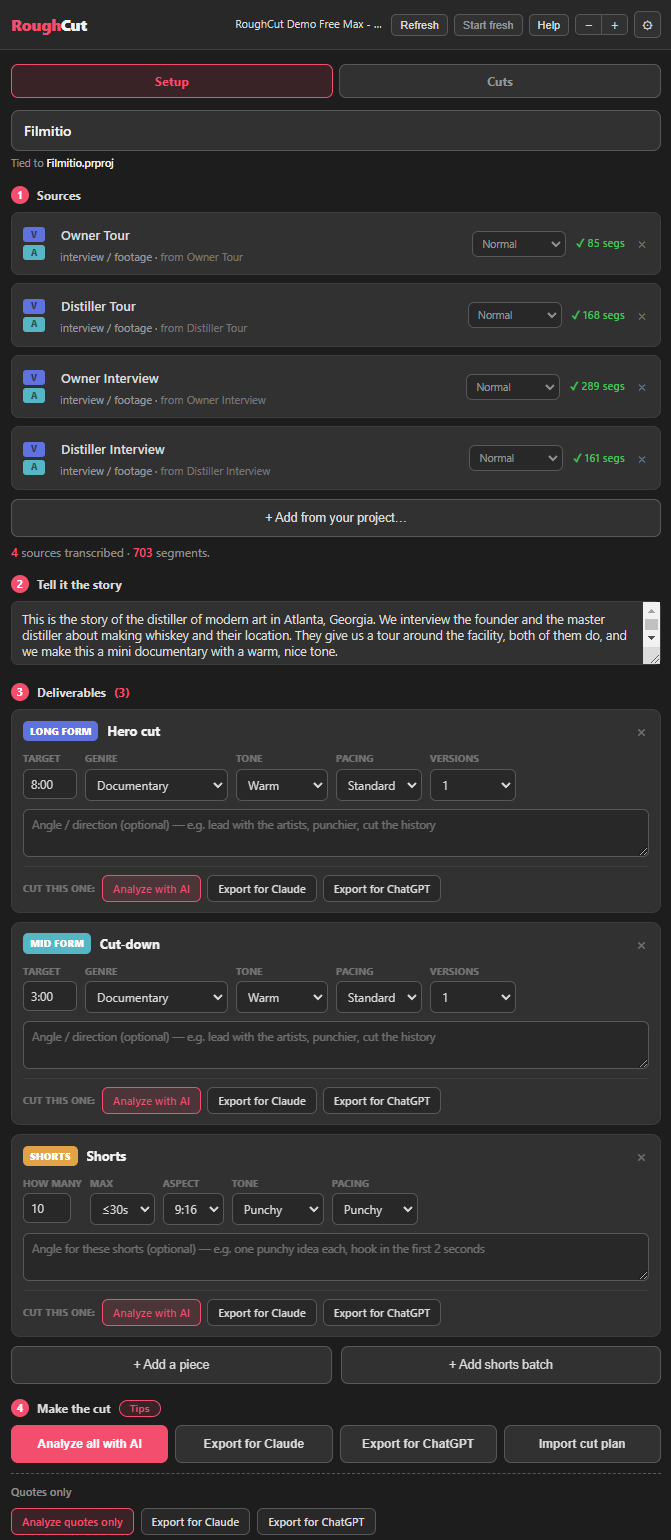
여기가 Resolve와 처음으로 달라지는 부분입니다. Premiere에서는 소스가 시퀀스이지만 Resolve에서는 타임라인입니다. 따라서 RoughCut이 분석할 영상이 프로젝트의 타임라인에 이미 배치되어 있어야 합니다. 데모에서는 증류소 미니 다큐멘터리를 타임라인으로 준비했습니다. 소유주 인터뷰, 증류 책임자 인터뷰, 시설 투어 두 편으로, 영상은 대략 45분입니다. 오디오는 이미 카메라와 싱크가 맞춰져 있었고, 멀티캠도 전혀 문제없습니다. RoughCut은 어느 쪽이든 타임라인을 기준으로 작업합니다.
RoughCut에서 Add from your project를 클릭해 해당 타임라인을 소스로 가져온 뒤 Transcribe all을 클릭하세요. 처음에는 상단에 Install Whisper 버튼이 보일 수 있습니다. Whisper는 내 컴퓨터에서 로컬로 실행되는 오픈 소스 받아쓰기 엔진이라 무료이고, 비공개이며(클라우드에 아무것도 업로드되지 않습니다), 정확도도 높습니다. 한 번 설치해 두면 모든 타임라인을 처리하며 영상을 AI가 읽을 텍스트로 바꿔 줍니다.
꿀팁: Transcribe all을 실행하는 동안 DaVinci Resolve가 백그라운드에서 계속 돌아가는 것처럼 보여도 오류가 아니라 정상입니다. RoughCut이 내 컴퓨터에서 Whisper로 각 타임라인을 텍스트로 렌더링하고 있는 것이므로, 끝날 때까지 Resolve에서 다른 작업을 하지 말고 기다리세요.
스토리를 알려 주고 납품물 설정하기
이제 RoughCut에게 사람에게 말하듯 이야기하면 됩니다. 스토리 상자에 작품을 쉬운 말로 설명하세요. 예를 들어 “이것은 Distillery of Modern Art에 대한 미니 다큐멘터리이며, 창립자와 증류 책임자를 인터뷰하고 두 사람이 간단한 투어를 보여 줍니다”라고 적습니다. 이 한 문장이 분석이 향할 방향을 정해 줍니다.
다음으로 납품물을 설정하는데, 여기서 이 도구가 보기보다 똑똑하다는 것이 드러납니다. RoughCut에는 만드는 콘텐츠의 종류를 이해하는 엔진이 있습니다. 데모에서는 세 가지를 요청했습니다. 히어로 컷으로 8분짜리 롱폼 다큐멘터리(따뜻한 톤, 표준 페이싱), 인상적인 브랜드 필름으로서의 3분 컷다운, 그리고 9:16의 30초 미만 쇼츠 10개입니다. 다큐멘터리 콘텐츠라고 알려 주었기 때문에 그 방식으로 분석합니다. 게임 하이라이트를 편집한다면 해당 콘텐츠 유형을 설정하면 그에 맞춰 분석합니다. 컷마다 선택 사항인 앵글 지시를 추가할 수도 있지만 필수는 아닙니다.
영상을 분석한 다음 컷 다듬기
분석을 실행하는 방법은 두 가지입니다. 빠른 방법은 Analyze with AI입니다. 설정에서 OpenAI 또는 Anthropic 키를 추가하고(또는 Filmit Studio 대시보드에 한 번 저장해 두고), 모델을 고른 뒤 클릭합니다. 데모에서는 645개의 인용구를 읽고 몇 분 만에 세 가지 납품물을 모두 설계했습니다. 이 분석이 비용이 들 수 있는 유일한 단계이며, 그것도 내 키를 쓸 때만 분석 한 번에 약 $0.20입니다. 무료 방법은 이 비용마저 건너뜁니다. Export for Claude 또는 Export for ChatGPT를 클릭해 파일을 무료 채팅에 넣고, 돌려받은 컷 플랜을 가져오면 됩니다. 무료 Claude가 무료 ChatGPT보다 큰 컨텍스트를 더 잘 처리하며, 납품물을 하나씩 내보내면 무료 채팅의 한도 안에서 해결할 수 있습니다. 어느 쪽이든 Resolve 타임라인에 컷을 조립하는 것은 비용이 전혀 들지 않습니다.
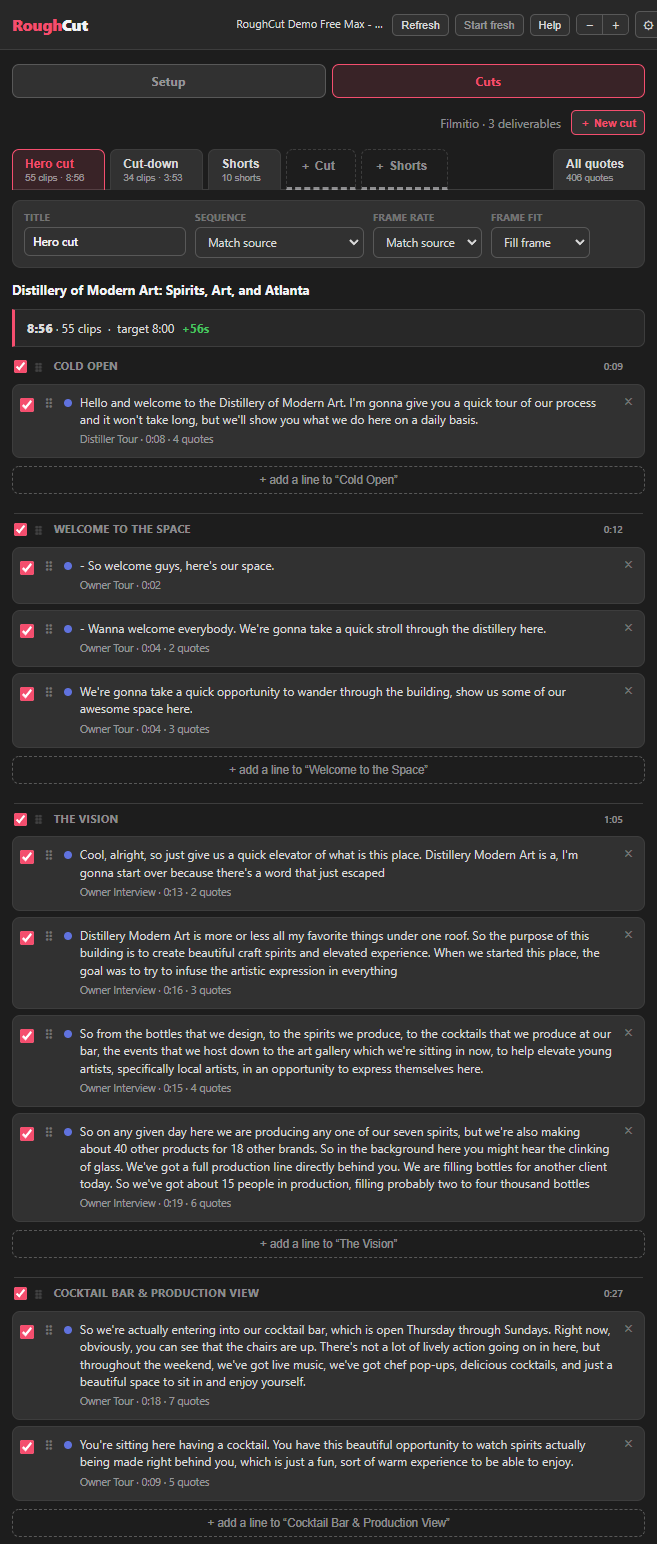
분석이 끝나면 Cuts 패널이 열리고, 여기서부터 주도권은 여러분에게 있습니다. RoughCut이 영상을 대신 편집하는 것이 아니라 구조를 갖춘 첫 패스를 만들어 주므로 빠르게 다듬을 수 있습니다. 인용구를 드래그해 순서를 바꾸고, AI가 붙인 이름이 맞지 않으면 섹션 이름을 바꾸고, 섹션 전체를 위아래로 옮기세요. 다른 대사를 원하면 All Quotes를 열어 추가합니다. 마음에 들지만 이번 컷에는 맞지 않는 인용구는 체크를 해제하면 삭제하지 않고도 빌드에서 제외됩니다. 히어로 컷이 길어지거나 컷다운이 목표 3:00 대신 3:55로 나오더라도 러프 컷으로서는 괜찮습니다. 목표 길이가 될 때까지 인용구 몇 개를 체크 해제하거나 제거하면 됩니다.
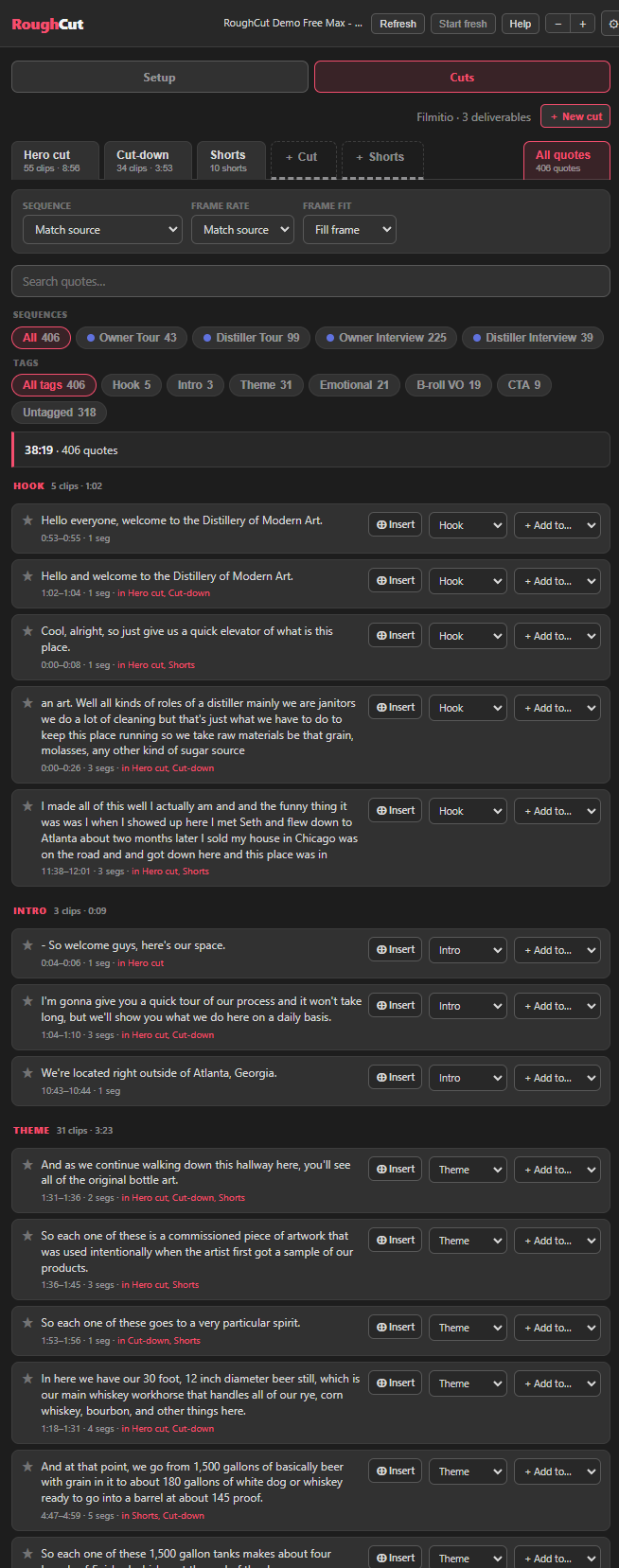
All Quotes 탭은 별도의 워크플로입니다. RoughCut이 뽑은 모든 대사가 훅, 테마 등으로 자동 태그되어 있습니다. 검색과 태그 정렬은 이제 DaVinci 빌드에서 실시간으로 동작하므로, 단어를 입력해 일치하는 인용구로 바로 이동하고 알맞은 것을 넣을 수 있습니다.
꿀팁: 삭제하는 것보다 체크 해제가 낫습니다. 빌드된 타임라인에서는 해당 대사가 빠지지만 컷 안에는 남아 있으므로, 마음이 바뀌면 다시 체크하면 됩니다. 선택지를 잃지 않으면서 목표 길이에 맞춰 다듬을 때 사용하세요.
Resolve에서 Build all (그리고 조용해 보이는 이유)
컷이 원하는 대로 읽히면 패널 아래쪽으로 갑니다. Build in Resolve는 보고 있는 탭을 빌드하고, Build all in Resolve는 히어로 컷, 컷다운, 쇼츠 열 개를 모두 한꺼번에 정돈된 RoughCut 폴더에 빌드합니다. 쇼츠는 자동으로 세로로 만들어집니다. 4K, 2.39:1 등 납품물에 필요한 특정 출력 크기는 RoughCut 설정에서 프리셋을 지정하거나, 빌드 후 Resolve에서 바꾸면 됩니다.
Resolve에 대한 솔직한 주의 사항입니다. Premiere에서는 타임라인이 클립 하나씩 실시간으로 조립되는 모습을 볼 수 있고 꽤 멋집니다. Resolve는 그렇지 않습니다. 갑자기 끝날 때까지 아무 일도 일어나지 않는 것처럼 보일 수 있지만, RoughCut은 내내 작업 중이며 Resolve가 화면에 애니메이션으로 보여 주지 않을 뿐입니다. 그러니 Build all in Resolve를 클릭한 뒤에는 그대로 두고 자리를 비웠다가 돌아오세요. 히어로 컷이 완성되고, 이어서 컷다운, 그다음 쇼츠가 채워지며, RoughCut 폴더가 바로 편집할 수 있는 완성된 타임라인으로 가득해집니다.
편집하는 동안 패널에서 바로 인용구를 삽입할 수도 있습니다. 위스키 영화의 위스키 섹션 한가운데에서 그와 관련된 대사가 하나 더 필요하다면, All Quotes를 열어 whiskey를 검색하고 Insert를 클릭하세요. 원본 영상을 다시 훑어볼 필요 없이 일반 삽입 편집처럼 Resolve 타임라인에 들어갑니다.
클라이언트에게 전체 내역 전달하기
모든 클라이언트 작업에서 쓰는 방법이 하나 더 있습니다. 컷 하단의 Export Excel 또는 Export CSV를 사용하면 프로젝트 전체가 스프레드시트로 정리됩니다. 히어로 컷, 컷다운, 모든 쇼츠, 모든 인용구가 섹션별로 배치됩니다. 이 파일을 클라이언트에게 전달하면 각 작품에 어떤 내용이 들어 있는지 정확히 읽고 마음에 드는 인용구를 표시할 수 있으며, 프로젝트와 연결되어 있으므로 그 메모를 수정 컷으로 바꾸는 일도 빠릅니다.
RoughCut은 업데이트도 빠릅니다. 팀이 계속 업데이트를 내놓고 고객이 요청하는 기능을 만들며, 막히면 패널 안의 도움말 탭을 이용할 수 있습니다. 실행되는 모습을 직접 보거나 질문하고 싶다면 저희가 있는 이곳으로 오세요: Discord.
핵심 정리
RoughCut은 DaVinci Resolve에서 네이티브로 실행되어, 몇 시간씩 타임라인을 훑던 작업을 실제로 편집할 수 있는 첫 패스로 바꿔 줍니다.
Workspace, Workflow Integration에서 열고 Resolve 타임라인을 소스로 추가하세요. 싱크된 오디오와 멀티캠 모두 지원하며, Premiere는 필요하지 않습니다.
Whisper가 내 컴퓨터에서 실행되므로 받아쓰기는 무료이고 비공개이며 클라우드에 업로드되지 않습니다. 작업하는 동안 Resolve가 타임라인을 텍스트로 렌더링하는 모습이 그대로 보입니다.
인용구 순서 바꾸기, 섹션 이름 바꾸기, 삭제하지 않고 체크 해제로 제외하기, All Quotes 검색, 목표 길이에 맞춰 다듬기까지 모두 가능합니다.
Resolve는 Premiere처럼 빌드 과정을 애니메이션으로 보여 주지 않고 그냥 실행됩니다. 돌아오면 히어로 컷, 컷다운, 세로로 자동 제작된 모든 쇼츠가 담긴 RoughCut 폴더가 기다리고 있습니다.
분석은 내 키로 약 $0.20이고 Claude 또는 ChatGPT로 내보내면 무료이며, 빌드는 언제나 무료입니다. RoughCut은 Filmit Studio 구독에 포함됩니다.
Filmit 시작하기
RoughCut은 Filmit Studio는 대시보드에서 내려받아 DaVinci Resolve, Premiere Pro, After Effects용 모든 Filmit 플러그인을 관리하는 데스크톱 앱입니다. 7일 무료 체험으로 전체 번들이 열리므로 한 번의 설치로 RoughCut 을 Resolve에서, 그곳에서도 실행되는 GPU 이펙트 및 Filmit 트랜지션과 함께 사용할 수 있습니다. RoughCut은 Filmit Studio 구독에 포함되어 있으며, 플러그인마다 큰 비용을 내는 대신 계속 늘어나는 스위트 전체를 하나의 가격으로 이용합니다. 이 구독이 지속적인 업데이트와 저희가 계속 내놓는 새로운 도구의 재원이 됩니다.
RoughCut은 커뮤니티가 이끌어 갑니다. 도구나 기능을 요청하면 팀이 만들어 드리니, 필요한 것이 있다면 Discord에서 알려 주세요. 저는 그곳에서 도구 라이브 데모를 정기적으로 진행합니다. 무료 체험을 시작하고 Resolve에 RoughCut을 설치한 뒤, 어시스턴트 에디터에게 첫 패스를 맡기고 바로 본격적인 작업에 집중하세요.



