「AI モーショングラフィックス」のツールの多くは、書き出された動画クリップを渡してくるだけで、中を開いて変更することができません。MCP コネクターを使えば、Claude や ChatGPT が After Effects の中で作業します。グラフィックを説明すると、コンポジションに本物のシェイプレイヤーとテキストレイヤーを作り、キーフレームとイージングを設定し、エクスプレッションを書いてくれます。作られたものはすべて、自分で作ったコンポジションと同じように編集できます。
このガイドでは、手作業で作るローワーサード、動画のように Filmit MCPを使って、頼むだけで同じローワーサードを作る方法、そして役立つ場面と役立たない場面を紹介します。
ローワーサードを手作業で作る
手作業の手順を知っておく価値があります。AI が代わりに行うのは、まさにこの手順そのままだからです。
バーを描く
何も選択していない状態で Rectangle ツールを選び、コンポジション上でドラッグしてシェイプレイヤーを作ります。塗りとサイズを設定し、Rectangle Path のプロパティで角を丸めます。
テキストを追加する
Type ツールで名前と肩書きを入力します。Character パネルでフォント、サイズ、色を設定し、テキストをバーに合わせて配置します。
スライドインさせる
バーとテキストに、画面の外から中へ入る Position のキーフレームを設定します。キーフレームを選択して F9 を押し Easy Ease を適用し、Graph Editor でカーブを整えます。
バウンスを追加する
Position のストップウォッチを Alt キーを押しながらクリック(Mac では Option キーを押しながらクリック)して、バウンスまたはオーバーシュートのエクスプレッションを貼り付けると、着地したときにバーが落ち着きます。
1つのグラフィックなら10分です。12人分のシリーズや、もっと速く、もう少し大きくしてほしいというクライアントがいる場合は、同じクリックを繰り返すだけで午後が終わります。
同じローワーサードを、頼むだけで作る
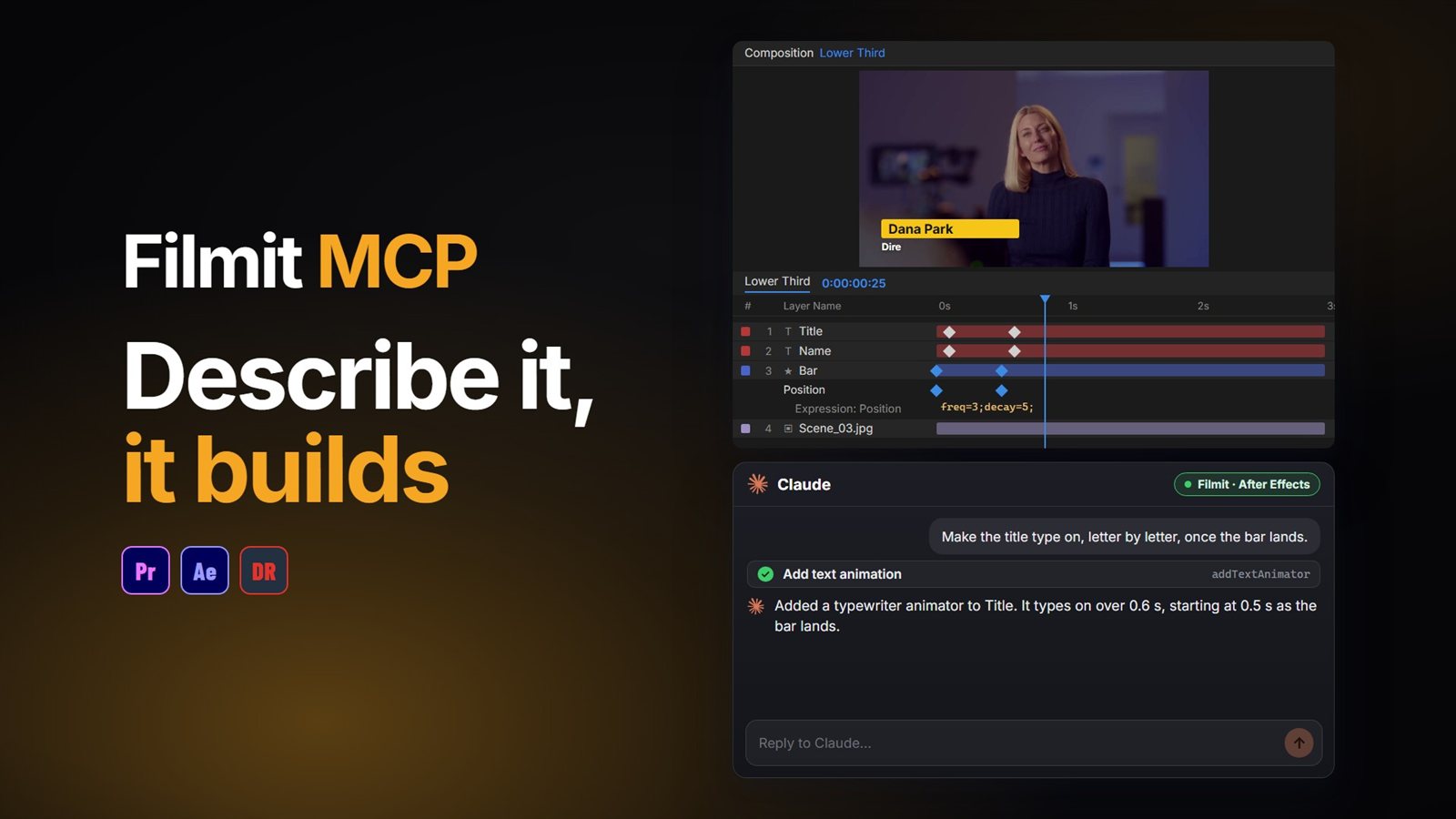
Filmit MCP を接続すると、Claude や ChatGPT はまずコンポジションを読み取り、その中に作っていきます。動画のステップは次のとおりです。
「ローワーサードを作って」
内容を説明すると、Claude が頼んだフォント、色、位置でコンポジションにシェイプレイヤーとテキストレイヤーを作ります。
「スライドインさせて」
Claude がキーフレームとイージングをレイヤー上に直接設定するので、動きは Timeline にあり、そこで調整できます。
「着地するときに少しバウンスを付けて」
Claude がエクスプレッションを書いて、プロパティに追加してくれます。用意されているものには、wiggle、ループ、バウンス、イナーシャ、オーバーシュートがあります。
プロのヒント: AI アプリのコネクター設定では、Filmit のアクションが読み取り専用かプロジェクトを変更するものかで分類されています。読み取り専用のアクションは許可し、残りは先に確認する設定にしておくと、コンポジションの中身は自由に見たうえで、作る前にあなたに確認してくれます。
フレームをレンダリングして見ることもできるので、結果が頼んだ内容に合っているかを確認し、おかしな部分を直します。テキストアニメーターからトラックマット、プリコンポーズまで、After Effects の全アクションの一覧は、 Claudeにできること.
どうやって接続しますか?
無料の Filmit Studio アプリをインストールし、次に Window, Extensions, Filmit Studio を After Effects で開いて、MCP タブに移動してスイッチをオンにします。Claude の横にある Connect をクリックし、Filmit アカウントでサインインします。ChatGPT の場合は、次のアドレスを使って Filmit をコネクターとして追加します: https://mcp.filmit.io/mcp、Filmit でサインインします(ChatGPT のセットアップ手順)。詳しい手順は セットアップガイド にすべての手順が載っています。また、 After Effects での Claude の使い方 の解説では、最初のコンポジションを作る流れを紹介しています。
よりよい結果を出すコツ
気に入っているローワーサードのスクリーンショットをチャットに入れます。画像のフルパスを渡せば、トレース用の薄いガイドレイヤーとして取り込んでくれます。
レイヤーやコンポジションは名前で指示しましょう。「ロゴレイヤーを10%大きくして」と言えば、毎回正しいレイヤーに反映されます。
見た目に関するリクエストの最後に「終わったらフレームを見せて」と付けておくと、報告する前に見て確認してくれます。
作り、動かし、仕上げる、という順に進めます。各ステップは確認しやすく、Ctrl+Z(Cmd+Z)で1アクションずつ簡単に元に戻せます。
マスクは矩形のみです。それ以外の形では、シェイプレイヤーを作ってトラックマットとして使います。
After Effects 以外では
同じコネクターが Premiere Pro と DaVinci Resolve Studio でも動作します。Resolve ではアドオンがエフェクト、トランジション、キーフレームを適用できないため、そちらではタイムライン、マーカー、Text+ タイトルが中心になります。私たちの After Effects MCP ガイド ではコンポジション側をさらに深く扱っており、 DaVinci Resolve MCP ガイド では Resolve を扱っています。また、 DaVinci Resolve で ChatGPT を使う方法 では ChatGPT のセットアップを説明しています。Premiere Pro については、次のガイドをご覧ください: Premiere ProでClaudeを使う方法.