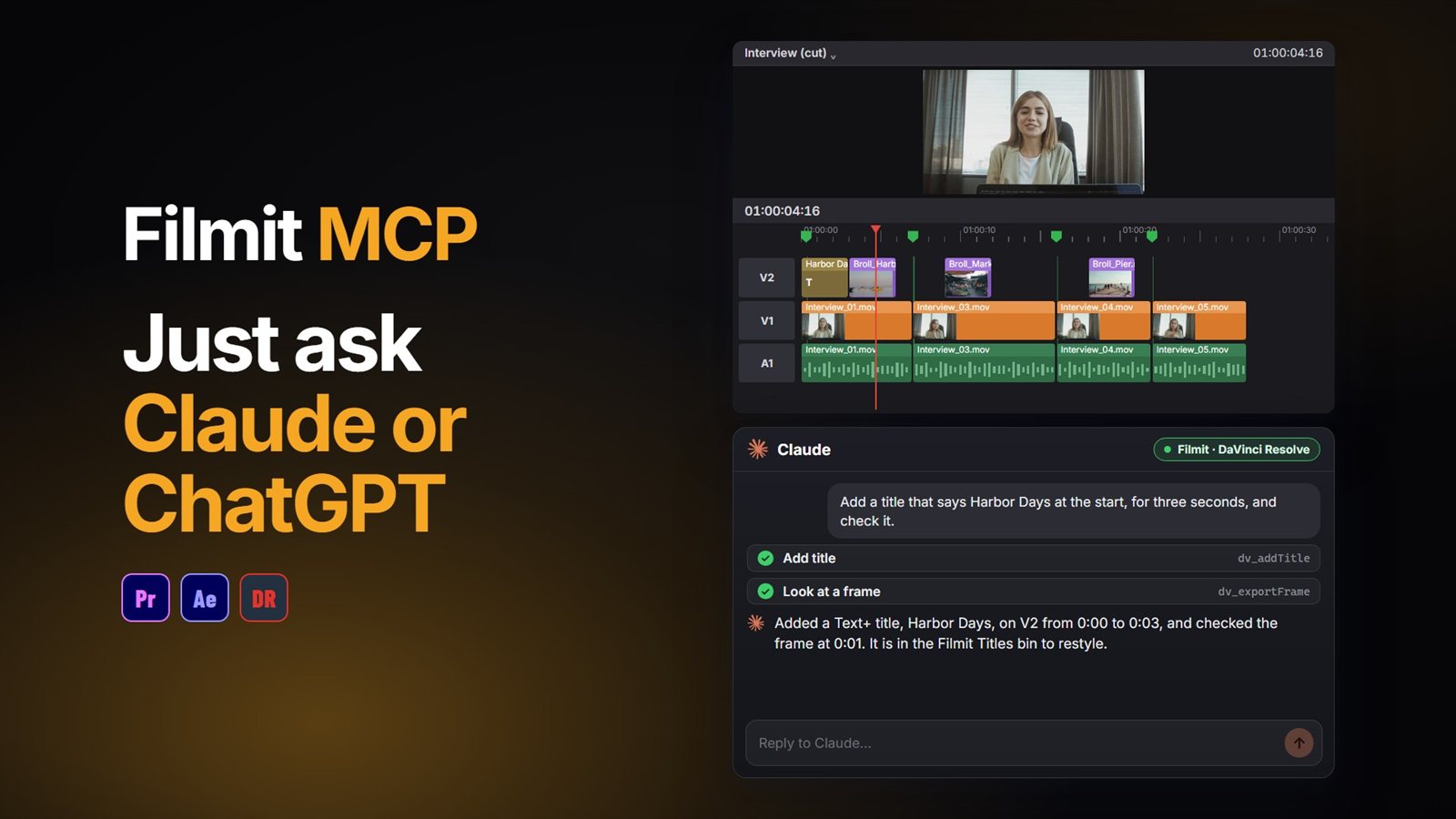
Vous pouvez utiliser ChatGPT dans DaVinci Resolve en le connectant avec un connecteur MCP. Dès que Filmit MCP est connecté, ChatGPT cesse de lister des clics de menu et fait lui-même les modifications : il lit votre timeline, applique la modification dans le projet que vous avez ouvert, et garde votre original à l'abri quand il coupe.
Voici ce qu'il vous faut, comment le connecter, la première tâche de la vidéo, la façon native de faire la même chose, et à quoi vous attendre avec Resolve.
De quoi avez-vous besoin ?
- DaVinci Resolve Studio. Filmit Studio fonctionne dans Resolve comme workflow integration, et la version gratuite de Resolve n'en exécute pas.
- Filmit Studio. L' Filmit Studio l'installe dans Resolve, sur Mac ou Windows.
- Un compte Filmit. Un compte gratuit suffit pour MCP.
- ChatGPT, connecté à votre compte OpenAI.
Comment connecter ChatGPT à DaVinci Resolve ?
Activez MCP dans Resolve
Ouvrir Workspace, Workflow Integrations, Filmit Studio, allez dans l'onglet MCP et activez l'interrupteur. La ligne d'état indique qu'il est prêt, et MCP démarre ensuite avec Filmit Studio.
Ajoutez Filmit dans ChatGPT
Dans ChatGPT, ouvrez Plugins, cliquez sur le bouton + et choisissez Add custom MCP server (certains comptes affichent à la place Settings, Connectors avec Developer mode). Nommez-le Filmit et collez l'adresse du connecteur https://mcp.filmit.io/mcp.
Connectez-vous avec Filmit
ChatGPT ouvre la page de connexion de Filmit. Connectez-vous avec votre e-mail et votre mot de passe Filmit, ou avec Google.
Demandez d'abord quelque chose d'inoffensif
Dans une nouvelle conversation avec Filmit activé, demandez « Qu'y a-t-il sur ma timeline Resolve ouverte ? » S'il liste vos pistes et vos clips, vous êtes connecté.
Déjà connecté dans Premiere Pro ou After Effects ? C'est le même connecteur, donc Resolve n'a besoin que de son propre interrupteur activé.
Un premier vrai travail : ranger une timeline d'interview
La vidéo déroule trois demandes sur une timeline d'interview, le genre de rangement que vous faites avant de commencer à couper pour de bon.
« Retire la mauvaise prise »
Il retire cette section dans une nouvelle timeline et met votre original à l'abri. Dans Resolve, c'est ainsi que fonctionne chaque coupe, donc il y a toujours une version propre à laquelle revenir.
« Colorie les interviews et le b-roll avec des couleurs différentes »
Il lit chaque clip et attribue aux interviews et au b-roll leurs propres couleurs de clip en une seule passe.
« Un marqueur vert sur chaque clip de plus de cinq secondes »
Il vérifie la durée de chaque clip et pose un marqueur vert sur les longs, un bon début pour les sélections.
Astuce de pro : Dans les paramètres de connecteur de votre application d'IA, les actions Filmit sont marquées en lecture seule ou modifiant le projet. Autorisez celles en lecture seule et réglez les autres sur demander d'abord, pour qu'il puisse regarder librement autour de lui et vérifie avec vous avant de modifier.
Comment feriez-vous la même chose à la main ?
Dupliquez d'abord la timeline dans le Media Pool. Coupez le début et la fin de la mauvaise prise (Ctrl+B, Cmd+B sous Mac) et utilisez Edit, Ripple Delete. Sélectionnez les clips d'interview, faites un clic droit et définissez une Clip Color, puis faites de même pour le b-roll. Pour les marqueurs, parcourez la timeline et appuyez sur M sur chaque clip que vous jugez assez long, car Resolve ne permet pas de sélectionner les clips par durée. Rien de tout cela n'est difficile. C'est quelques minutes sur une timeline courte et une corvée sur une longue, et c'est là que demander est rentable.
Que pouvez-vous demander d'autre ?
Tout ce que vous pouvez décrire en une phrase et vérifier ensuite. Quelques exemples qui fonctionnent bien dans Resolve :
- « Faites une copie de cette timeline sans la section entre 0:12 et 0:18. »
- « Mettez un titre qui dit Jane Doe, Director à 0:05, puis montrez-moi cette image. »
- « Faites une copie verticale 1080x1920 de cette timeline et zoomez chaque clip pour la remplir. »
- « Exporte cette timeline en EDL. »
Toutes les actions Resolve sont listées dans Ce que Claude peut faire, et les étapes de configuration se trouvent dans la documentation de configuration de Filmit MCP. Notre guide MCP pour DaVinci Resolve présente une tâche plus longue avec titres, zooms et copie verticale.
ChatGPT ou Claude ?
C'est le même connecteur Filmit dans les deux cas, avec les mêmes actions Resolve. Utilisez celui que vous payez déjà. Si vous utilisez Claude, notre guide sur l'utilisation de Claude dans DaVinci Resolve couvre cette configuration et un vrai montage à deux caméras. Vous montez aussi dans Premiere Pro ? Consultez utiliser ChatGPT dans Premiere Pro.
Ce qu'il ne fera pas dans Resolve
Resolve ne permet pas aux modules complémentaires d'appliquer des effets ou des transitions, de définir des images clés, de modifier le volume d'un clip ou de couper un clip sur place. ChatGPT vous dit quand quelque chose demande un clic de votre part.
Un clip ne peut pas être placé par-dessus un autre. Il va sur la prochaine piste libre, et on vous dit laquelle.
Gardez la fenêtre Filmit Studio ouverte dans Resolve pendant que ChatGPT travaille. La fermer coupe la connexion.
Il lit les noms, les pistes et les durées, et regarde une image fixe quand il en demande une. Il ne parcourt pas la vidéo pour chercher un moment.