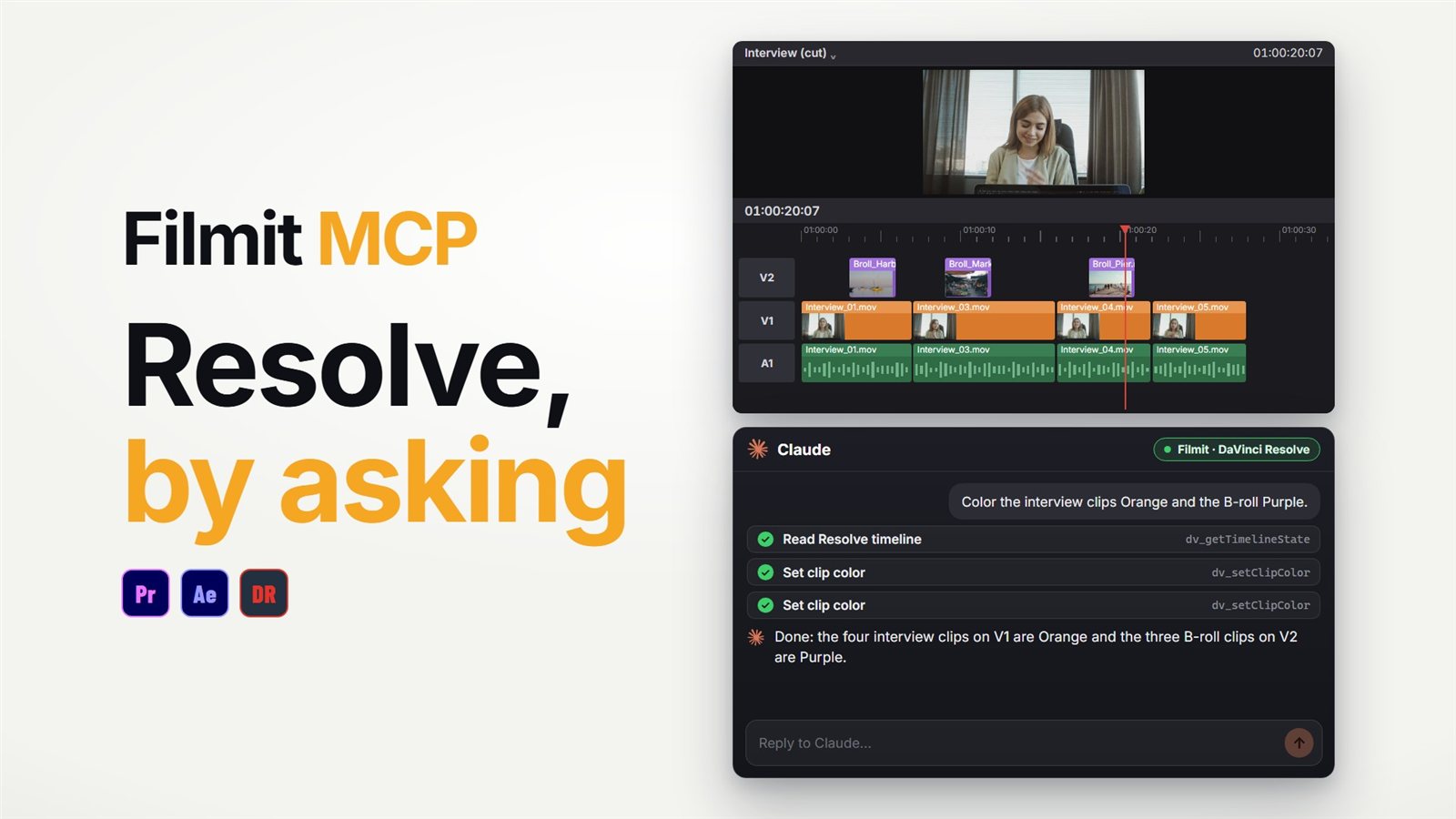
Un MCP pour DaVinci Resolve est un connecteur qui permet à une application d'IA de travailler dans votre vraie timeline Resolve. Avec Filmit MCP connecté, vous demandez un montage à Claude ou ChatGPT avec des mots simples, et il lit votre timeline, applique la modification dans le projet que vous avez ouvert, et peut regarder une image pour vérifier son travail.
Ce guide présente ce qu'il sait faire dans DaVinci Resolve Studio, les six tâches de la vidéo ci-dessous faites à la main puis en le demandant, comment le connecter, et où Resolve lui-même pose ses limites.
À quoi sert un MCP dans DaVinci Resolve ?
MCP, le Model Context Protocol, est le standard ouvert que les applications d'IA utilisent pour se connecter à d'autres logiciels. Un connecteur donne à l'IA une liste d'actions nommées. Filmit MCP est ce connecteur pour Resolve, et il passe par Filmit Studio, qui s'ouvre dans Resolve sous Workspace, Workflow Integrations. Il propose 22 actions Resolve :
Les bins et éléments du Media Pool, chaque timeline, chaque piste, chaque clip et marqueur, et les valeurs Inspector d'un clip.
Importer des fichiers, créer des bins, créer, dupliquer et ouvrir des timelines, y compris une copie verticale.
Placer et supprimer des clips, retirer une section dans une nouvelle timeline, désactiver et réactiver des clips, définir les couleurs de clip.
Zoom, position, rotation, recadrage, opacité et mode de composition, marqueurs, titres Text+, et export en EDL, FCPXML ou OTIO.
Générer une image pour que l'IA voie le résultat et corrige ce qui cloche.
Vos médias restent sur votre ordinateur. L'IA voit les noms, les pistes, les durées et les marqueurs, et une image fixe seulement quand elle en demande une.
Les six tâches de la vidéo, à la main
Tout ce qui est dans le film, vous pouvez le faire vous-même dans Resolve, et il est utile de savoir comment :
Retirer une mauvaise prise
Faites un clic droit sur la timeline dans le Media Pool et dupliquez-la comme sauvegarde. Coupez ensuite le début et la fin de la prise à la tête de lecture (Ctrl+B, Cmd+B sous Mac), sélectionnez le morceau et utilisez Edit, Ripple Delete.
Coder en couleur les interviews et le b-roll
Sélectionnez les clips d'interview, faites un clic droit et choisissez une Clip Color. Répétez l'opération pour le b-roll.
Marquer les clips longs
Parcourez la timeline, arrêtez-vous sur chaque clip de plus de cinq secondes et appuyez sur M pour poser un marqueur. Resolve n'a pas de « sélection par durée », donc celle-ci se fait à l'œil.
Ajouter un titre d'ouverture
Faites glisser un titre Text+ depuis l'Effects Library sur une piste au-dessus du premier plan et saisissez le texte dans l'Inspector.
Zoomer sur une longue réponse
Sélectionnez le clip et augmentez Zoom dans la section Transform de l'Inspector.
Faire une copie verticale
Dupliquez la timeline, ouvrez ses Timeline Settings, décochez Use Project Settings et réglez 1080 x 1920. Zoomez ensuite et repositionnez chaque clip pour remplir le cadre.
Sur une timeline courte, c'est une agréable demi-heure. Sur une longue interview avec des dizaines de clips, le codage couleur, les marqueurs et le recadrage vertical sont les parties qui traînent, et ce sont justement celles qu'un assistant peut faire à partir d'une seule phrase.
Les six mêmes tâches, en les demandant
Voici ce que montre la vidéo, dans l'ordre. Chaque ligne est une demande.
« Retire la mauvaise prise »
Claude retire cette section dans une nouvelle timeline et met votre original à l'abri.
« Colorie les interviews et le b-roll avec des couleurs différentes »
Il lit chaque clip et colore les interviews et le b-roll différemment en une seule passe.
« Un marqueur vert sur chaque clip de plus de cinq secondes »
Il calcule la durée des clips et pose un marqueur vert sur chacun, un bon début pour vos sélections.
« Ajoute un titre d'ouverture »
Il ajoute un titre Text+, puis regarde l'image pour vérifier son travail.
« Zoome sur cette réponse »
Il règle le zoom de ce clip, pour qu'une longue réponse prenne un peu de mouvement.
« Fais une copie verticale pour les réseaux sociaux »
Il fait une copie verticale de toute la timeline, prête à publier, et votre timeline en format large reste intacte.
Comment le connecter ?
Installez l'application gratuite Filmit Studio, qui ajoute Filmit Studio à Resolve. Dans Resolve, ouvrez Workspace, Workflow Integrations, Filmit Studio, allez dans l'onglet MCP et activez l'interrupteur. Connectez ensuite votre application d'IA et identifiez-vous avec votre compte Filmit :
- Claude : cliquez sur Connect à côté de Claude dans l'onglet MCP. Dans Claude, cliquez sur Browse connectors, cherchez Filmit, choisissez Filmit.io et cliquez sur Connect.
- ChatGPT : ajoutez Filmit dans ChatGPT avec l'adresse du connecteur
https://mcp.filmit.io/mcp, puis connectez-vous avec Filmit (procédure de configuration de ChatGPT).
Le guide complet se trouve dans la documentation sous Connecter Claude (Filmit MCP), et notre guide sur l'utilisation de Claude dans DaVinci Resolve montre un vrai montage à deux caméras. Si la partie Resolve de Filmit Studio est nouvelle pour vous, commencez par le tutoriel Filmit Studio dans DaVinci Resolve.
Ce que Resolve n'autorise pas
Resolve donne moins d'accès aux modules complémentaires que Premiere Pro et After Effects, donc certaines tâches demandent encore vos mains. La liste complète se trouve dans Ce que Claude peut faire.
Les modules complémentaires ne peuvent pas couper un clip sur place, appliquer des effets ou des transitions, définir des images clés ni modifier le volume d'un clip. Retirer une section crée à la place une nouvelle timeline.
Sans images clés, un zoom est une valeur fixe sur le clip, pas une poussée animée. Ajoutez vous-même le mouvement si vous en voulez un.
Un clip ne peut pas être placé par-dessus un autre. Il va sur la prochaine piste libre, et l'IA vous dit laquelle.
Laissez la fenêtre Filmit Studio ouverte dans Resolve pendant que l'IA travaille. La fermer coupe la connexion.
Les titres Text+ arrivent sous forme de clip composé dans un bin Filmit Titles. Ouvrez-le dans Resolve pour restyler le texte.
Vous travaillez aussi dans les applications Adobe ? Le même connecteur couvre notre guide MCP pour Premiere Pro et guide MCP pour After Effects, et les utilisateurs de ChatGPT peuvent commencer par utiliser ChatGPT dans Premiere Pro.