Bearbeite mit Claude,
in Ihrem echten Projekt
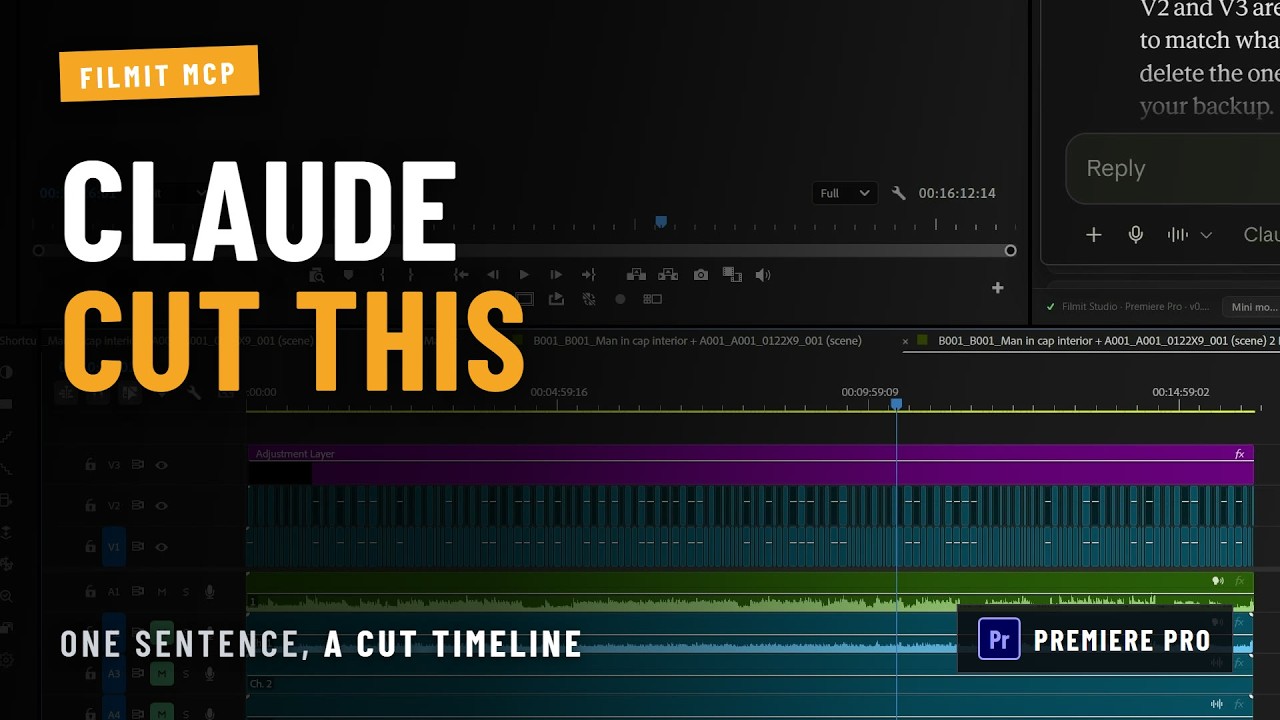
Verbinde Claude mit Premiere Pro, After Effects und DaVinci Resolve über Filmit Studio. Fordere einen Schnitt, einen Titel, Marker oder einen Übergang in einfachen Worten an, und es geschieht in dem Projekt, das du geöffnet hast. Claude schaut sich sogar den Frame an, um die Arbeit zu prüfen.
Neu bei Filmit? Jetzt starten. Es funktioniert mit einem kostenlosen Filmit-Konto.

Einschalten
Filmit Studio öffnen (Window → Extensions in Adobe-Apps, Workspace → Workflow Integrations in Resolve), gehen Sie zum MCP-Tab und aktivieren Sie den Schalter.
Claude verbinden
Klicke auf Verbinden neben Claude. Filmit Studio kopiert die Connector-Adresse und zeigt dir die drei schnellen Schritte in Claude.
Frag nach dem Schnitt
In Claude, im Web, auf dem Desktop oder Ihrem Smartphone, fragen Sie nach dem, was Sie wollen. Es landet im Projekt, das Sie geöffnet haben.
Pr In Premiere Pro
Ae In After Effects
Dv In DaVinci Resolve
30 Premiere Pro-Aktionen
Das Projekt und die Timeline lesen und bearbeiten.
- Medien importieren, Bins organisieren, Sequenzen erstellen und duplizieren
- Clips platzieren, Schnitte hinzufügen, Abschnitte mit Ripple entfernen, Clips trimmen und verschieben
- Marker, In- und Out-Punkte, Übergänge und Effekte
- Bewegung, Deckkraft und Lautstärke, mit Keyframes
- Titel aus Motion-Graphics-Vorlagen, Untertiteldateien
- Betrachten Sie jeden Frame, um den Schnitt zu überprüfen
35 After Effects-Aktionen
Erstelle und animiere direkt in deiner Komposition.
- Kompositionen, Solids, Nulls, Einstellungsebenen, Formen und Text
- Textgestaltung und zeichenweise Textanimatoren
- Keyframes mit echtem Easing, Interpolation und Bewegungsunschärfe
- Expressions, Expression-Controls und verknüpfte Eigenschaften
- Effekte, Verläufe, Masken, Track-Mattes und Precomps
- Einen Frame rendern, damit Claude das Ergebnis sehen kann
22 DaVinci Resolve-Aktionen
Lies und bearbeite deine Timelines in Resolve Studio.
- Medien, Bins, neue und duplizierte Timelines, vertikale Kopien importieren
- Clips platzieren und entfernen, ein-, ausblenden und einfärben
- Schneide Abschnitte in eine neue Timeline, dein Original bleibt unangetastet
- Zoom, Position, Rotation, Zuschnitt, Deckkraft und Mischmodi
- Marker und Text+-Titel
- Betrachten Sie jeden Frame, exportieren Sie EDL, FCPXML oder OTIO
Filmit MCP
Alles auf dieser Seite, mit einem kostenlosen Filmit-Konto.
- Alle 30 Premiere Pro-Aktionen
- Alle 35 After Effects-Aktionen
- Alle 22 DaVinci Resolve-Aktionen
- Bildprüfungen, damit Claude seine Arbeit sieht
- Claude im Web, auf dem Desktop und auf dem Handy
Filmits Engines, von Claude aus
Die Tools, die Filmit zu Filmit machen, gesteuert durch Konversation.
- JumpCut-Stille-Entfernung demnächst verfügbar
- Sync-Audio-Synchronisierung demnächst verfügbar
- RoughCut-Interview-Schnitte demnächst verfügbar
- Filmit FX, Übergänge und Titel-Vorlagen demnächst verfügbar
Jeder Schritt sichtbar
Claude zeigt jede Filmit-Aktion, die es ausführt, und du kannst festlegen, dass es vorher fragt, bevor etwas an deinem Projekt geändert wird.
Deine Medien bleiben, wo sie sind
Dein Filmmaterial verlässt niemals deinen Computer. Claude sieht Namen, Timings und Einstellungen und nur dann ein Bild, wenn es danach fragt.
Mit einem Schalter deaktivieren
Schalte den MCP-Schalter in Filmit Studio um, und nichts kann auf deine Apps zugreifen. Trenne die Verbindung in Claude, um sie endgültig zu entfernen.
Deine Filmit-Anmeldung
Claude verbindet sich mit deinem Filmit-Konto, per Passwort oder Google. Kein neues Konto, nichts zu installieren außer Filmit Studio.
Rückgängig funktioniert
In Premiere Pro und After Effects landen Bearbeitungen als normale Schritte, die Sie rückgängig machen können. In Resolve erstellt das Schneiden eines Abschnitts eine neue Timeline und lässt Ihr Original unverändert.
Mac und Windows
Funktioniert überall, wo Filmit Studio läuft: Premiere Pro, After Effects und DaVinci Resolve Studio, auf macOS und Windows.
Was ist MCP?
MCP, das Model Context Protocol, ist der offene Standard, den KI-Apps wie Claude nutzen, um sich mit anderer Software zu verbinden. Ein Connector gibt Claude eine Reihe von Aktionen, die es ausführen kann, und erklärt ihm, was jede davon bewirkt. Filmit MCP ist genau dieser Connector für Premiere Pro, After Effects und DaVinci Resolve: Er gibt Claude echte Editing-Aktionen in Ihrem echten Projekt, statt Anweisungen, die Sie anschließend selbst umsetzen müssen.
Wie es Ihren Editor erreicht
Wenn du dich verbindest, spricht Claude mit dem Filmit-Connector unter mcp.filmit.io, der jede Aktion an das in deinem Editor laufende Filmit Studio weiterleitet. Filmit Studio erledigt die Arbeit in Premiere Pro, After Effects oder Resolve und sendet das Ergebnis zurück, etwa die Clips auf einer Spur oder ein Bild zum Ansehen. Nichts läuft, solange der MCP-Schalter nicht aktiviert ist.
Warum Claude liest, bevor es bearbeitet
Jedes Gespräch beginnt damit, dass Claude deine Sequenz, Timeline oder Composition liest: Spuren, Clips, Ebenen, Marker, Timings. Deshalb kannst du sagen „der zweite Interview-Clip“ oder „die Logo-Ebene“, und Claude weiß, was du meinst. Nach visuellen Änderungen kann Claude ein Bild rendern und es sich ansehen, genau wie du einen Blick in den Viewer werfen würdest.
Teil von Filmit Studio, deinem Assistant Editor
Filmit MCP ist enthalten in der Filmit Studio Panel für Adobe-Apps und innerhalb von Filmit Studio für DaVinci Resolve, das der Filmit Studio App installiert und hält sie aktuell. Dein Filmit-Konto ist dein Login, und der Connector wächst mit Filmit: Sobald wir Tools wie JumpCut, Sync und RoughCut damit verbunden, erscheinen sie in Claude, ohne dass du etwas ändern musst.
Claude, im Web, in der Desktop-App, auf deinem Handy und in Claude Code. ChatGPT-Support folgt als Nächstes. Apps, die MCP-Server auf deinem Computer ausführen, wie Codex, können sich über "Weitere Verbindungsmöglichkeiten" im MCP-Tab verbinden.
Nein. Filmit MCP ist im kostenlosen Filmit-Konto enthalten. Filmits eigene Engines, wie JumpCut und Sync, werden dem Connector im Rahmen von Filmit Pro beitreten. Der Plan deiner KI-App ist davon unabhängig.
Deine Medien verlassen niemals deinen Computer. Claude sieht Projektdetails wie Clip-Namen, Timings, Ebenen und Markierungen und nur dann ein Standbild, wenn es danach fragt. Unsere Datenschutzrichtlinie deckt genau ab, was durchläuft.
Claude handelt nur auf deine Anfrage hin und zeigt jede ausgeführte Aktion. In den Connector-Einstellungen von Claude kannst du schreibgeschützte Aktionen zulassen und eine Bestätigung für alles verlangen, was Änderungen vornimmt. Jede Änderung lässt sich in deinem Editor wie gewohnt rückgängig machen.
Nur Premiere Pro, After Effects oder DaVinci Resolve Studio mit Filmit Studio, ein Filmit-Konto und eine KI-App wie Claude. Die Schaltfläche „Verbinden" im MCP-Tab führt Sie durch das Hinzufügen des Connectors.
Ja. Filmit MCP funktioniert in DaVinci Resolve Studio: öffne Workspace → Workflow Integrations → Filmit Studio, gehe zum MCP-Tab und verbinde Claude. Die kostenlose Version von Resolve unterstützt keine Workflow-Integrationen. Resolve erlaubt Add-ons noch nicht, Effekte, Übergänge oder Keyframes anzuwenden, daher sagt dir Claude, wenn ein Klick von dir nötig ist.
Schalte den Schalter im MCP-Tab von Filmit Studio um, und die Verbindung wird getrennt. Um sie vollständig zu entfernen, trenne Filmit in den Connector-Einstellungen deiner KI-App.
Etwa eine Minute, einmalig. Die Adresse ist bereits kopiert.
- Klicken Claude öffnen unten, dann Benutzerdefinierten Connector hinzufügen.
- Benennen Sie es Filmit und füge die Adresse ein:
- Klicken Hinzufügen, dann Verbinden, und melde dich bei Filmit an (oder erstelle ein kostenloses Konto).
- Filmit Studio öffnen: Fenster → Erweiterungen in Premiere Pro oder After Effects, Arbeitsbereich → Workflow-Integrationen in DaVinci Resolve. Gehen Sie zum MCP Tab und aktiviere ihn.