🎬
客户审核
在修改前先捕获快照,与原图对比。快速渲染MP4并发送审批,全程无需离开After Effects。
观看演示
全面介绍集中在一个面板中的 After Effects 日常实用工具。
三个步骤,即刻在你的编辑器里用上ToolKit及其他所有Filmit工具。
在 filmit.io 免费注册,无需信用卡即可先看看。
下载适用于 Mac 或 Windows 的免费桌面应用,为您管理所有工具。
开始 7 天试用,将 ToolKit 及其他所有工具直接安装到你的编辑器中。
需要对比前后效果?打开 Photoshop。想快速导出以供审阅?折腾渲染队列。想添加合成参考线?使用第三方脚本。每一次,你的创作节奏都会被打断一点。
每次快速导出,都要加入渲染队列、配置输出模块、干等着处理完成。你明明只是想给客户发个MP4。
需要调整40个合成的尺寸?给20个合成修改帧率?你只能一个一个来,逐个合成处理,还得祈祷不会漏掉一个。
即时拍摄前后对比快照。支持并排、叠加或切换查看方式对比效果。可将截图保存至本地,供客户审阅。
一键导出 MP4、ProRes 或 GIF,无需操作渲染队列。后台渲染让 AE 保持流畅响应。
选择多个合成并批量执行操作。跨数十个合成调整尺寸、更改帧率、更改时长、添加或移除表达式。
添加多个带地址和停车说明的场地。搭建包含通告时间、场次和用餐休息的详细日程表。
快速渲染在后台调用 aerender,让你可以继续工作。带预计完成时间的进度条,完成后还会弹出提示通知。
批量操作会显示详细的结果摘要。清楚查看哪些合成已处理、已跳过或出错。
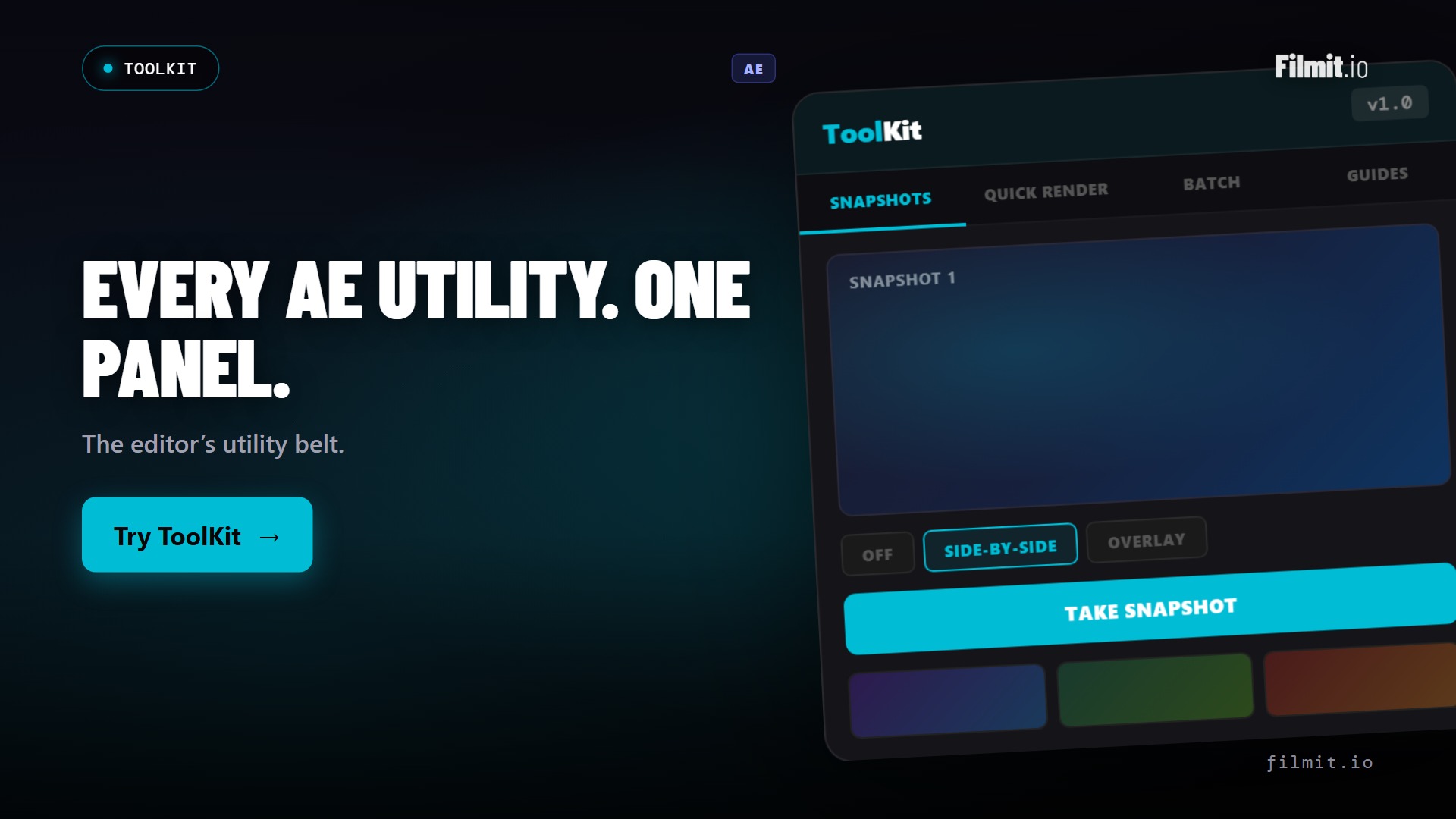
为当前合成视图拍摄快照,并与实时画布进行对比。三种对比模式,助你在提交前捕捉每一处细微变化。
完全跳过渲染队列。选择格式,选定质量预设,点击渲染即可。aerender 会在后台处理导出,你可以继续工作。
不要再一个合成一个合成地修改了。选择多个合成,选择一项操作,让 ToolKit 带着进度追踪为你批量应用。
在修改前先捕获快照,与原图对比。快速渲染MP4并发送审批,全程无需离开After Effects。
接手了别人留下的烂摊子项目?Reducer 帮你理清混乱,清楚显示哪些该留、哪些该删。
在合成中添加三分法网格,加入自定义参考线以实现精准对齐。随时开关参考线,它们绝不会出现在最终渲染画面中。
在 Mac 或 Windows 上安装 Filmit Studio 桌面应用。
启动 AE。ToolKit 会出现在窗口 → 扩展下方。
选择快照、快速渲染、批量或参考线。
每款工具都为速度而生——截图、渲染、批处理或引导,全部集于一个面板。
ToolKit 包含四大核心工具:Snapshots(视觉对比)、Quick Render(无需渲染队列的快速导出)、Batch Processor(批量应用操作到多个合成)以及 Guide System(不参与渲染的可视参考线)。未来更新将加入更多工具。
不需要。Quick Render 专为速度而生。用 MP4 快速审片,用 GIF 分享社交媒体,用 ProRes 交付成片。对于需要自定义输出模块的复杂渲染设置,你仍可使用 AE 自带的渲染队列。Quick Render 满足的是 90% 只需快速导出的场景。
从列表中选择多个合成,选择一项操作(调整尺寸、更改帧率、更改时长、添加表达式、移除表达式),配置参数,点击处理。ToolKit 会依次对所有选中的合成执行该操作,并显示进度。结果会在汇总表中展示。
不会。参考线是在特殊的参考线图层上创建的,这些图层在合成查看器中可见,但会从所有渲染中排除。在 AE 2020+ 中,ToolKit 使用原生的 guideLayer 属性。在旧版本中,参考线图层会被禁用并标记上特殊名称。
是的。ToolKit 已包含在您 20 美元/月的 Filmit Studio 订阅中。您将获得 ToolKit 以及其他所有 Filmit 工具、叠加素材包和课程。