🎥
YouTube 花絮素材
随手加入插入镜头和辅助素材,剪辑节奏不断,无需中断流程去寻找片段。
观看演示
全面介绍如何搜索素材图片和视频并直接插入时间线。
三个步骤,即刻在你的编辑器里用上Sourcer,完全免费。
获取适用于 Mac 或 Windows 的免费桌面应用,安装并管理你的插件。
工具列表中一键获取,无需订阅,无需付费,永远免费。
在插件、Studio 或仪表盘中粘贴免费 API 密钥,即可开始创作。
Pexels 开一个标签页,Unsplash 再开一个,Pixabay 也在某处开着。同一个关键词你搜了三遍,才找到一张满意的素材。
下载一个片段,拖到项目素材箱,再拖到时间线上,发现不对,删除,重来一遍。文件在下载文件夹里越堆越多。
素材网站只显示一个小缩略图。你下载了完整片段只为看看运动效果如何——结果发现调性完全不对。
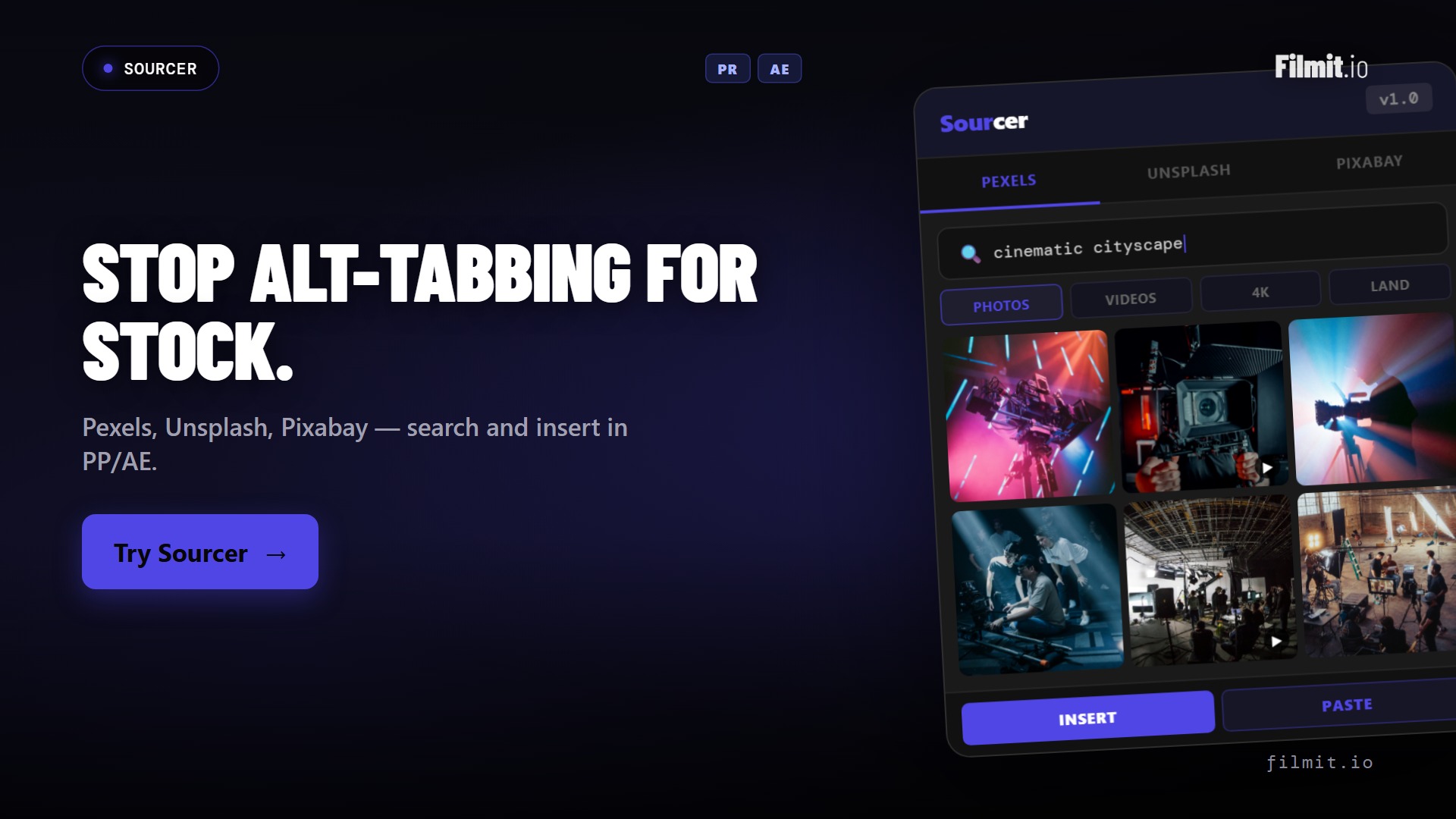
一个搜索栏,三大素材库。点击切换,畅游 Pexels、Unsplash 和 Pixabay。
按媒体类型筛选,找到适合缩略图的图片素材,或适合 B-roll 的视频片段。
将鼠标悬停在任意视频缩略图上即可内嵌播放,下载前先看清动态效果,无需再下载试看。
按 4K、HD 或任意分辨率筛选。横屏、竖屏或方形,一键找到合适的画面尺寸。
"Insert" 会将片段放到当前轨道上。"Paste" 会找到下一个可用轨道。两种方式,随你选择落点。
您的 Pexels、Unsplash 和 Pixabay 密钥通过 Filmit 账户在所有设备间同步。只需设置一次。
每个素材库都各有所长:电影感B-roll首选Pexels,人像特写首选Unsplash,小众题材首选Pixabay。切换标签,搜索即得。


素材视频的缩略图毫无用处——在你看之前,根本看不出画面是动感还是死气沉沉。Sourcer 在悬停时播放视频,让你确切看到你将获得什么。
插入 将素材放置到播放头位置的当前选定轨道上。 粘贴 会自动查找上方最近的可用轨道,避免覆盖任何内容。一种工作流用于替换镜头,另一种用于叠加图层。
随手加入插入镜头和辅助素材,剪辑节奏不断,无需中断流程去寻找片段。
TikTok、Reels、Shorts。搜索“office”“city night”“coffee”,即可获得与氛围相符、可即时使用的片段。
将图库照片用作背景板、材质或合成素材。搜索并拖拽,无需离开 AE 合成窗口。
可以。你可以按任意组合使用 Sourcer——一个、两个,或全部三个提供商都行。每个标签页都独立运作。如果你只有 Pexels 密钥,Pexels 标签页照常可用,其余标签页会提示你添加密钥。
是的。Pexels、Unsplash 和 Pixabay 提供的内容均可免版税用于商业和个人用途,且无需署名。每个平台都有各自的授权细则——我们在设置指南中链接了每一个,方便您查阅。
Sourcer 按查询内容筛选媒体类型。可在面板中切换图片与视频。Unsplash 仅提供图片;Pexels 和 Pixabay 支持两者。
插入 将片段放置在播放头所在的当前所选轨道上——适用于替换或添加到特定图层时使用。 粘贴 自动选择上方下一个可用轨道,避免覆盖现有内容。当您想快速叠加片段而无需先选择轨道时,可使用粘贴。
是的,完全免费。Sourcer 无需订阅、无需付费。下载 Filmit Studio(同样免费),一键安装 Sourcer,添加您自己的免费 Pexels、Unsplash 和 Pixabay 密钥即可使用。Studio 订阅可解锁我们的专业工具,但 Sourcer 本身完全免费。