观看演示
查看 Slideshow 实际效果
从一堆照片到 After Effects 中完成的全关键帧幻灯片合成。
如何获取 Slideshow
三个步骤,即刻在你的编辑器里用上Slideshow及其他所有Filmit工具。
创建你的账户
在 filmit.io 免费注册,无需信用卡即可先看看。
安装 Filmit Studio
下载适用于 Mac 或 Windows 的免费桌面应用,为您管理所有工具。
开始免费试用
开始 7 天试用,将 Slideshow 及其他所有工具直接安装到你的编辑器中。
逐张放置照片
导入素材、把每个片段拖到时间线上、缩放至画面大小,再裁剪到合适时长。把这一切乘以每一张幻灯片,一个简单的幻灯片放映就能耗掉一整个下午。
手动为每个动作打关键帧
在每张照片上手动设置缩放和平移关键帧,再为每一对照片搭建转场,这种操作既重复又容易导致不一致。模板一旦改动,就得全部重做。
为每个平台重新格式化
横版剪辑已经完成,现在你还需要竖版和方形版。为每种画幅重建整个合成,工作量会翻倍甚至三倍。
八个动态模板
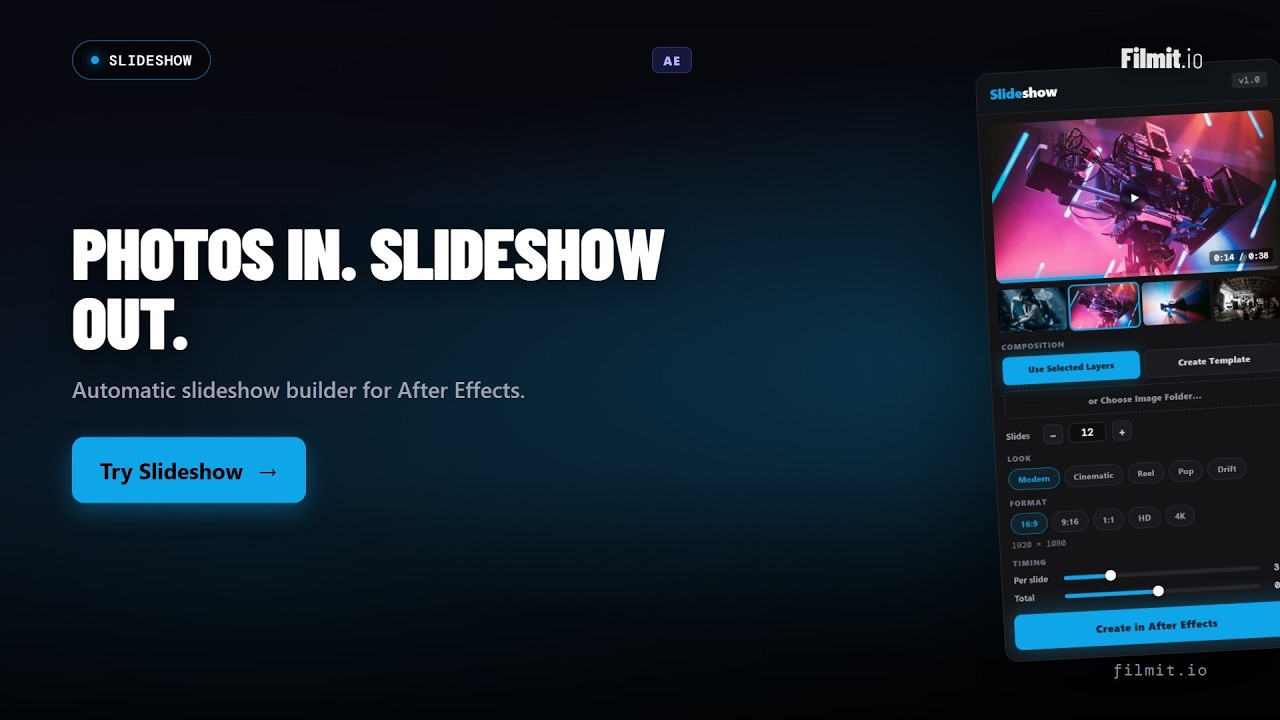
从 Classic、Modern、Energetic、Cinematic、Reel、Pop、Bounce 或 Drift 中选择起点。每种风格都设定好节奏、动效和转场感,一键即得精致效果。
肯·伯恩斯运镜效果
为每一项支出添加独立明细。剧组、设备、场地、差旅、餐饮和后期制作,全部集中管理。
转场与缓动
剪切、交叉溶解、滑动、缩放冲击、模糊溶解,以及擦除蒙版(左、右、上、下)。每一种都可用平滑、缓入、缓出、超调、弹跳或弹性曲线进行缓动。
任意比例,任意分辨率
以 16:9、9:16、1:1、2.39:1、4:5 或 2:1 比例构建,分辨率可选 720p、HD 1080p 或 4K。也可直接构建进你当前的合成,并精确匹配其设置。
单帧与总时长设置
调节每张幻灯片的停留时长以及整个序列的总时长。无需手动逐帧设置,即可掌控整个作品的节奏。
适配选项与关键帧输出
为每张图片选择填充画面、适应画面或不缩放,即可生成一个完全关键帧化、每张幻灯片都预合成好的合成。实时预览与渲染结果完全一致。
经典
干净的交叉溶解,带有柔和的漂移效果。
现代
清晰的幻灯片,紧凑的节奏。
充满活力
快节奏剪辑,搭配强劲动效。
电影感
缓慢定格与大幅度缓动。
Reel
适配竖屏、节奏明快的鼓点。
弹出
明亮缩放在幻灯片间切换。
弹跳
富有弹性、带回弹效果的转场。
Drift
柔和、悬浮的肯·伯恩斯运镜。
从头到尾的完整演示
观看完整搭建过程:安装 Slideshow,指向一个包含照片和视频的文件夹(或所选图层),选择风格,调整时间节奏,生成可继续编辑的完整关键帧合成。更多深度演示即将上线。
运动与转场
为每张幻灯片添加 Ken Burns 式缩放与平移效果,幅度可调,既可含蓄也可推向电影感。这种漂移感让静态照片焕发真实生命力。
任意宽高比,任意平台
在 16:9、9:16、1:1 等比例间自由切换,最高支持 4K,也可直接在当前合成中构建。竖版剪辑或方形帖子的重新适配,是一次全新构建,而非手动重做。
下载 Filmit Studio
安装 Filmit Studio 桌面应用,为你管理并更新所有插件。
打开 After Effects
启动 AE。Slideshow 会出现在窗口 → 扩展下方,打开该面板。
选择你的素材来源
选中图层、创建模板,或选择图片文件夹。挑选格式与风格即可。
创建
构建新合成或应用到已选内容。每张幻灯片均已预合成并完整打好关键帧。
三种方式。将Slideshow指向一个装满照片和视频片段的文件夹,选择一个模板和幻灯片数量,或直接使用你在合成中已选中的图层。若从已选图层生成,它会自动匹配当前合成的尺寸与帧率,无缝融入你正在制作的项目。
是的。Slideshow 同时支持视频片段和照片,并可在同一序列中混合使用。支持的图片格式包括 JPEG、PNG、GIF、BMP、TIFF 和 WebP。支持的视频格式包括 MP4、MOV、M4V、WebM、AVI、MKV、MPG 和 MPEG。将“选择图片文件夹”指向包含任一类型素材的文件夹,或使用您所选的图层,Slideshow 都会以相同方式进行构建。
您可以以 16:9、9:16、1:1、2.39:1、4:5 或 2:1 的比例构建,分辨率支持 720p、1080p 高清或 4K。也可以选择直接在您当前的活动合成中构建并匹配其设置,因此为另一平台重新调整格式只是一次全新构建,而非手动重做。
是的。Slideshow 输出的是真正完全关键帧化的合成,而非扁平化渲染结果。每张幻灯片都是独立的预合成,您可以手动替换照片、重新调整幻灯片时长、调整动效或重新设计转场样式。实时预览中看到的效果就是最终生成的结果。
剪切、交叉溶解、滑动(多变或定向)、缩放冲击、模糊溶解,以及擦除蒙版(左、右、上、下)。每一种都可用线性、平滑、缓入、缓出、超调、弹跳或弹性曲线进行缓动,你还可以为每张幻灯片及整个序列单独设置时间。
是的。Slideshow 已包含在您每月 $20 的 Filmit Studio 订阅中。您将获得 Slideshow 以及其他所有 Filmit 工具、叠加素材包和课程,无需额外付费。