观看演示
查看 Mapper 实际效果
Mapper 直接在编辑器内制作动画旅行地图:搜索你的停靠点,路线沿真实街道延伸,选好样式,镜头会全程跟随。
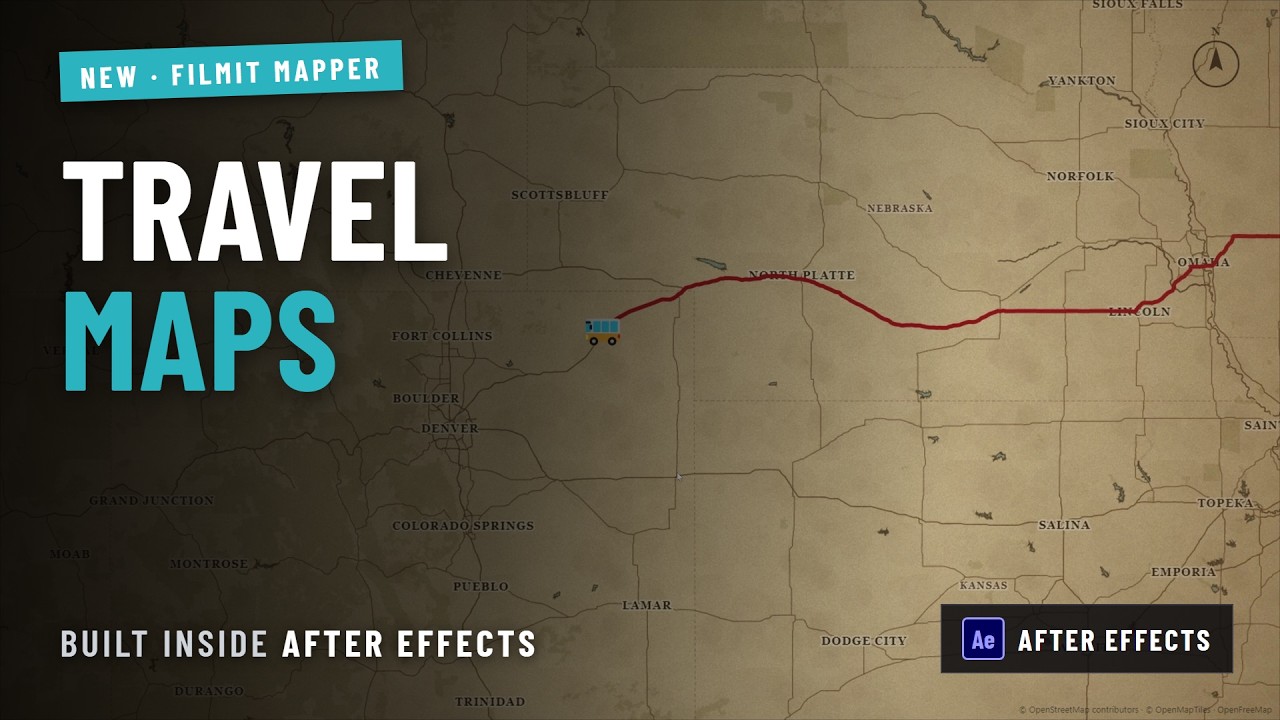
从搜索栏中输入两个站点,到生成完全可编辑的 After Effects 合成:一条驾车路线、Tactical 风格,以及全程飞行的直升机。
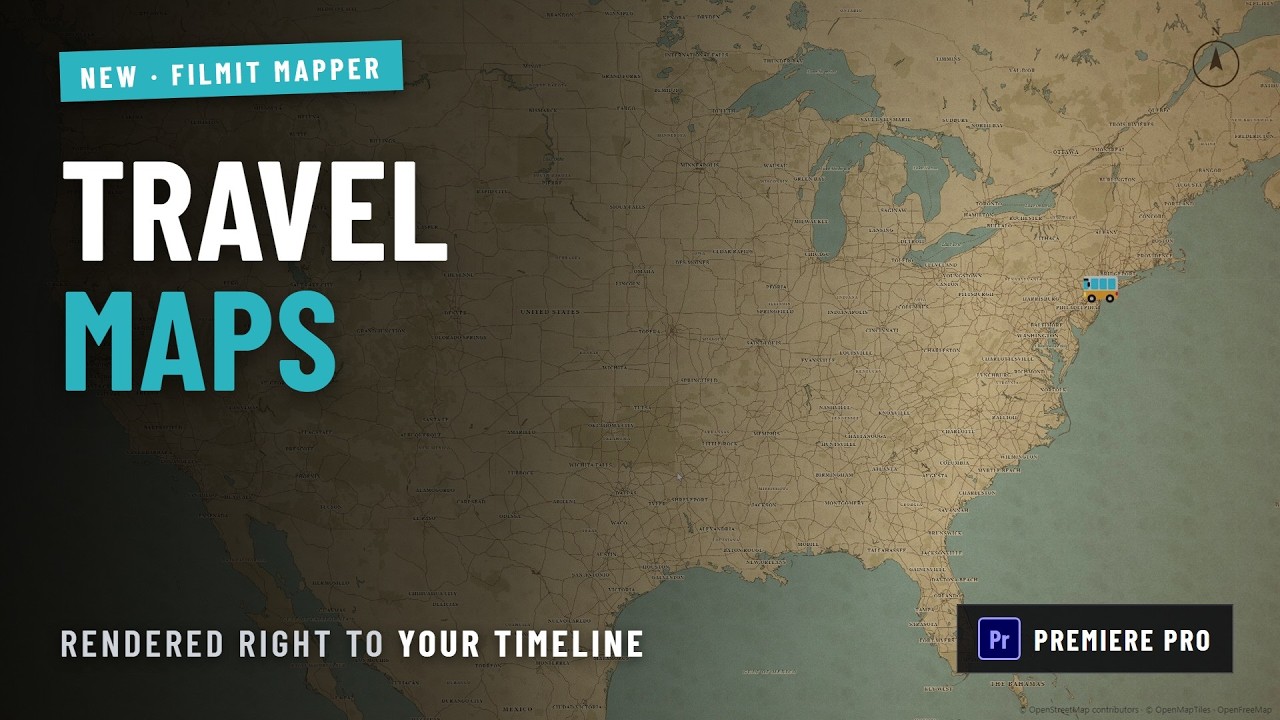
搜索路线、设定样式,无需离开剪辑界面即可渲染到 Premiere Pro 时间线。
两个站点加一个途经点,Expedition 风格,一条 20 秒的路线直接渲染到 DaVinci Resolve 时间线。

如何获取 Mapper
只需三步,今天就能在你的编辑器里用上 Mapper 以及其他所有 Filmit 工具。
创建你的账户
在 filmit.io 免费注册,无需信用卡即可先看看。
安装 Filmit Studio
下载适用于 Mac 或 Windows 的免费桌面应用,为您管理所有工具。
开始免费试用
开启 7 天试用,将 Mapper 以及其他所有工具直接安装进你的编辑器。
差一点就合适的模板
模板自带的是别人的城市。你只能在截图上描一条假路线,祈祷没人会去核对道路。
手动绘制路线
钢笔工具、修剪路径、跟随镜头,还要为每个站点添加标签。结果客户又在中间加了一个站点,你只能从头再来。
单个镜头的往返旅程
剪辑在 Premiere Pro 里进行,但地图却要打开 After Effects、渲染,再导回来。
你的站点,以你拥有的任何形式呈现。
搜索地点、点击地图,或粘贴坐标、Google Maps 或 Apple Maps 链接。Mapper 会自动为每个站点命名,两个站点之间的每段行程都会以各自的方式前进。
- 搜索地点、点击地图,或粘贴坐标或地图链接
- Drive、Walk 和 Cycle 类型的行程沿真实街道行进
- Fly 会绘制一条弧形飞行路径;Ship、Straight 和 Curve 则直接前进
- 在一次旅程中混合多种出行方式:先驾车前往机场,再搭乘飞机
- 拖动点位移动它们,重新排序站点,反转顺序,或设置往返行程
- 每段行程及全程的距离,单位为公里或英里
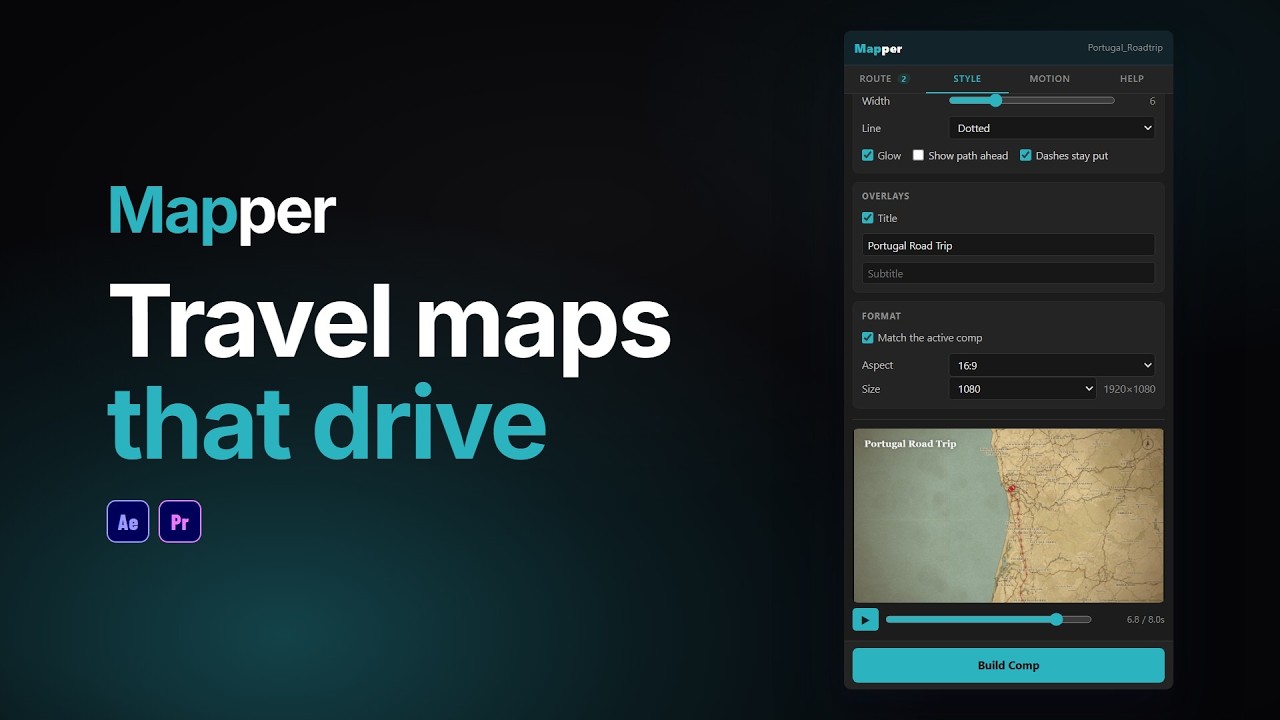
选一个风格,然后调成自己的。
从 14 种地图样式中选择一种作为起点。每种样式都会同步设置好线条、标记和叠加元素,之后所有设置仍可随意调整。
- 路线线型:实线、虚线、点线或行进虚线,并可添加发光效果
- 如果需要,还能预览前方路径的淡淡轮廓
- 沿路线行进的载具:飞机、汽车、轮船、箭头、圆点,或任意表情符号
- 按每段行程自动选择交通工具:驾车用汽车,飞行用飞机
- 标记:图钉、圆点、圆环、十字准星、旗帜、星形、心形,或为每个站点设置专属表情符号
- 标签可显示为色块或纯文本,地名可使用英文或当地语言
- 地图上可选的标题和副标题
会讲述旅程的镜头。
Cinematic 以广角开场,跟随旅程推进,并在结尾拉远镜头。Follow 始终贴合交通工具,Zoom in 向路线推近,Static 则保持画面静止。设置好时长后,预览会完整播放一遍。
- Cinematic、Follow、Zoom in 和 Static 镜头
- 内置运动预设,例如 Quick social、Road trip、Chase cam 和 Epic reveal
- 将你自己的镜头和时长保存为预设
- 时长、起止两端的停留,以及每个站点的暂停
- 按距离、均匀分配,或两者兼顾的方式设置各段行程的节奏
- 平滑、柔和、线性、缓入或缓出
Classic
熟悉的街道地图
Midnight
深色道路,发光路线
Noir
黑白配色,红色路线
Blueprint
技术制图
Tactical
绿色 HUD,十字准星标记
Expedition
旧纸质感,行进虚线
Neon
夜幕下发光的道路
Minimal
水面、边界与路线
Newsprint
印刷页面质感
Holiday
飘雪与雪橇
Haunted
飘动的雾气与幽灵
Arcade
像素风格,街机配色
Comic
网点水面,墨线轮廓
Candy
粉彩地图,心形标记
Holiday、Haunted 和 Arcade 甚至自带专属载具:雪橇、幽灵和太空侵略者。
一个可以拆解查看的真实合成
Build Comp 会在 Filmit Mapper 文件夹中生成一个原生 After Effects 合成,并可一步撤销。
- 路线是一个形状图层,每段行程对应一个组
- 通过 Mapper Controls 图层实时更改线宽和路线颜色
- 标记、标签和标题都是真实图层与真实文字
- 每个叠加元素都是独立图层,从指南针到颗粒效果皆是如此
- 被你关闭的内容仍会生成并隐藏,可随时重新打开
- 或将其渲染为素材,在新合成中得到一个独立片段
播放头位置的片段
Render to Timeline 会渲染完成的动画并放置到播放头位置,处理过程中会显示进度条和剩余时间估算。
- 会放置到第一个空闲的视频轨道,如果所有轨道都已占满,则会新增一条
- 归档在 Filmit Mapper 素材箱中,以你的地图命名
- 按你的序列帧率进行渲染
- Overlay only 会在透明背景上渲染路线、载具和标记
随旅程移动的叠加元素
实时坐标读数和距离计数器会随旅程更新,此外还有指南针、边角括线、网格、扫描线、雪花、雾气、暗角和颗粒效果。
任意画幅,最高支持 4K
匹配当前合成或序列,或从 16:9、9:16 竖屏、1:1、4:5、21:9 中选择,分辨率从 720 到 2160,帧率从 23.976 到 60。
Overlay only
省去地图本身,只在透明背景上渲染路线、载具和标记,方便叠加到你自己的素材上。
已保存的地图和样式
你制作的每张地图都会被保存,只需一个下拉菜单即可找到。将调好的样式保存到 My styles,把喜欢的镜头和时长保存为运动预设。
只显示你需要的内容
以任意组合开关路线、载具、点位和点位标签,并选择点位显示在载具上方还是下方。
按你的方式命名
地名可选英文或当地语言,街道名称可开关显示,距离单位为公里或英里。
添加你的站点
从 Filmit Studio 面板打开 Mapper,然后为每个站点进行搜索、点击地图,或粘贴坐标。
选择出行方式
将每段行程设置为驾车、步行、骑行、飞行或航行,并选择一种地图样式。
设置动效
选择一个镜头或运动预设,设置时长和暂停,然后观看预览。
构建
在 After Effects 中使用 Build Comp,或在 Premiere Pro 中使用 Render to Timeline。修改一个站点,然后重新生成。
Adobe After Effects 和 Adobe Premiere Pro,一次安装即可使用。在 After Effects 中,它会生成可编辑的原生合成。在 Premiere Pro 中,它会渲染动画并放置到你的时间线上。
是的,Drive、Walk 和 Cycle 类型的行程会沿站点之间的真实街道行进。Fly 会绘制一条弧形飞行路径,Ship、Straight 和 Curve 则直接前进。你可以在一次旅程中混合使用多种方式。如果某段行程找不到街道路线,Mapper 会提示你,并将该段绘制为直线。
可以。路线是一个形状图层,标记、标签和标题都是真实图层,每个叠加元素也都有独立图层。线宽和路线颜色会实时保留在 Mapper Controls 图层上。若要更改时长或镜头,请在面板中调整后重新生成。
可以。选择 Overlay only,Mapper 就会省去地图本身,在透明背景上渲染路线、载具和标记,方便叠加到航拍画面或你自己的地图素材上。
可以。匹配当前合成或序列,或从 9:16 竖屏、1:1、4:5、16:9、21:9 中选择,分辨率最高可达 2160(4K)。
地图、地点搜索和街道路线数据均来自 OpenStreetMap,这是一张由全球贡献者共同构建的开放地图。Mapper 默认会在画面角落添加一小行地图版权信息。
是的,加载地图、搜索地点和规划街道路线都需要联网。已经加载过的内容会保存在你的电脑上,因此重新打开已保存的地图会更快。
可以。将调好的样式保存到 My styles,之后每张地图都能用上。运动预设也会以同样的方式保存你的镜头和时长,你制作的每张地图也都会保存在面板中,方便日后重新打开。
可以。Mapper 已包含在每月 20 美元的 Filmit Studio 订阅中,连同其他所有 Filmit 工具、效果、转场和课程一起提供。可先体验 7 天免费试用。