🎥
YouTube talking heads 说话人镜头
自动移除口播内容中的嗯啊声、停顿和空白片段。在不破坏自然节奏的前提下让表达更紧凑。
观看演示
全面介绍如何在 Premiere Pro 中扫描素材中的静音片段并自动移除无声部分。
三个步骤,即刻在你的编辑器里用上JumpCut及其他所有Filmit工具。
在 filmit.io 免费注册,无需信用卡即可先看看。
下载适用于 Mac 或 Windows 的免费桌面应用,为您管理所有工具。
开始 7 天试用,将 JumpCut 及其他所有工具直接安装到你的编辑器中。
以2倍速刷完几小时的素材,只为揪出那些无声的空白。一个个片段,逐一排查。看得眼花缭乱,却还是漏掉几处。
剃刀工具、选中、删除、补空隙。每条视频重复200次。手腕都酸了,时间线才走了一半。
手动剪辑往往导致节奏不均。有些间隔太短,有些太长,视频有的地方显得跳跃,有的地方又拖沓。
将每个摄像机分配给对应的发言人,JumpCut 会自动将您的多机位切换到正在说话的人。应用前可在彩色轨道上预览整个方案。
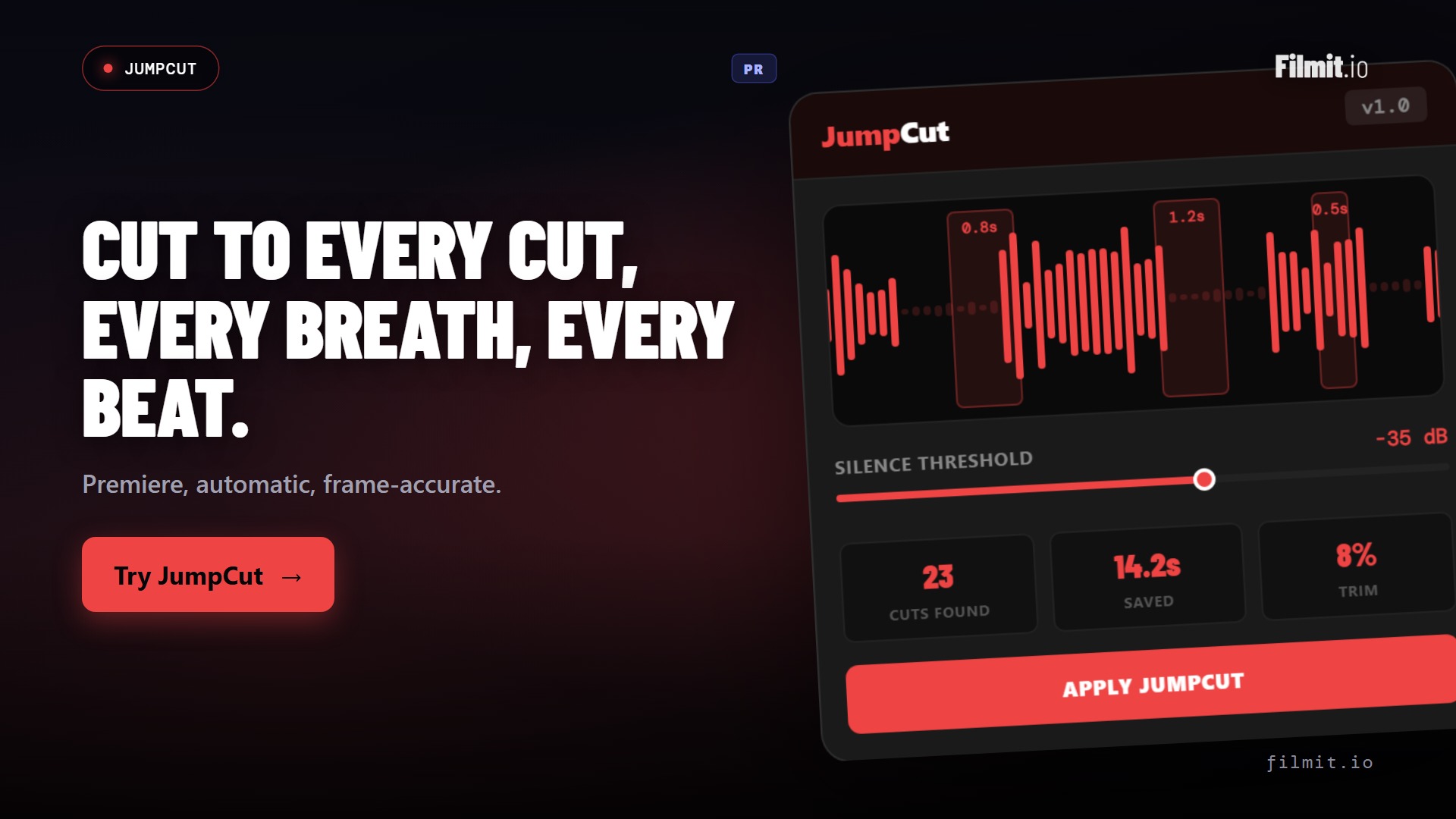
扫描音频波形,检测低于自定义阈值的静音与空白,瞬间标记序列中的每一处死点。
可解析带内嵌音频的相机文件,包括来自 Riverside 等工具的 2GB 以上录制文件。只需一步快速设置即可覆盖。
提交前先在时间线上预览所有检测到的剪切点。清楚看到将被移除的内容,毫无意外。
调整静音阈值(dB)、最小间隔时长和剪辑周围的留白。保存预设,甚至可随时间设置关键帧。
JumpCut在你序列的备份副本上运行,每次操作都可通过Ctrl+Z撤销。放心大胆地尝试,毫无风险。
JumpCut会扫描你的音频波形,标出所有低于阈值的间隙。红色区域即为死寂片段,其余部分完全不受影响。
预览模式会在时间线上放置标记,精确显示 JumpCut 将在何处进行剪切。查看、调整阈值,满意后再应用。
将每个摄像机分配给对应发言人的音轨,JumpCut 会构建完整的切换方案:谁在画面中、何时出现、持续多久。以彩色轨道预览,实时调整节奏,然后应用。视频画面切换,音频保持不变。
自动移除口播内容中的嗯啊声、停顿和空白片段。在不破坏自然节奏的前提下让表达更紧凑。
去除静音片段,然后让自动切换器在主持人之间自动切换镜头。数小时的多机位剪辑,几次点击即可完成。
自动移除采访素材中尴尬的停顿和空白片段,同时保留自然流畅感。让您的受访者听起来专业自信。
安装 Filmit Studio 桌面应用,自动管理你的所有插件。
启动 Premiere。JumpCut 会出现在窗口 → 扩展下方,打开该面板。
配置静音检测灵敏度与最小间隔时长,以匹配你的内容风格。
预览剪辑点,然后创建你的 JumpCuts。剪辑多机位素材?切换到 Video 模式,交给 Auto-Switcher 自动处理。
JumpCut 会分析音频波形振幅。你可以设置 dB 阈值(例如 -35dB)和最短间隔时长(例如 0.5秒)。任何低于阈值且持续时间超过最短间隔的部分都会被标记为静音并移除。
不会。JumpCut 会在每个剪切点前后添加可配置的留白(默认 0.1 秒),以保留自然的语音节奏。你可以在应用前预览每一处剪切,确保不会误删任何内容。
是的。单次 JumpCut 操作产生的所有剪切都会归为一个撤销动作。按一次 Ctrl+Z(Mac 上为 Cmd+Z)即可将整个序列恢复到剪切前的状态。
是的。您可以选择要分析的音频轨道,也可以让 JumpCut 分析混音后的整体音频。支持单声道、立体声及多声道音频配置。
将面板切换到视频模式,并将每个摄像机分配给对应说话者的音轨(图形与叠层轨道可忽略)。JumpCut 会分析谁在讲话,并生成一套切换方案,你可以在彩色时间轴轨道上预览。应用后,JumpCut 会剪辑你的摄像机轨道,并在每个时刻启用正确的机位。你的音频永远不会被剪切,你也可以重新启用任意片段以覆盖决策。
JumpCut使用ffmpeg分析带有嵌入音频的相机文件,包括来自Riverside等工具、超过2GB的录音。如果你的电脑上尚未安装,面板会提供一键下载并为你完成全部设置。这一过程只需进行一次,独立的WAV/AIFF音频文件则无需它即可分析。
是的。JumpCut 包含在每月 $20 的 Filmit Studio 订阅中。你将获得所有 Filmit 工具、叠加素材和课程,无需额外付费。