🎥
短片与纪录片
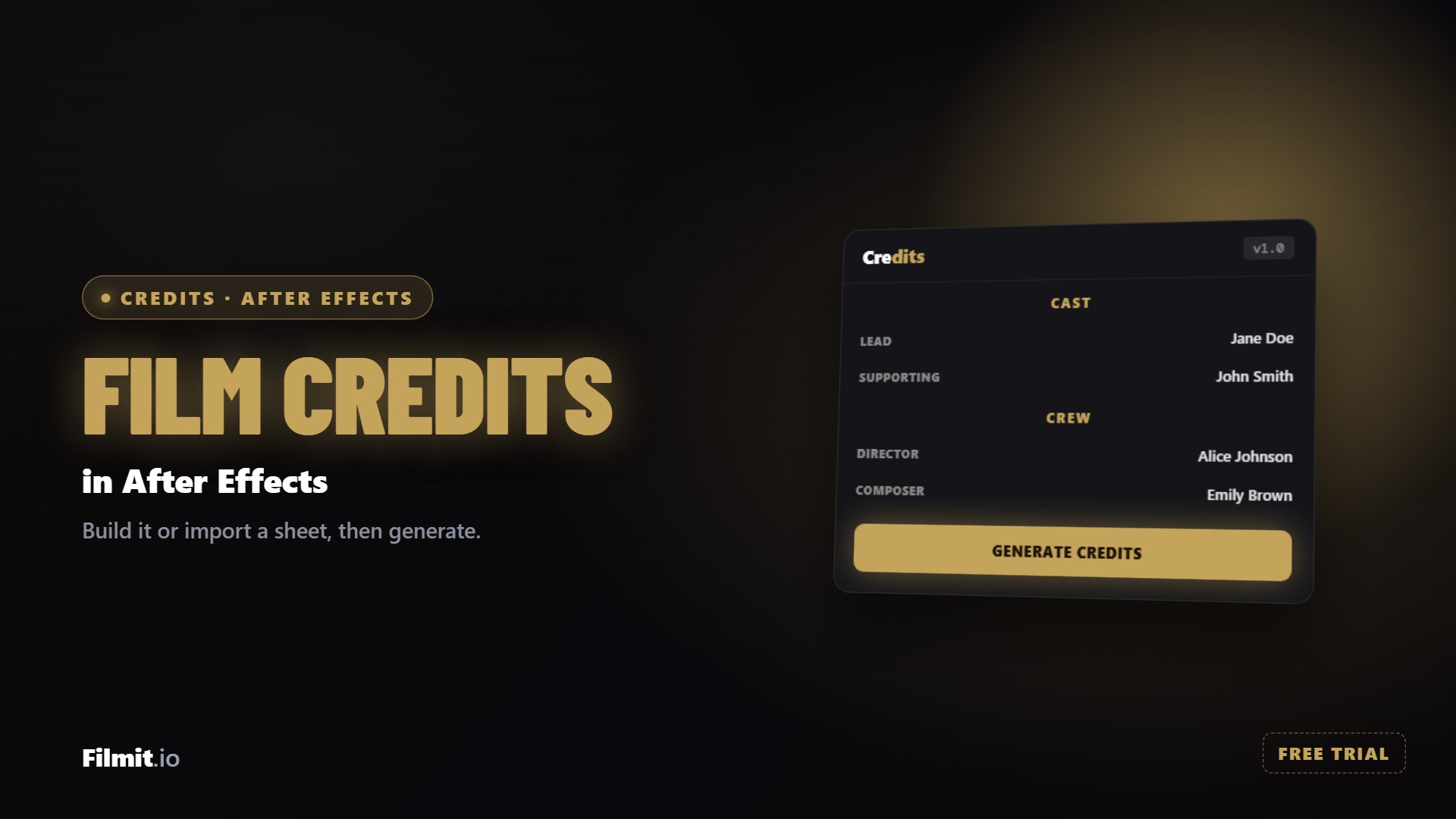
完整的演职员名单,含分区、分隔符与电影节荣誉标志。导入制作表格,即可生成完美贴合片长的名单。
观看演示
从空白表格到 After Effects 中完成的字幕滚动。
三个步骤,即刻在你的编辑器里用上Credits及其他所有Filmit工具。
在 filmit.io 免费注册,无需信用卡即可先看看。
下载适用于 Mac 或 Windows 的免费桌面应用,为您管理所有工具。
开始 7 天试用,将 Credits 及其他所有工具直接安装到你的编辑器中。
问题所在
而 After Effects 却要你逐个手动搭建文本图层。
构建中
最终字幕名单总是在画面锁定后才敲定。这里加个新制片人,那里改个拼写错误,你就得在午夜手动重新调整整卷字幕的间距。
当滚动速度与帧率不匹配时,字幕滚动就会卡顿。而要精确控制时长——比如广播用的 90 秒——则需要反复用关键帧计算试错。
功能
从片尾名单到最终成片之间的一切,一个面板全部搞定。
好莱坞经典、现代极简、电影感、纪录片、独立风、音乐视频和企业风格。调整任意风格,并将你的专属效果保存到「我的风格」中。
导入 Excel 或 CSV,或直接从表格粘贴。使用内置模板(带行类型下拉菜单),并可将片尾字幕导出以便批量编辑。
经典滚动式字幕,或分集电视卡片式字幕,每屏一个部分,之间以淡入淡出过渡。过高的部分会自动拆分为多张卡片。
生成前先播放、拖动并调整素材节奏。输入目标时长并点击“Fit”:速度会自动吸附到无卡顿的数值,精准匹配目标时长,并保留起止定格。
为标题卡、标题、角色和姓名分别设置字体、大小和粗细。行距、列间距、颜色、分隔线样式,以及适用于叠加层的透明背景选项。
十三种行列类型,从角色与姓名字幕到最多8列姓名的分组,还有徽标、静态图片和视频片段,都可直接放入片尾名单中。
深度解析
这三点,让 Credits 用起来毫不费力。
点击“Excel模板”,即可获得一份入门表格,A列内置行类型下拉菜单。填好内容后导入,整份片头字幕即会呈现。姓名有变动时,编辑表格并重新导入即可。
滚动模式是可完全控制速度的滚动式字幕。卡片模式则每屏展示一个段落并带淡入淡出效果,就像电视剧集的片尾字幕。你定义的段落即为卡片,过高的内容会跨屏拆分并重复显示标题。
面板预览渲染的字体与 After Effects 解析的字体一致,因此点击“生成”后不会有任何意外。七个模板中有四个使用的字体是 Mac 和 PC 自带的,让你无需安装任何字体即可开始使用。
使用场景
从电影节短片到每周上传,最后 90 秒不该耗费一整天。
完整的演职员名单,含分区、分隔符与电影节荣誉标志。导入制作表格,即可生成完美贴合片长的名单。
为剧集内容打造卡片式片尾字幕,配合分组行整齐排列数十位支持者或赞助者的姓名。
适用于带有徽标和照片的企业视频、婚礼和活动回顾。使用透明背景将职员表叠加在最终画面上。
初始设置
无需关键帧,无需处理文本图层,无需计算。
下载 Filmit Studio 并一键安装 Credits。它会出现在您的 AE 扩展菜单中。
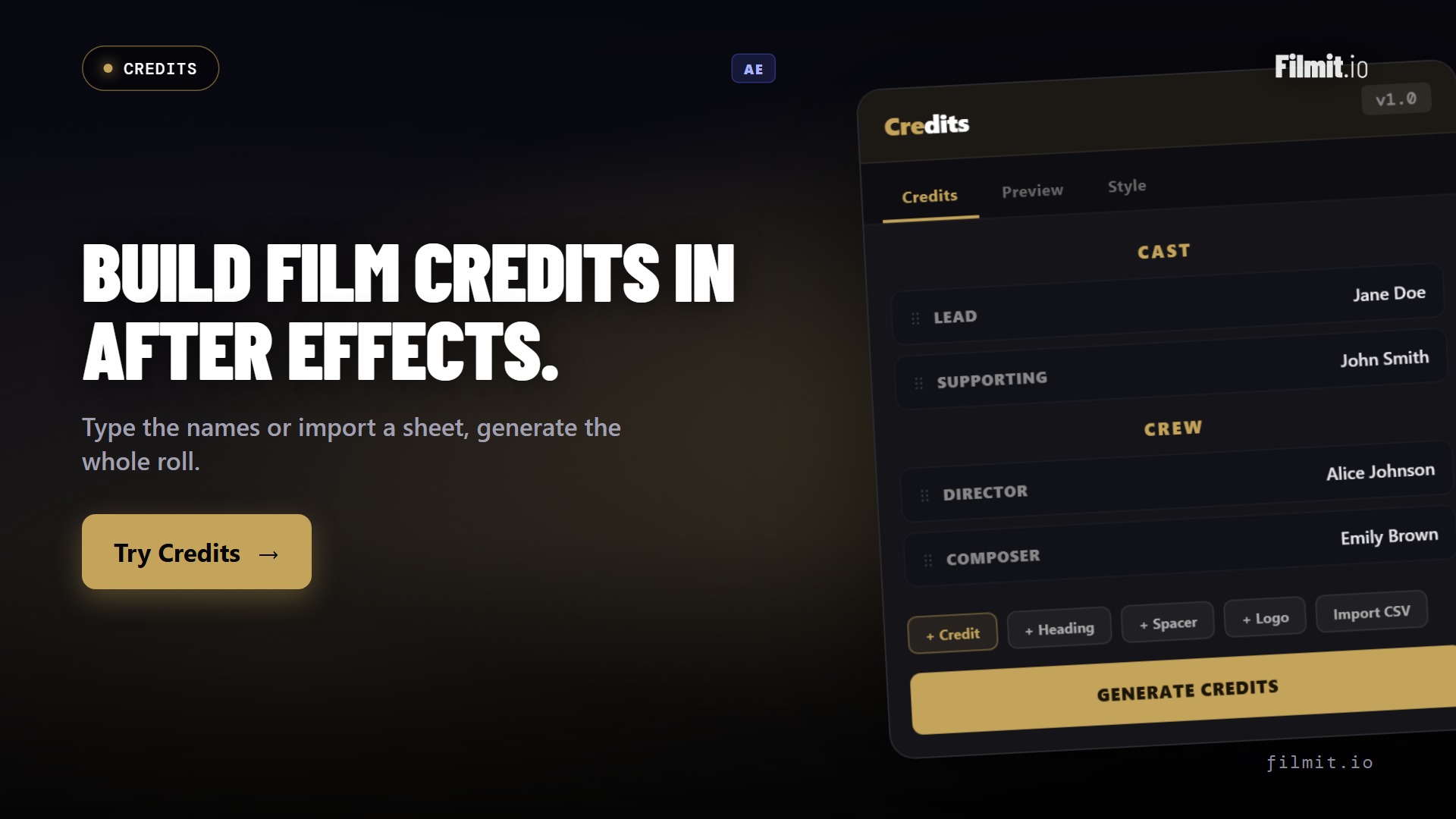
直接在面板中输入行内容,从表格粘贴,或导入基于内置模板制作的 Excel 或 CSV 文件。
选一个模板,调整字体排版,拖动实时预览。输入目标时长,点击“适配”即可。
完成的合成会出现在项目中的 Credits 文件夹里,与预览效果完全一致。你可以在 AE 中自由调整。
常见问题
不需要。七个模板中有四个(Corporate、Hollywood Classic、Cinematic 和 Indie)使用每台 Mac 和 PC 自带的字体,因此可以立即使用。若想呈现其他模板的完整设计效果,你需要安装几款来自 Adobe Fonts(Creative Cloud 已包含)或 Google Fonts(免费)的字体。面板会实时检测你机器上已安装的字体,我们的 字体设置指南 几分钟内讲清整个流程。
是的。Credits 可导出内置行类型下拉菜单的 Excel 和 CSV 入门模板,并可一键导入回项目。你也可以直接从表格粘贴数据,并将当前字幕导出以便批量编辑。若需完整备份(包括行内容、样式、字体和时间信息),请使用 Save JSON。
两种都支持。滚动模式是经典的滚动式字幕,配有 Fit 按钮,可将速度自动匹配为无卡顿数值,精确落在你设定的目标时长上。卡片模式则每屏展示一个章节,带有淡入淡出效果,如同电视剧集片尾字幕。过高无法容纳在一屏内的章节会自动分割,并重复显示其标题。
是的。面板预览渲染时使用 After Effects 实际解析的字体,因此生成的合成与您所见完全一致。每次生成都会在 Credits 文件夹中新建一个合成,绝不会影响您原有的合成。生成结果是真正的 After Effects 文本图层,您可以像项目中其他内容一样继续编辑它。
十三种行列类型:角色与姓名字幕、章节标题、标题卡、单行、双行、三行、四行、分组(一个角色配最多8列姓名,非常适合特效团队和致谢名单)、间隔行、分隔线、徽标、静态图片和视频片段。
是的。Credits 已包含在 Filmit Studio 订阅中,无需额外付费。下载 Filmit Studio,从工具列表中安装 Credits,即可开始制作片尾字幕。所有更新均自动完成。
完整演示
全面演示如何在 After Effects 中制作电影字幕滚动,从模块和电子表格导入到最终合成。