💼
客户品牌重塑
同一个模板,新客户,新调色板。将品牌保存为调色板,点击“换色”,几分钟内就能看到整个项目重新上色。
观看演示
从一个有 400 种颜色的项目,到一个井然有序的面板、合并的颜色组,以及一键换色。
三个步骤,即刻在你的编辑器里用上ColorMaster及其他所有Filmit工具。
在 filmit.io 免费注册,无需信用卡即可先看看。
下载适用于 Mac 或 Windows 的免费桌面应用,为您管理所有工具。
开始 7 天试用,将 ColorMaster 及其他所有工具直接安装到你的编辑器中。
“把蓝色调暖一点”意味着要展开每个合成里的每一个图层,逐一检查填充、描边、效果和样式,还得指望在审片会前把它们全都找齐。
同一种品牌颜色被粘贴到四十个地方,慢慢就对不上了:有一处用吸管取色时略有偏差,另一处在凌晨两点被微调过。如今全都对不齐了。
新客户,同一个模板,不同的调色板。手动为一个已完成的项目重新上色要花上一整天,而且总会漏掉某个预合成里的某处。
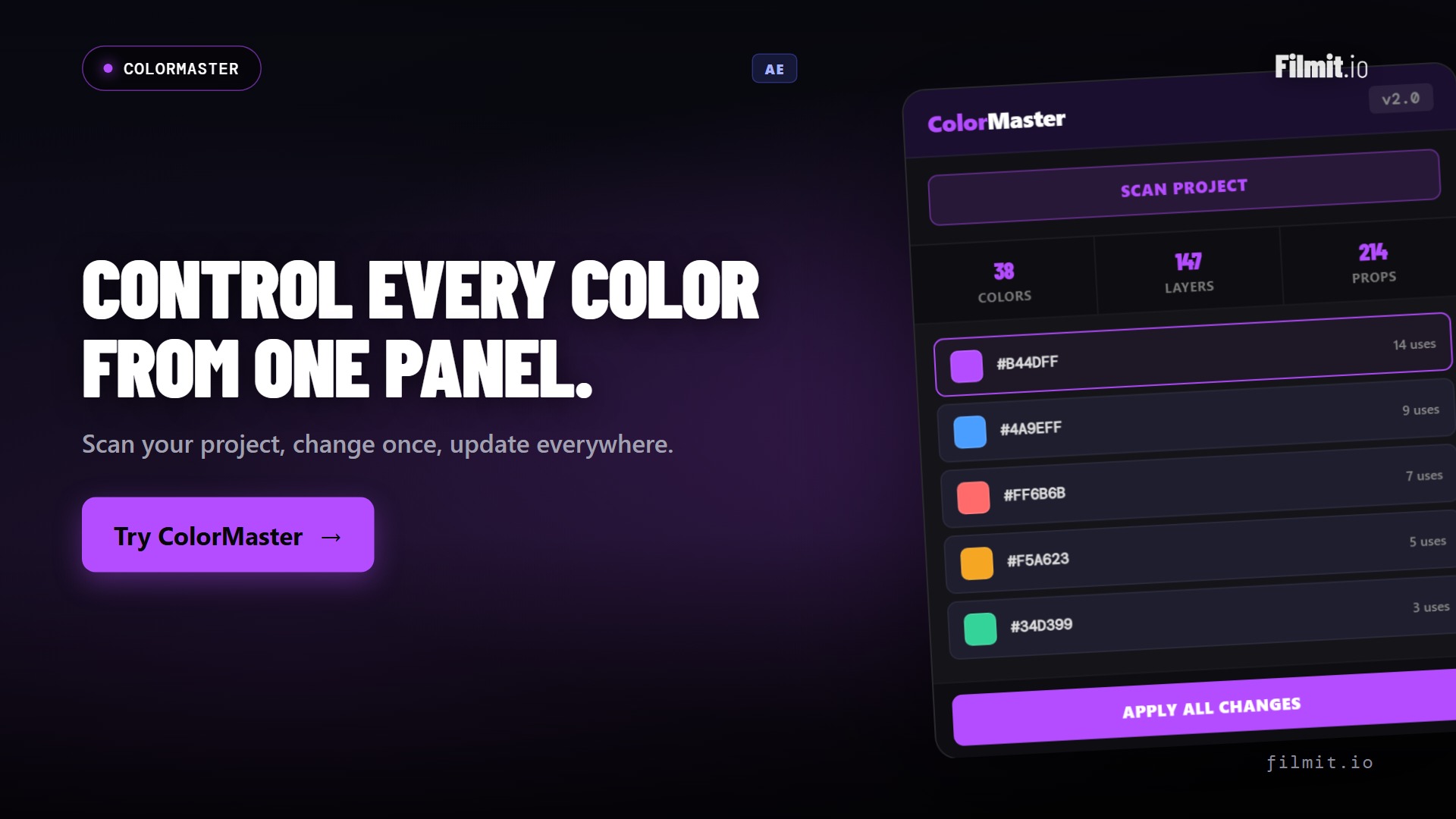
纯色、形状填充与描边、文本填充与描边、渐变、图层样式、效果颜色、图像着色、灯光和合成背景,覆盖每一个合成和预合成。可按类型筛选,按十六进制值或图层名称搜索。
点击一个色板即可只更改该颜色,配有完整的拾色器,拖动时实时应用。还可直接从面板跳转到时间轴中的任意图层。
Ctrl 点击或 Shift 点击色板,将它们合并为一个链接组:改一个,其余全部跟随。右键点击即可取消合并,它们又变回各自独立。
链接后的颜色集中在项目面板中的一个“ColorMaster Controls”合成里,配有实时色板网格。打开它,即可在一个地方为整个项目换色。
一切都基于标准的 After Effects 颜色控件和表达式运行。把项目发给没有 Filmit Studio 的人,每个链接依然有效。他们甚至可以从控件合成中重新上色。
为每个项目保存多个品牌配置并即时切换。每种方案都包含常规、深色、浅色和黑白变体,并可针对各颜色进行覆盖设置。
生成和谐调色板、构建自定义调色板,或将项目自身的颜色保存为调色板。换色会将每种颜色映射到最接近的调色板颜色,并保存为方案,因此你随时可以切换回来。调色板可作为文件导入和导出。
每种颜色都记得自己曾经的样子。在编辑器中即可查看它过去的颜色,点击其中任意一个即可还原。历史记录在重新扫描和重启后依然保留。
直接在 After Effects 中更改某个颜色控件,面板会在几秒内识别到:色板、历史记录和方案都会保持最新。无需重新扫描,也没有刷新按钮。
扫描不会改变任何东西。链接会让每种颜色保持原样。文本图层会保留其逐字符的样式。每个操作都是一个干净的撤销步骤。
改变主意了?“全部取消链接”会将每种颜色冻结在当前值并退到一旁。“清除 CM”会移除所有痕迹,包括控件、链接和主控合成,让你原来的设置回归。
而且由于这些链接就是普通的 After Effects 表达式,渲染、代理和团队交接的表现,与从未用过插件的项目完全一样。
同一个模板,新客户,新调色板。将品牌保存为调色板,点击“换色”,几分钟内就能看到整个项目重新上色。
交付模板时附带一个一目了然的控件合成,买家无需打开任何一个图层就能更改每一种颜色。他们那端无需安装任何插件。
从同一个项目交付深色模式、浅色模式和黑白版本的同一段视频,每种方案都可保存针对各颜色的覆盖设置。
让每一集、每一个精简版和每一种本地化版本都符合品牌规范。调色板导出一次,随处导入,并将零散的颜色合并到官方颜色中。
从任意颜色生成和谐调色板,并换色以试看某种风格。每一次尝试都是一个方案,因此一键即可切换回原始状态。
颜色经过命名、标记并集中管理,意味着下一位剪辑师能在一个地方找到“Header BG”,而不必在预合成中像考古一样翻找。
一键找出每个合成中的每一种颜色。只读,不改动任何内容。
单独为各个色板重新上色,或合并重复色,让它们一起改变。
为颜色打标签,保存调色板和品牌方案,构建深色和浅色变体。
一键为整个项目重新上色,然后发送到任何地方。即使没有插件,链接依然有效。
不会。扫描完全是只读的:它会找出你的颜色并生成色板,你的项目不会有任何改变。只有当你编辑、链接或合并时才会发生变化,而且每个操作都是一个干净的撤销步骤。
十五种类型:纯色、形状填充、形状描边、渐变填充与描边、文本填充与描边、文本填充效果、渐变效果、图像着色、预合成效果、图层样式、效果颜色、合成背景和灯光颜色,覆盖项目中的每一个合成和预合成。
一切照常运作。ColorMaster 的链接是标准的 After Effects 颜色控件和表达式,因此项目在任何地方都能正常渲染和编辑。接收方甚至可以通过打开 ColorMaster Controls 合成、在其中更改控件来重新换色。
是的。文本填充和描边通过文本动画控制器来控制,这与你手动操作时所用的机制相同,因此逐字符的样式、字体和格式绝不会被改动。
可以,有两种方式。“全部取消链接”会移除所有链接,并将颜色冻结在当前值。“清除 CM”更进一步,会移除所有痕迹,包括链接、控件和主控合成,让项目回到原始设置。
适用于 After Effects,支持 Mac 和 Windows,以原生面板形式呈现,并支持 After Effects 的所有语言。
是的。ColorMaster 已包含在你每月 $20 的 Filmit Studio 订阅中,此外还有其他所有 Filmit 工具、叠加素材和课程。可通过 7 天免费试用体验。