📚
教程视频
用简洁的标注注释自动淡入淡出,精准标示界面元素、功能和操作步骤。
观看演示
一份关于在 After Effects 中添加可跟踪移动对象的动画标注标签的完整导览。
三个步骤,即刻在你的编辑器里用上CallOuts及其他所有Filmit工具。
在 filmit.io 免费注册,无需信用卡即可先看看。
下载适用于 Mac 或 Windows 的免费桌面应用,为您管理所有工具。
开始 7 天试用,将 CallOuts 及其他所有工具直接安装到你的编辑器中。
创建一个标注,意味着用形状图层画线、添加修剪路径、为动画设置关键帧,再搭建标签框。每一个。标注。都要如此。
当你手动制作标注时,每一个看起来都略有不同。线宽参差不齐,标签互不匹配,颜色在各标注之间也会出现偏差。
线条需要绘制出现,标签需要淡入,圆点需要跳动。每个标注需要 6 个以上关键帧,而你需要做 12 个。自己算算看。
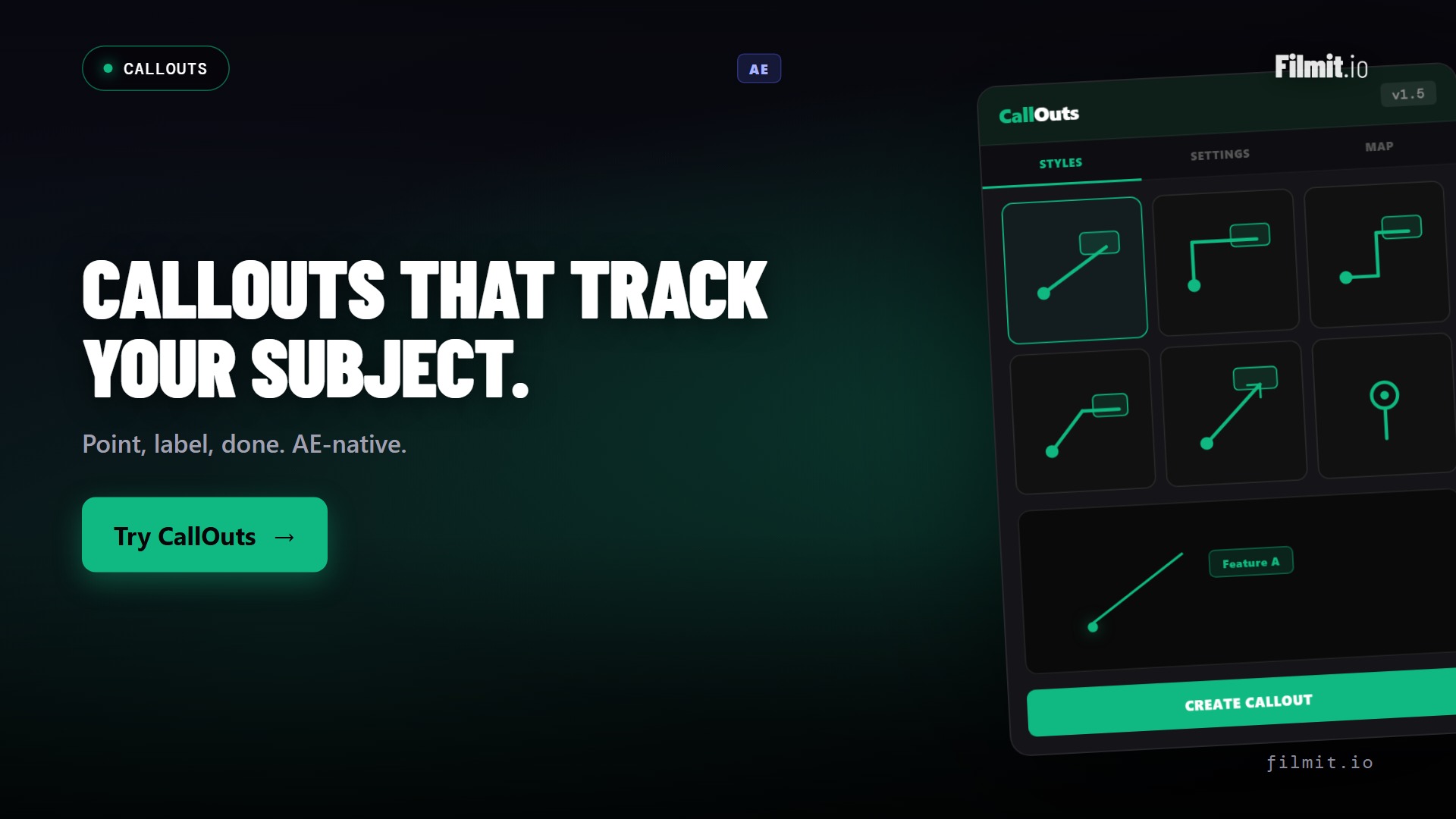
直线、L 形、折角、曲线和箭头。六种内置样式,满足所有标注需求。
线条以流畅的绘制动画出现,圆点在锚点处脉动,标签会在线条完成后淡入。
将标注锚点附加到任意图层。图层移动时,标注会自动跟随,无需手动追踪。
编辑标签文字、字体、大小和颜色。标签自动调整大小以适应内容。为编号标注添加图标或数字。
切换到地图模式,添加落点式标记。动画图钉以弹跳缓动效果落入画面,并带有路线连线。
一次创建多个标注。设好点位,点击“全部创建”,每个标注都会以错落有致的动画时序自动生成。
每条标注线都以流畅的绘制动画呈现。锚点先出现,线条向外延伸,标签在最后淡入。
将标注附加到任意图层,即使图层移动、缩放或旋转,它也会始终锁定跟随,无需手动追踪。
切换到地图模式,为画面添加动画图钉标记。非常适合旅行视频、地点讲解和路线动画。
用简洁的标注注释自动淡入淡出,精准标示界面元素、功能和操作步骤。
在地图上放置图钉,绘制地点之间的路线,并为旅行和物流类视频标注目的地。
使用带标签的标注突出产品特点,精准追踪产品素材的特定部分。
安装 Filmit Studio 桌面应用,自动管理你的所有插件。
启动 AE。CallOuts 会出现在窗口 → 扩展下方,打开该面板。
可选直线、L 形、折角、曲线、箭头或地图图钉等标注样式。
点击“创建标注”,即可立即生成带有连线、圆点和标签的完整动画标注。
CallOuts 内置 6 种样式:直线、L 形、肘形、曲线、箭头与地图指针。每种样式均可自定义颜色、线宽、标签样式与动画时长。
是的。您可以调整动画时长、缓动方式、多个标注之间的交错时间,以及连线是从圆点绘出还是从标签绘出。您还可以启用反向动画,实现撤回效果。
标签是标准的 After Effects 文本图层,因此你可以像处理任何文本图层一样更改字体、大小、颜色和内容。标签框会自动调整大小以适应文本。你还可以添加编号徽章或图标。
是的。在地图模式下,你可以放置多个图钉标记,并用动态路线连接它们。线条会在图钉之间以可自定义的动画方式绘制生成,非常适合旅行视频和物流讲解内容。
是的。CallOuts 包含在每月 $20 的 Filmit Studio 订阅中。你将获得 CallOuts 以及其他所有 Filmit 工具、叠加素材包和课程。无额外费用。