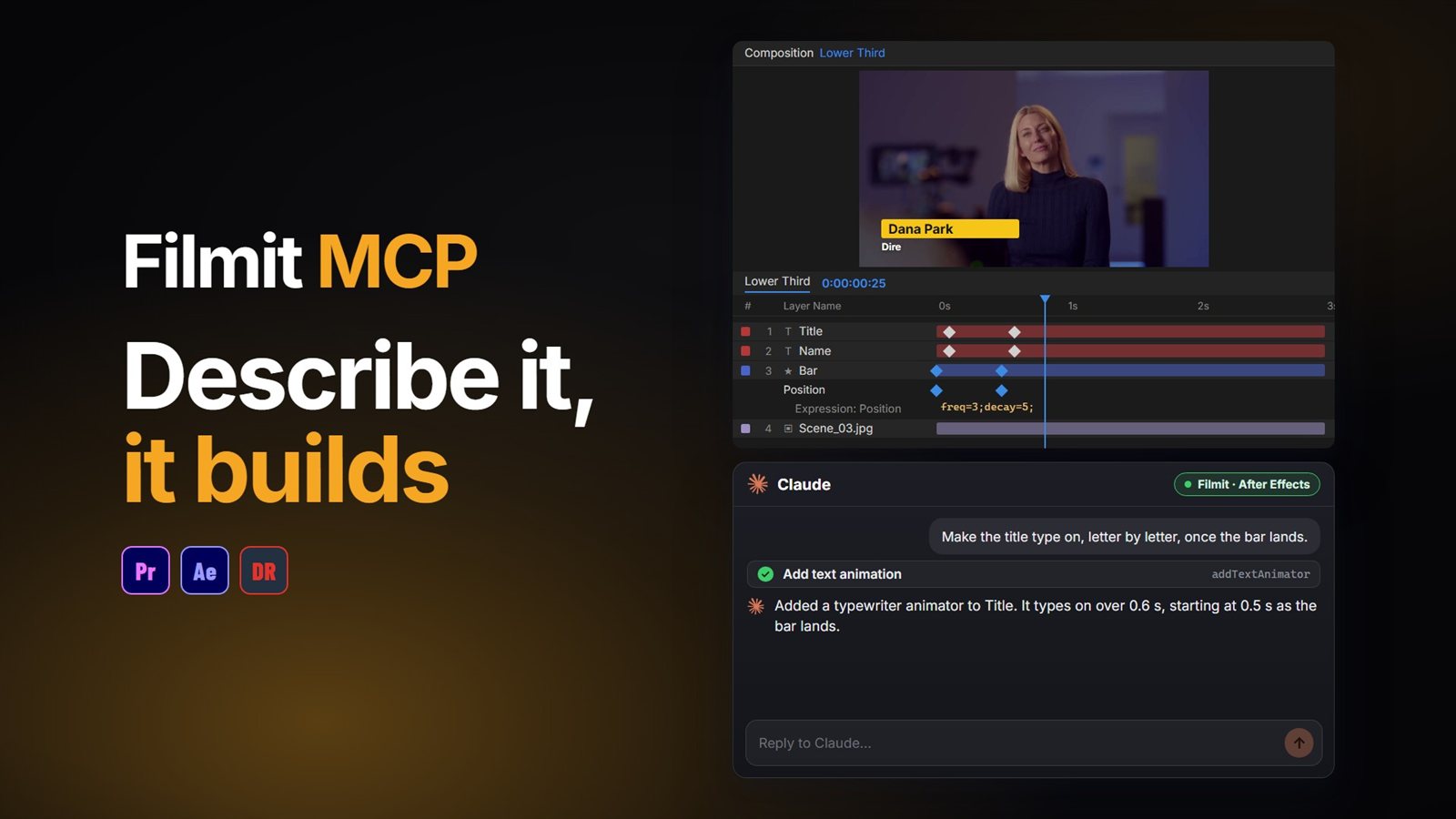
大多数“AI 动态图形”工具给你的是一段渲染好的视频,你无法打开它去修改。有了 MCP 连接器,Claude 或 ChatGPT 改为在 After Effects 里工作:你描述图形,它在你的合成里创建真实的形状和文字图层,设置关键帧和缓动,并编写表达式。它做出的一切都保持可编辑,就像你自己做的合成一样。
本指南先展示手动制作的下三分之一字幕条,再展示同一个下三分之一字幕条如何通过提问并借助 Filmit MCP来完成(就像视频里那样),以及它在哪些地方有帮助、哪些地方没有。
手动制作下三分之一字幕条
值得了解手动的做法,因为这正是 AI 替你做的事,一步一步都一样。
画出色条
不选中任何东西,选择 Rectangle tool,在合成里拖动,生成一个形状图层。设置它的填充和大小,并在 Rectangle Path 属性里把角做成圆角。
添加文字
用 Type tool 输入姓名和头衔。在 Character 面板中设置字体、大小和颜色,并让文字与色条对齐。
让它滑入
为色条和文字设置 Position 关键帧,从画面外到画面内。选中关键帧并按 F9 应用 Easy Ease,然后在 Graph Editor 里调整曲线。
添加弹跳
按住 Alt 点击(Option 点击)Position 的秒表,并粘贴一段弹跳或过冲表达式,让色条落地时有个缓冲稳定下来。
一个图形要花十分钟。如果是十二个名字的系列,或者客户想要更快、再大一点,那就是一个下午重复同样的点击。
同一个下三分之一字幕条,用提问来完成
连接好 Filmit MCP 后,Claude 或 ChatGPT 会先读取你的合成,然后在其中构建。这是视频里的步骤:
“做一个下三分之一字幕条”
描述它,Claude 就会在你的合成里搭出形状和文字图层,使用你要求的字体、颜色和位置。
“让它滑入”
Claude 直接在图层上设置关键帧和缓动,所以运动就在时间线里,你可以调整。
“落地时加一点弹跳”
Claude 为你编写表达式并添加到属性上。现成的包括 wiggle、loop、bounce、inertia 和 overshoot。
专业提示: 在你的 AI 应用的连接器设置里,Filmit 的操作会被标为只读或会修改项目。允许只读的操作,并把其余的设为先询问,这样它可以随意查看你的合成,而在构建之前会先征求你的同意。
它还可以渲染一帧并查看,所以会对照你的要求检查结果,并修正不对的地方。完整的 After Effects 操作列表,从文字动画器到轨道遮罩和预合成,见 Claude能做什么.
如何连接?
安装免费的 Filmit Studio 应用,然后打开 Window > Extensions > Filmit Studio (在 After Effects 中),进入 MCP 标签页并打开开关。点击 Claude 旁边的 Connect,并用你的 Filmit 账号登录。对于 ChatGPT,使用连接器地址把 Filmit 添加为连接器 https://mcp.filmit.io/mcp,然后用 Filmit 登录(ChatGPT 设置步骤)。 设置指南 里有每一步的说明,而我们关于 在 After Effects 中使用 Claude 的指南 的指南带你做出第一个合成。
获得更好结果的技巧
把你喜欢的下三分之一字幕条的截图放进对话。给它图片的完整文件路径,它就能把图片作为一个调暗的参考图层导入,供你描摹。
用名称来称呼图层和合成。“把 logo 图层放大 10%”每次都会落在正确的图层上。
视觉类请求的结尾加上“完成后给我看一帧”,这样它在汇报之前会先看一眼。
先搭建,再做动画,最后打磨。每一步都容易检查,也很容易用 Ctrl+Z (Cmd+Z) 一次撤销一个操作。
遮罩是矩形的。对于其他形状,它会创建一个形状图层并把它用作轨道遮罩。
不止 After Effects
同一个连接器也适用于 Premiere Pro 和 DaVinci Resolve Studio。在 Resolve 中,插件无法应用效果、转场或关键帧,所以在那里它只处理时间线、标记和 Text+ 标题。我们的 以及 After Effects MCP 指南 更深入地讲解合成方面, DaVinci Resolve MCP 指南 介绍 Resolve 方面,而 在 DaVinci Resolve 中使用 ChatGPT 介绍 ChatGPT 的设置。如果用 Premiere Pro,请参阅我们的 在 Premiere Pro 中使用 Claude.