Claude ile düzenleyin,
gerçek projenizde
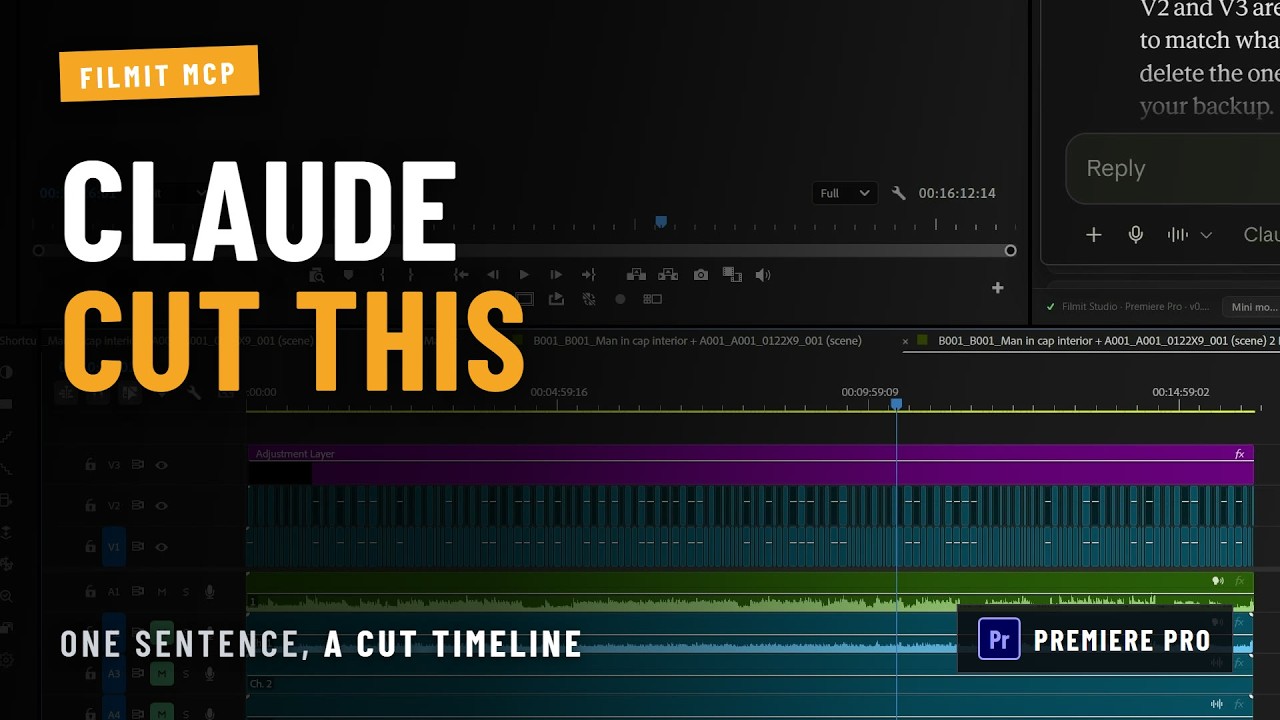
Claude'u Filmit Studio üzerinden Premiere Pro, After Effects ve DaVinci Resolve'e bağlayın. Düz bir dille bir kesim, başlık, işaret veya geçiş isteyin; açık olan projenizde gerçekleşsin. Claude, çalışmasını kontrol etmek için kareye bile bakar.
Filmit'te yeni misiniz? Bugün başlayın. Ücretsiz bir Filmit hesabıyla çalışır.

Açın
Filmit Studio'yu Aç (Window → Extensions Adobe uygulamalarında, Workspace → Workflow Integrations Resolve'da), MCP sekmesine gidin ve düğmeyi açın.
Claude'u Bağla
Claude'un yanındaki Bağlan'a tıklayın. Filmit Studio bağlayıcı adresini kopyalar ve Claude'da üç hızlı adımı gösterir.
Düzenlemeyi iste
Claude'da, web, masaüstü veya telefonda istediğinizi isteyin. Açık olan projenize yansır.
Pr Premiere Pro'da
Ae After Effects'te
Dv DaVinci Resolve'da
30 Premiere Pro eylemi
Projeyi ve zaman çizelgesini okuyun, ardından düzenleyin.
- Medya içe aktarın, klasörleri düzenleyin, dizi oluşturun ve çoğaltın
- Klipleri yerleştirin, düzenlemeler ekleyin, dalga etkisiyle bölümleri kaldırın, klipleri kırpın ve taşıyın
- İşaretçiler, giriş ve çıkış noktaları, geçişler ve efektler
- Anahtar karelerle hareket, opaklık ve ses düzeyi
- Motion Graphics şablonlarından başlıklar, altyazı dosyaları
- Düzenlemeyi kontrol etmek için herhangi bir kareye bakın
35 After Effects eylemi
Komp'unuzun içinde oluşturun ve canlandırın.
- Kompozisyonlar, solidler, null'lar, ayarlama katmanları, şekiller ve metin
- Metin biçimlendirme ve karakter başına metin animatörleri
- Gerçek yumuşatma, interpolasyon ve hareket bulanıklığına sahip anahtar kareler
- Expressions, ifade kontrolleri ve bağlı özellikler
- Efektler, gradyanlar, maskeler, track matte'ler ve precomp'lar
- Claude'un sonucu görebilmesi için bir kare render edin
22 DaVinci Resolve eylemi
Zaman çizelgelerinizi Resolve Studio'da okuyun ve düzenleyin.
- Medya, klasör, yeni ve kopya zaman çizelgeleri, dikey kopyalar içe aktarın
- Klipleri yerleştirin ve kaldırın, etkinleştirin, devre dışı bırakın ve renklendirin
- Bölümleri yeni bir zaman çizelgesine kesip çıkarın, orijinaliniz dokunulmadan kalsın
- Yakınlaştırma, konum, döndürme, kırpma, opaklık ve karışım modları
- İşaretçiler ve Text+ başlıkları
- Herhangi bir kareye bakın, EDL, FCPXML veya OTIO dışa aktarın
Filmit MCP
Bu sayfadaki her şey, ücretsiz bir Filmit hesabıyla.
- 30 Premiere Pro eyleminin tümü
- 35 After Effects eyleminin tümü
- 22 DaVinci Resolve eyleminin tümü
- Kare kontrolleri, böylece Claude kendi çalışmasını görür
- Web, masaüstü ve telefonda Claude
Claude'dan, Filmit'in motorları
Filmit'i Filmit yapan araçlar, artık konuşarak yönetiliyor.
- JumpCut sessizlik kaldırma yakında
- Sync ses senkronizasyonu yakında
- RoughCut röportaj düzenlemeleri yakında
- Filmit FX, geçişler ve başlık şablonları yakında
Her adım görünür
Claude, aldığı her Filmit işlemini gösterir ve projenizi değiştiren her şeyden önce sormasını sağlayabilirsiniz.
Medyanız yerinde kalır
Görüntüleriniz asla bilgisayarınızdan çıkmaz. Claude yalnızca isimleri, zamanlamaları ve ayarları görür; bir kareyi ise yalnızca bakmak istediğinde görür.
Tek düğmeyle kapat
Filmit Studio'da MCP anahtarını kapatın, hiçbir şey uygulamalarınıza erişemesin. Kalıcı olarak kaldırmak için Claude'da bağlantıyı kesin.
Filmit oturum açma bilgileriniz
Claude, şifreyle veya Google ile Filmit hesabınıza bağlanır. Yeni bir hesaba gerek yok, Filmit Studio dışında kurulacak hiçbir şey yok.
Geri alma çalışır
Premiere Pro ve After Effects'te düzenlemeler geri alabileceğiniz normal adımlar olarak uygulanır. Resolve'da ise bir bölümü kesmek yeni bir zaman çizelgesi oluşturur ve orijinalinizi olduğu gibi bırakır.
Mac ve Windows
Filmit Studio'nun çalıştığı her yerde çalışır: macOS ve Windows'ta Premiere Pro, After Effects ve DaVinci Resolve Studio.
MCP nedir?
MCP, yani Model Context Protocol, Claude gibi yapay zeka uygulamalarının diğer yazılımlara bağlanmak için kullandığı açık standarttır. Bir bağlayıcı, Claude'a gerçekleştirebileceği bir dizi eylem sunar ve her birinin ne yaptığını anlatır. Filmit MCP, Premiere Pro, After Effects ve DaVinci Resolve için bu bağlayıcıdır: Claude'a, sizin daha sonra kendiniz uygulamanız gereken talimatlar yerine, gerçek projenizde gerçek düzenleme eylemleri sağlar.
Editörünüze nasıl ulaşır
Bağlandığınızda Claude, mcp.filmit.io adresindeki Filmit bağlayıcısıyla konuşur; bu bağlayıcı her işlemi editörünüzde çalışan Filmit Studio'ya iletir. Filmit Studio, işi Premiere Pro, After Effects veya Resolve içinde gerçekleştirir ve bir izdeki klipler ya da bakılacak bir kare gibi sonucu geri gönderir. MCP anahtarı açık olmadıkça hiçbir şey çalışmaz.
Claude neden düzenlemeden önce okur
Her konuşma, Claude'un sequence'ınızı, timeline'ınızı veya comp'unuzu okumasıyla başlar: track'ler, klipler, katmanlar, işaretçiler, zamanlamalar. Bu yüzden "ikinci röportaj klibi" veya "logo katmanı" diyebilirsiniz, ve ne demek istediğinizi anlar. Görsel değişikliklerden sonra bir kareyi render edip inceleyebilir, tıpkı sizin viewer'a göz atmanız gibi.
Asistan editörünüz Filmit Studio'nun bir parçası
Filmit MCP, şunun içinde gelir: Filmit Studio paneli Adobe uygulamaları için ve DaVinci Resolve için Filmit Studio içinde, ki bu Filmit Studio uygulamayı kurar ve güncel tutar. Filmit hesabınız oturum açma bilginizdir ve bağlayıcı, Filmit ile birlikte büyür: biz şunun gibi araçlar getirdikçe JumpCut, Sync ve RoughCut ona bağlandığında, hiçbir şeyi değiştirmenize gerek kalmadan Claude'da görünürler.
Claude, web'de, masaüstü uygulamasında, telefonunuzda ve Claude Code'da. ChatGPT desteği sırada. Bilgisayarınızda MCP sunucuları çalıştıran uygulamalar, Codex gibi, MCP sekmesindeki "Bağlanmanın diğer yolları" bölümünden bağlanabilir.
Hayır. Filmit MCP, ücretsiz bir Filmit hesabıyla birlikte gelir. JumpCut ve Sync gibi Filmit'in kendi motorları, Filmit Pro'nun bir parçası olarak bağlayıcıya katılacak. Yapay zeka uygulamanızın kendi planı ayrıdır.
Medyanız asla bilgisayarınızdan çıkmaz. Claude, klip isimleri, zamanlamalar, katmanlar ve işaretleyiciler gibi proje ayrıntılarını görür; sabit bir kareyi ise yalnızca bakmak istediğinde görür. Gizlilik Politikası tam olarak neyin geçtiğini kapsar.
Claude yalnızca sizin istediğiniz işlemleri yapar ve attığı her adımı gösterir. Claude'un bağlayıcı ayarlarında salt okunur işlemlere izin verebilir ve düzenleme yapan her şey için onay isteyebilirsiniz. Her düzenleme, editörünüzde her zamanki gibi geri alınabilir.
Sadece Filmit Studio ile Premiere Pro, After Effects veya DaVinci Resolve Studio, bir Filmit hesabı ve Claude gibi bir yapay zeka uygulaması yeterli. MCP sekmesindeki Bağlan düğmesi, bağlayıcıyı eklemenizde size yol gösterir.
Evet. Filmit MCP, DaVinci Resolve Studio'da çalışır: Workspace → Workflow Integrations → Filmit Studio, MCP sekmesine gidin ve Claude'u bağlayın. Resolve'un ücretsiz sürümü iş akışı entegrasyonlarını çalıştırmaz. Resolve, eklentilerin efekt, geçiş veya anahtar kare uygulamasına henüz izin vermiyor, bu yüzden Claude bir şey için tıklamanız gerektiğinde size bildirir.
Filmit Studio'nun MCP sekmesindeki anahtarı çevirin, bağlantı kapansın. Tamamen kaldırmak için, AI uygulamanızın connector ayarlarından Filmit bağlantısını kesin.
Yaklaşık bir dakika, tek seferlik. Adres zaten kopyalandı.
- Tıkla Claude'u Aç aşağıda, ardından Özel bağlayıcı ekle.
- Adlandırın Filmit ve adresi yapıştırın:
- Tıkla Ekle, ardından Bağlan, ve Filmit'e giriş yapın (veya ücretsiz bir hesap oluşturun).
- Filmit Studio'yu Aç: Window → Extensions Premiere Pro veya After Effects'te, Workspace → Workflow Integrations DaVinci Resolve'da. Şuraya gidin: MCP sekmesine gidin ve açın.