🎬
Revisão do Cliente
O cliente quer um still? Capture Screenshot salva o quadro como PNG na sua área de trabalho, com o nome da comp, pronto para enviar para aprovação sem sair do After Effects.
Âncoras, alinhamento, guias e capturas de tela em um só painel do After Effects.
O ToolKit vem com o Filmit Studio, junto com todo o nosso conjunto de plugins, efeitos, transições, overlays e cursos, além de tudo que lançamos de novo. Está tudo incluído!
Assista à Demonstração
O ToolKit reúne pontos de ancoragem, alinhamento, guias de enquadramento e capturas de tela em um só painel, e as tarefas chatas levam um clique.
Um tour completo pelos utilitários do dia a dia do After Effects reunidos em um só painel.

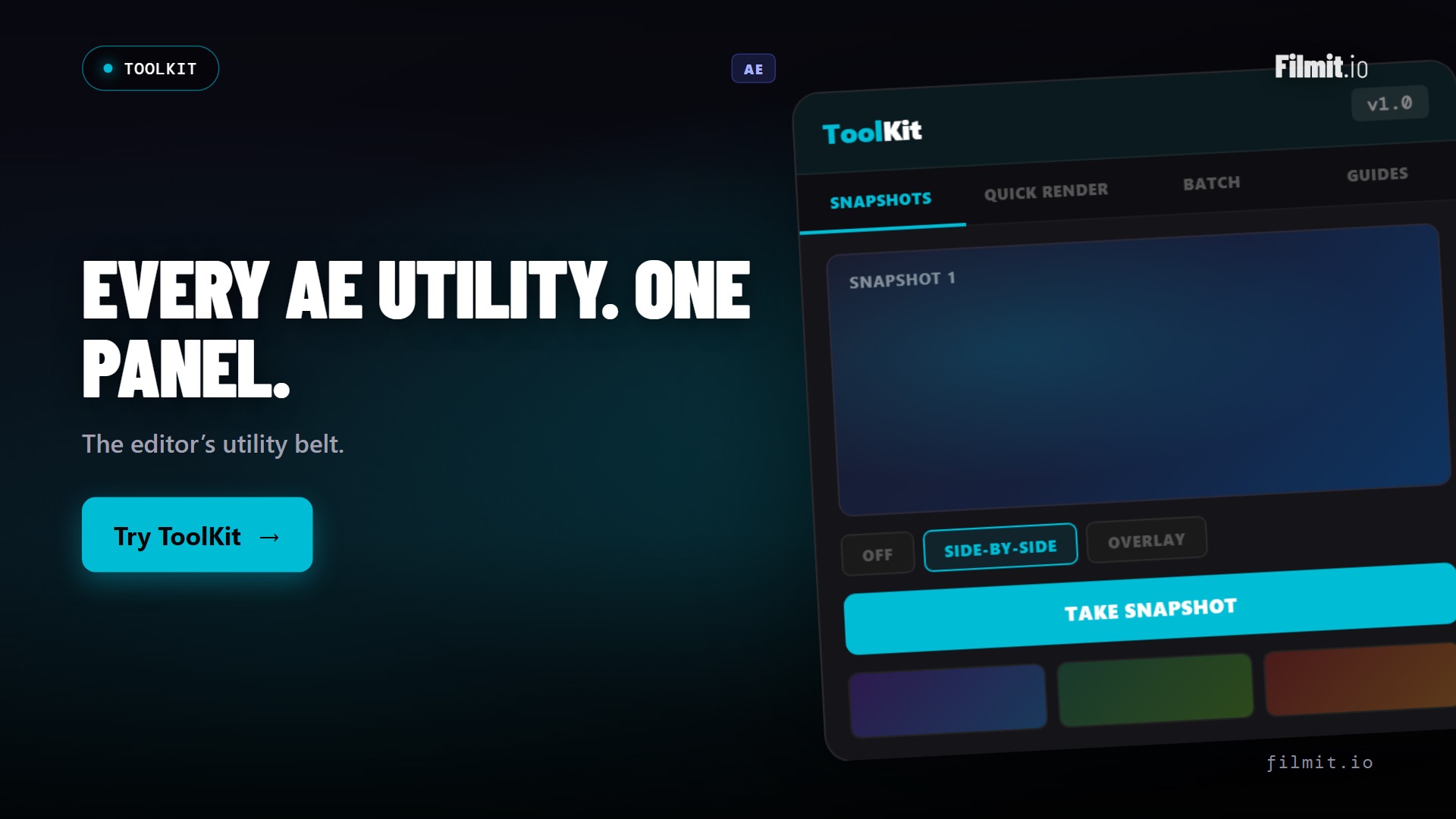
Três passos e você já está em funcionamento, com ToolKit e todas as outras ferramentas Filmit, direto dentro do seu editor hoje.
Cadastre-se gratuitamente em filmit.io. Não é necessário cartão para dar uma olhada.
Baixe o app de desktop gratuito para Mac ou Windows. Ele gerencia todas as ferramentas para você.
Comece seu teste de 7 dias e instale o ToolKit, além de todas as outras ferramentas, direto no seu editor.
Precisa de um still para o cliente? Mexa na fila de renderização. Ponto de ancoragem preso em um canto? Faça a conta na mão. Adicionar guias de composição? Use scripts de terceiros. Seu fluxo criativo morre um pouco a cada vez.
Cada cliente ainda significa adicionar um quadro à fila de renderização, escolher um módulo de saída e procurar o arquivo depois. Você só queria um quadro.
Ponto de ancoragem preso em um canto? Camada deslocada para um lado? Você fica arrastando valores nas propriedades de Transform até parecer mais ou menos certo.
Salve o quadro atual da comp como PNG ou JPEG. Ele vai para a sua área de trabalho por padrão, ou para a pasta do projeto ou um caminho que você escolher.
Uma grade de nove pontos move a âncora de cada camada selecionada. Clique no quadrado central e ela salta para o meio, e a camada fica onde está.
Alinhe as camadas selecionadas à esquerda, à direita, ao topo ou à base da comp, ou centralize-as na horizontal e na vertical.
Adicione guias visuais que não são renderizadas à sua comp. Regra dos Terços, Proporção Áurea, Center Cross, Safe Zones, Custom Grid ou linhas de guia personalizadas com aparência configurável.
Alinhe camadas entre si em vez de à comp, em qualquer borda ou no centro.
Fit dimensiona uma camada para caber dentro da comp. Fill dimensiona para cobrir o quadro inteiro.
Capture Screenshot salva o quadro atual da comp como arquivo de imagem, com o nome da comp, sem tocar na fila de renderização.
Escolha um ponto na grade de âncora e a âncora vai para lá sem a camada saltar. Depois Align to Comp coloca a camada onde você quer no quadro.
Solte um preset na sua comp, adicione suas próprias linhas e oculte-as quando quiser uma visão limpa. Elas ficam em uma camada de guia, então nunca aparecem na sua renderização final.
O cliente quer um still? Capture Screenshot salva o quadro como PNG na sua área de trabalho, com o nome da comp, pronto para enviar para aprovação sem sair do After Effects.
Importou um logo com a âncora em um canto? Clique no quadrado central para mover a âncora, em Align to Comp para centralizar a camada e em Scale to Comp para encaixar ou preencher o quadro.
Adicione uma grade de regra dos terços à sua composição. Adicione linhas-guia personalizadas para alinhamento preciso. Ative e desative as guias enquanto trabalha. Elas nunca aparecem no render final.
Instale o aplicativo desktop do Filmit Studio no Mac ou Windows.
Abra o AE. O ToolKit aparece em Window → Extensions.
Escolha Screenshot, Anchor ou Guides.
Cada ferramenta foi feita para velocidade. Capture, ancore, alinhe ou crie guias, tudo em um só painel.
O ToolKit tem três abas que você usa todo dia: Screenshot (Capture Screenshot salva o quadro da comp como PNG ou JPEG), Anchor (a grade de pontos de ancoragem, Align to Comp, Align to Selection e Scale to Comp) e Guides (Rule of Thirds, Golden Ratio, Center Cross, Safe Zones, Custom Grid e linhas de guia personalizadas que nunca são renderizadas). Mais ferramentas serão adicionadas em atualizações futuras.
Na sua área de trabalho por padrão. Você pode mudar o local de salvamento para a pasta do projeto ou um caminho personalizado, escolher PNG ou JPEG e definir um padrão de nomes montado com o nome da comp, a data e a hora. As capturas recentes aparecem na lista History.
Selecione uma ou mais camadas, abra a aba Anchor e clique no quadrado central da grade. A âncora salta para o meio do conteúdo da camada e a camada fica onde está. Para centralizar a própria camada no quadro, use Align to Comp.
Não. As linhas-guia são criadas em camadas de guia especiais, visíveis no visualizador da composição, mas excluídas de todas as renderizações. No AE 2020+, o ToolKit usa a propriedade nativa guideLayer. Em versões mais antigas, as camadas de guia são desativadas e marcadas com um nome distintivo.
Sim. ToolKit está incluído na sua assinatura do Filmit Studio por $20/mês. Você recebe o ToolKit mais todas as outras ferramentas, pacotes de overlays e cursos da Filmit.