Edite com Claude,
no seu projeto real
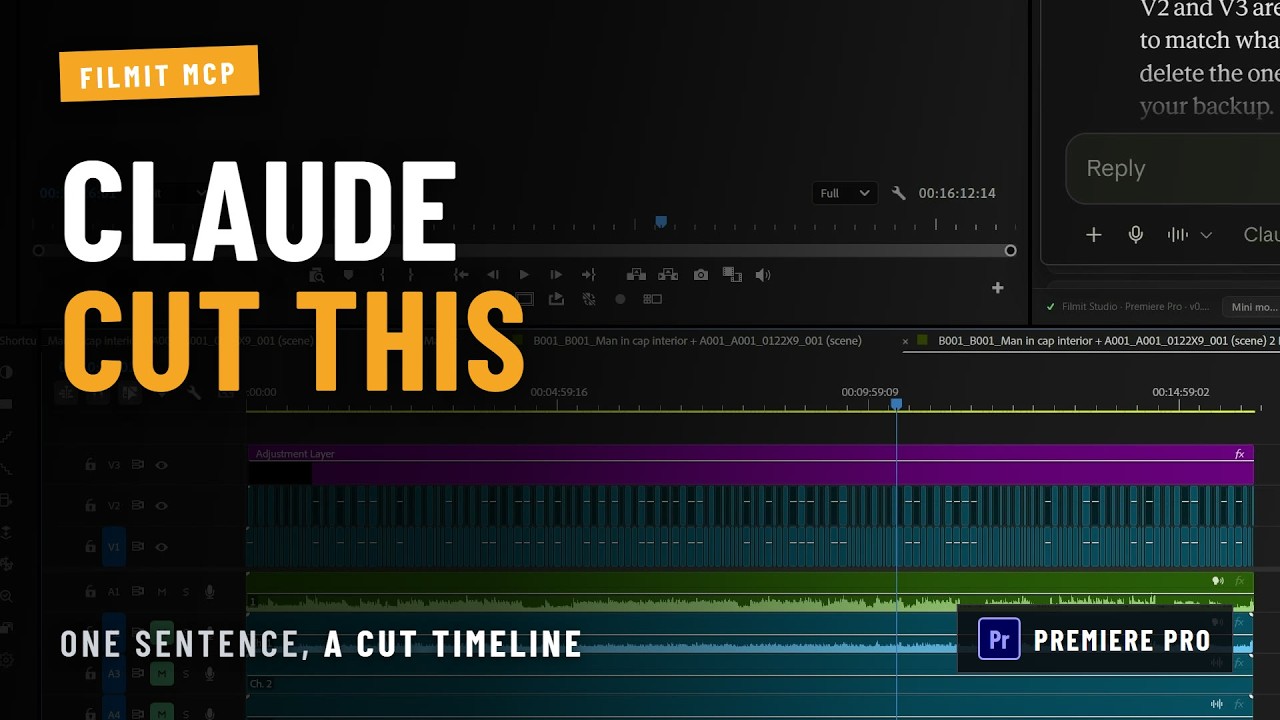
Conecte Claude ao Premiere Pro, After Effects e DaVinci Resolve pelo Filmit Studio. Peça um corte, um título, marcadores ou uma transição em palavras simples, e acontece no projeto que você tem aberto. Claude até analisa o quadro para conferir o trabalho.
Novo no Filmit? Comece hoje. Funciona com uma conta gratuita do Filmit.

Ative
Abra o Filmit Studio (Window → Extensions nos aplicativos Adobe, Workspace → Workflow Integrations no Resolve), vá até a aba MCP e ative o botão.
Conectar Claude
Clique em Conectar ao lado de Claude. O Filmit Studio copia o endereço do conector e mostra os três passos rápidos no Claude.
Peça a edição
No Claude, na web, no desktop ou no seu celular, peça o que você quiser. Isso chega direto no projeto que você tem aberto.
Pr No Premiere Pro
Ae No After Effects
Dv No DaVinci Resolve
30 ações do Premiere Pro
Leia o projeto e a timeline, depois edite.
- Importe mídia, organize bins, crie e duplique sequências
- Posicione clipes, adicione edições, remova trechos com ripple, corte e mova clipes
- Marcadores, pontos de entrada e saída, transições e efeitos
- Movimento, opacidade e volume, com keyframes
- Títulos de templates de Motion Graphics, arquivos de legenda
- Veja qualquer frame para conferir a edição
35 ações do After Effects
Crie e anime dentro da sua composição.
- Composições, sólidos, nulos, camadas de ajuste, formas e texto
- Estilização de texto e animadores de texto por caractere
- Keyframes com easing, interpolação e motion blur reais
- Expressions, controles de expression e propriedades vinculadas
- Efeitos, gradientes, máscaras, mattes de rastreamento e pré-comps
- Renderize um frame para o Claude ver o resultado
22 ações do DaVinci Resolve
Leia e edite suas timelines no Resolve Studio.
- Importe mídia, bins, timelines novas e duplicadas, cópias verticais
- Posicione e remova clipes, ative, desative e colora-os
- Corte seções para uma nova timeline, sem alterar o original
- Zoom, posição, rotação, corte, opacidade e modos de mesclagem
- Marcadores e títulos Text+
- Veja qualquer frame, exporte EDL, FCPXML ou OTIO
Filmit MCP
Tudo nesta página, com uma conta gratuita da Filmit.
- Todas as 30 ações do Premiere Pro
- Todas as 35 ações do After Effects
- Todas as 22 ações do DaVinci Resolve
- Verificações de quadro, para que o Claude veja seu trabalho
- Claude na web, no desktop e no celular
Os motores da Filmit, direto do Claude
As ferramentas que fazem do Filmit o Filmit, guiadas por conversa.
- Remoção de silêncio do JumpCut em breve
- Sync sincronização de áudio em breve
- Edições de entrevista com RoughCut em breve
- Filmit FX, Transitions e modelos de título em breve
Cada etapa visível
Claude mostra cada ação do Filmit que realiza, e você pode fazer com que ele peça confirmação antes de qualquer alteração no seu projeto.
Sua mídia fica no lugar
Suas imagens nunca saem do seu computador. O Claude vê nomes, tempos e configurações, e um frame apenas quando pede para olhar.
Desligado com um único botão
Desative o interruptor do MCP no Filmit Studio e nada poderá acessar seus aplicativos. Desconecte no Claude para removê-lo definitivamente.
Seu login do Filmit
Claude se conecta à sua conta Filmit, por senha ou Google. Nenhuma conta nova, nada para instalar além do Filmit Studio.
O desfazer funciona
No Premiere Pro e no After Effects, as edições chegam como passos normais que você pode desfazer. No Resolve, cortar uma seção cria uma nova timeline e mantém a original como estava.
Mac e Windows
Funciona em qualquer lugar onde o Filmit Studio rode: Premiere Pro, After Effects e DaVinci Resolve Studio, no macOS e Windows.
O que é o MCP?
MCP, o Model Context Protocol, é o padrão aberto que apps de IA como o Claude usam para se conectar a outros softwares. Um conector dá ao Claude um conjunto de ações que ele pode executar e informa o que cada uma faz. O Filmit MCP é esse conector para Premiere Pro, After Effects e DaVinci Resolve: ele dá ao Claude ações reais de edição no seu projeto real, em vez de instruções que você mesmo teria que executar depois.
Como isso chega até o seu editor
Ao conectar, o Claude fala com o conector do Filmit em mcp.filmit.io, que passa cada ação para o Filmit Studio em execução no seu editor. O Filmit Studio faz o trabalho dentro do Premiere Pro, After Effects ou Resolve e devolve o resultado, como os clipes em uma trilha ou um frame para visualizar. Nada é executado a menos que o botão MCP esteja ativado.
Por que o Claude lê antes de editar
Toda conversa começa com o Claude lendo sua sequência, timeline ou comp: faixas, clipes, camadas, marcadores, tempos. É por isso que você pode dizer "o segundo clipe da entrevista" ou "a camada do logo" e ele sabe o que você quer dizer. Após alterações visuais, ele pode renderizar um quadro e olhar para ele, da mesma forma que você daria uma olhada no visualizador.
Parte do Filmit Studio, seu assistente de edição
O Filmit MCP vem dentro do painel do Filmit Studio para aplicativos Adobe e dentro do Filmit Studio para o DaVinci Resolve, que o Filmit Studio instala o app e o mantém atualizado. Sua conta Filmit é seu login, e o conector cresce com o Filmit: à medida que trazemos ferramentas como JumpCut, Sync e RoughCut a ele, eles aparecem no Claude sem você mudar nada.
Claude, na web, no aplicativo desktop, no celular e no Claude Code. O suporte ao ChatGPT vem a seguir. Aplicativos que executam servidores MCP no seu computador, como o Codex, podem se conectar em "Mais formas de conectar" na aba MCP.
Não. O Filmit MCP vem com uma conta Filmit gratuita. Os próprios motores do Filmit, como JumpCut e Sync, vão integrar o conector como parte do Filmit Pro. O plano do seu app de IA é separado.
Sua mídia nunca sai do seu computador. O Claude vê detalhes do projeto como nomes de clipes, tempos, camadas e marcadores, e um frame estático apenas quando pede para ver um. Nosso Política de Privacidade cobre exatamente o que passa por ele.
Claude só age conforme o que você pede, e mostra cada ação que executa. Nas configurações do conector do Claude, você pode permitir ações somente leitura e exigir aprovação para qualquer edição. Toda edição pode ser desfeita no seu editor normalmente.
Basta ter Premiere Pro, After Effects ou DaVinci Resolve Studio com o Filmit Studio, uma conta Filmit e um app de IA como o Claude. O botão Connect na aba MCP guia você na adição do conector.
Sim. O Filmit MCP funciona no DaVinci Resolve Studio: abra Workspace → Workflow Integrations → Filmit Studio, vá até a aba MCP e conecte o Claude. A versão gratuita do Resolve não executa integrações de fluxo de trabalho. O Resolve ainda não permite que os complementos apliquem efeitos, transições ou keyframes, então o Claude avisa quando algo precisa de um clique seu.
Desative o interruptor na aba MCP do Filmit Studio e a conexão será encerrada. Para removê-la completamente, desconecte o Filmit nas configurações do conector do seu aplicativo de IA.
Cerca de um minuto, uma única vez. O endereço já foi copiado.
- Clique Abrir Claude abaixo, depois Adicionar conector personalizado.
- Dê um nome a ele Filmit e cole o endereço:
- Clique Adicionar, depois Conectar, e faça login no Filmit (ou crie uma conta gratuita).
- Abra o Filmit Studio: Janela → Extensões no Premiere Pro ou no After Effects, Espaço de Trabalho → Integrações de Fluxo de Trabalho no DaVinci Resolve. Vá até o MCP aba e ative-a.