🎥
Talking Heads para YouTube
Remova hesitações, pausas e silêncios mortos de conteúdo com pessoas falando automaticamente. Refine sua entrega sem perder o ritmo natural.
Remova automaticamente silêncio e ar morto no Premiere Pro. E agora, o Auto-Switcher corta seu multicam para quem estiver falando.
O JumpCut vem com o Filmit Studio, junto com todo o nosso conjunto de plugins, efeitos, transições, overlays e cursos, além de tudo que lançamos de novo. Está tudo incluído!
Assista à Demonstração
Um tour completo pela busca de silêncio na sua metragem e remoção automática do ar morto no Premiere Pro.
Três passos e você já está em funcionamento, com JumpCut e todas as outras ferramentas Filmit, direto dentro do seu editor hoje.
Cadastre-se gratuitamente em filmit.io. Não é necessário cartão para dar uma olhada.
Baixe o app de desktop gratuito para Mac ou Windows. Ele gerencia todas as ferramentas para você.
Comece seu teste de 7 dias e instale o JumpCut, além de todas as outras ferramentas, direto no seu editor.
Assistir horas de filmagem em velocidade 2x, caçando por ar morto. Cada. Único. Clipe. Seus olhos vidram e você ainda perde falhas.
Navalha, selecionar, excluir, fechar espaço. Repita 200 vezes por vídeo. Seu pulso dói e você está apenas na metade da timeline.
Cortes manuais geram um timing desigual. Alguns intervalos são curtos demais, outros longos demais. Seu vídeo fica truncado em alguns pontos e arrastado em outros.
Atribua cada câmera ao seu orador e o JumpCut alterna seu multicâmera para quem estiver falando. Visualize todo o plano em uma faixa colorida antes de aplicar.
Escaneia a forma de onda de áudio e detecta silêncio e lacunas abaixo de um limite personalizável. Sinaliza instantaneamente cada ponto morto na sua sequência.
Analisa arquivos de câmera com áudio embutido, incluindo gravações de mais de 2GB do Riverside e ferramentas semelhantes. Uma etapa rápida de configuração e está tudo pronto.
Pré-visualize todos os cortes detectados na timeline antes de confirmar. Veja exatamente o que será removido. Sem surpresas.
Ajuste o limite de silêncio (dB), a duração mínima de intervalo e o padding ao redor dos cortes. Salve presets e até defina keyframes das configurações ao longo do tempo.
O JumpCut trabalha em uma cópia de backup da sua sequência, e cada execução pode ser desfeita com Ctrl+Z. Experimente livremente, sem riscos.
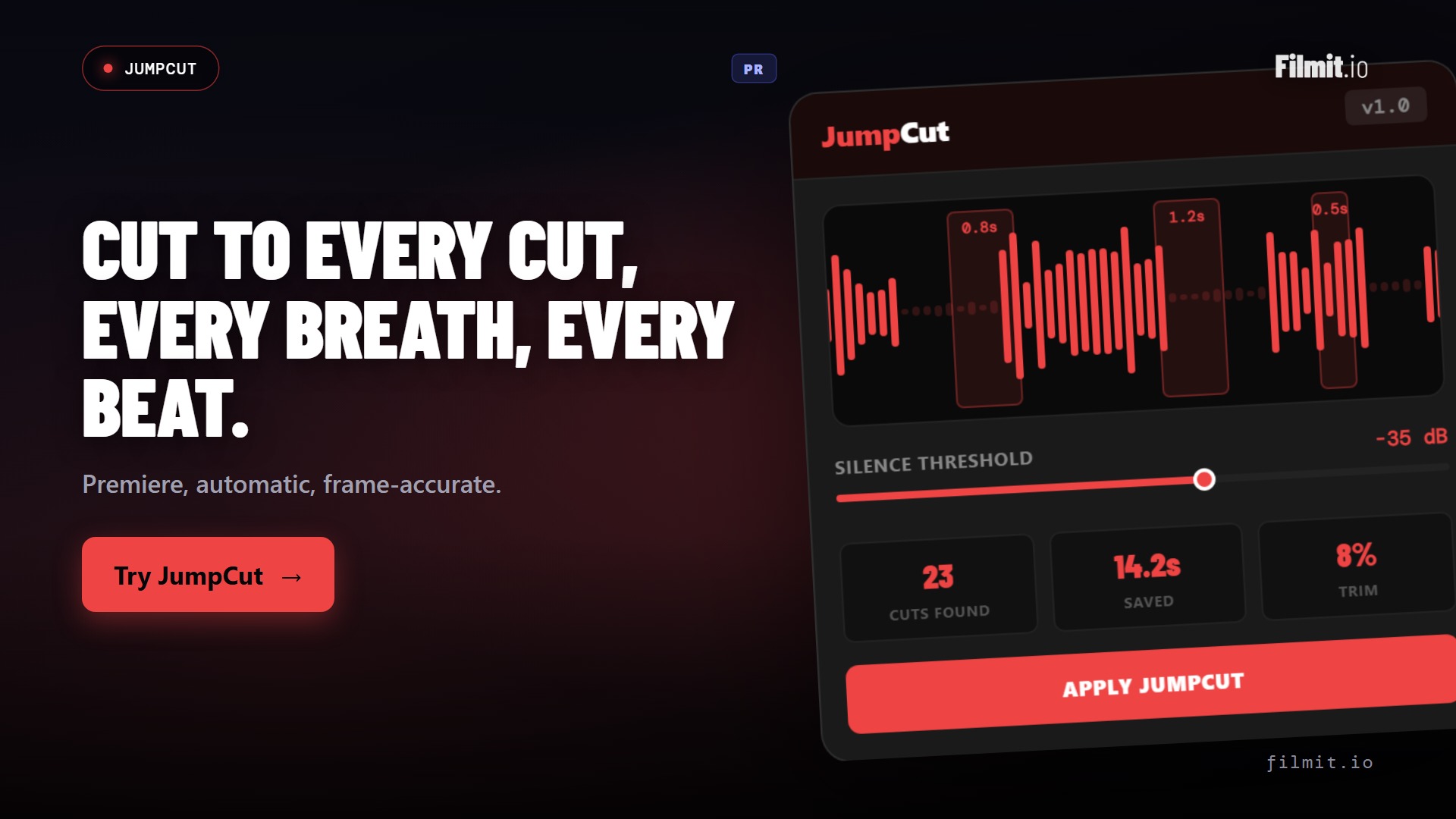
O JumpCut escaneia a forma de onda do seu áudio e destaca cada intervalo abaixo do seu limite. As zonas vermelhas são ar morto. Todo o resto permanece intocado.
O modo de pré-visualização coloca marcadores na sua timeline mostrando exatamente onde o JumpCut fará os cortes. Revise, ajuste os limites e aplique quando estiver satisfeito.
Atribua cada câmera à trilha de áudio do seu orador e o JumpCut monta todo o plano de alternância: quem está na tela, quando e por quanto tempo. Visualize como uma faixa colorida, ajuste o ritmo ao vivo e depois aplique. O vídeo alterna, o áudio permanece intacto.
Remova hesitações, pausas e silêncios mortos de conteúdo com pessoas falando automaticamente. Refine sua entrega sem perder o ritmo natural.
Remova o silêncio, então deixe o Auto-Switcher cortar entre os apresentadores automaticamente. Uma edição multicam de várias horas reduzida a alguns cliques.
Remova pausas estranhas e silêncios mortos de gravações de entrevistas, preservando o fluxo natural. Seus entrevistados soam polidos e confiantes.
Instale o aplicativo desktop do Filmit Studio. Ele gerencia todos os seus plugins automaticamente.
Abra o Premiere. O JumpCut aparece em Window → Extensions. Abra o painel.
Configure a sensibilidade de detecção de silêncio e a duração mínima do intervalo para combinar com o estilo do seu conteúdo.
Pré-visualize os cortes e depois crie seus JumpCuts. Editando multicam? Mude para o modo Vídeo e deixe o Auto-Switcher continuar a partir daí.
O JumpCut analisa a amplitude da forma de onda do áudio. Você define o limite em dB (por exemplo, -35dB) e a duração mínima do intervalo (por exemplo, 0,5s). Qualquer trecho abaixo do limite por mais tempo que o intervalo mínimo é identificado como silêncio e marcado para remoção.
Não. O JumpCut adiciona um espaçamento configurável (padrão de 0,1s) antes e depois de cada corte para preservar o ritmo natural da fala. Você pode pré-visualizar cada corte antes de aplicar, então nada é removido indevidamente.
Sim. Todos os cortes de uma única operação do JumpCut são agrupados como uma única ação de desfazer. Pressione Ctrl+Z (Cmd+Z no Mac) uma vez para restaurar toda a sua sequência ao estado anterior ao corte.
Sim. Você pode escolher quais faixas de áudio analisar, ou o JumpCut pode analisar a mixagem. Funciona com configurações de áudio mono, estéreo e multicanal.
Mude o painel para o modo Vídeo e atribua cada câmera à trilha de áudio de seu locutor (trilhas de gráficos e overlay podem ser ignoradas). O JumpCut analisa quem está falando e cria um plano de troca que você pode pré-visualizar em uma faixa colorida da timeline. Aplique-o, e o JumpCut corta suas trilhas de câmera e ativa o ângulo certo para cada momento. Seu áudio nunca é cortado, e você pode reativar qualquer clipe para substituir uma decisão.
O JumpCut usa o ffmpeg para analisar arquivos de câmera com áudio embutido, incluindo gravações acima de 2GB de ferramentas como o Riverside. Se ele ainda não estiver na sua máquina, o painel oferece um download com um clique e configura tudo para você. Isso acontece apenas uma vez, e áudios WAV/AIFF separados são analisados sem ele.
Sim. O JumpCut está incluído na sua assinatura do Filmit Studio por $20/mês. Você recebe todas as ferramentas, overlays e cursos da Filmit. Sem custo extra.