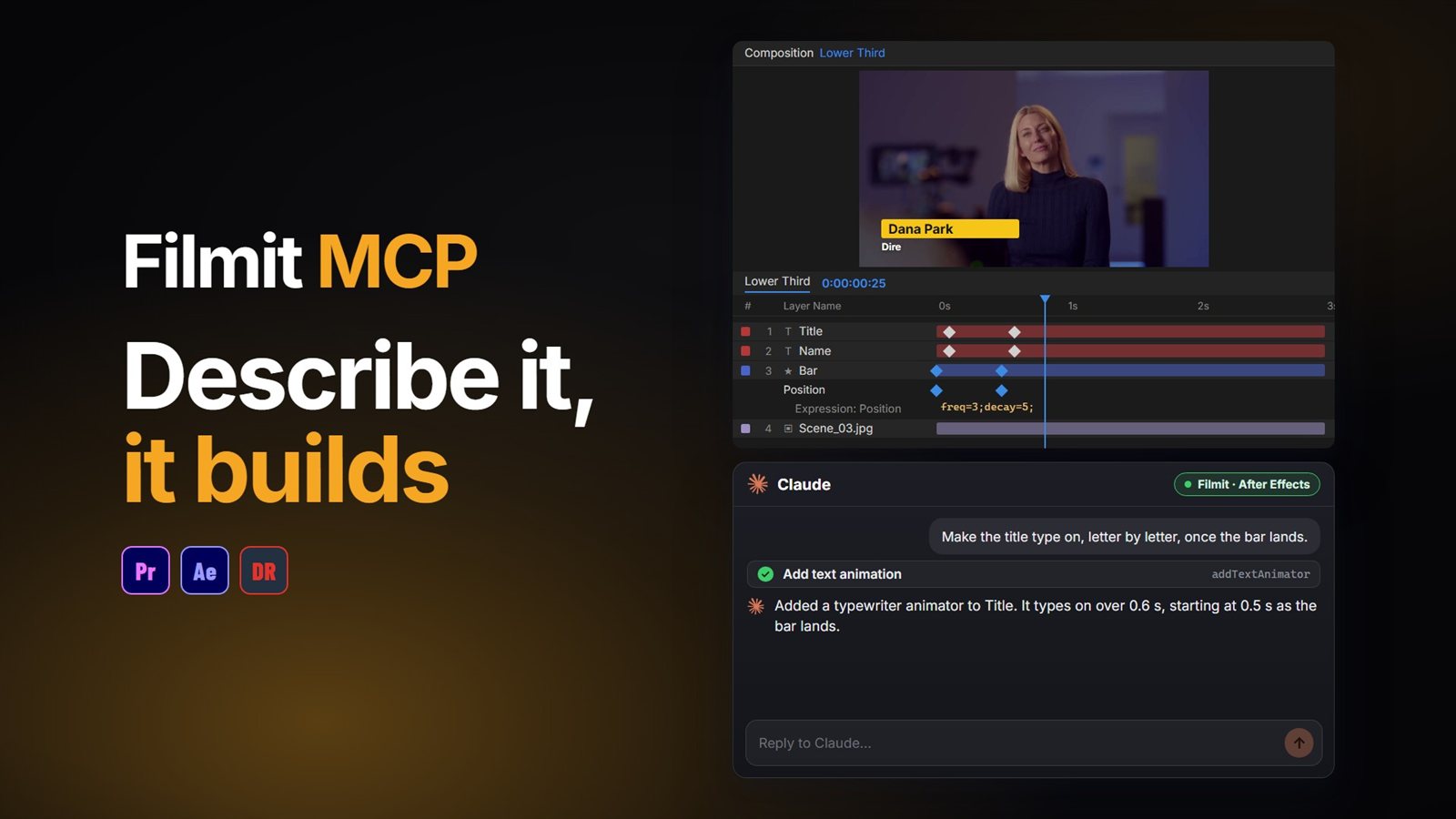
A maioria das ferramentas de “motion graphics com IA” entrega um clipe renderizado que você não consegue abrir e alterar. Com um conector MCP, o Claude ou o ChatGPT trabalha dentro do After Effects: você descreve o gráfico, e ele cria camadas reais de forma e de texto na sua comp, define os keyframes e o easing e escreve as expressions. Tudo o que ele faz continua editável, como uma comp que você mesmo montou.
Este guia mostra um lower third criado à mão, o mesmo lower third criado só pedindo, com o Filmit MCP, como no vídeo, e onde isso ajuda e onde não ajuda.
Criando um lower third à mão
Vale a pena conhecer a versão manual, porque é exatamente o que a IA faz por você, passo a passo.
Desenhe a barra
Selecione a ferramenta Rectangle sem nada selecionado e arraste na comp para criar uma camada de forma. Defina o preenchimento e o tamanho e arredonde os cantos nas propriedades de Rectangle Path.
Adicione o texto
Digite o nome e o título com a ferramenta Type. Defina fonte, tamanho e cor no painel Character e alinhe o texto com a barra.
Faça deslizar para dentro
Defina keyframes de Position para a barra e para o texto, de fora do quadro para dentro do quadro. Selecione os keyframes e pressione F9 para o Easy Ease, depois modele a curva no Graph Editor.
Adicione um bounce
Clique com Alt (Option) no cronômetro de Position e cole uma expression de bounce ou overshoot para que a barra se assente ao pousar.
Num único gráfico, são dez minutos. Numa série de doze nomes, ou com um cliente que quer mais rápido e um pouco maior, é uma tarde inteira dos mesmos cliques.
O mesmo lower third, só pedindo
Com o Filmit MCP conectado, o Claude ou o ChatGPT lê primeiro a sua comp e depois constrói dentro dela. Estes são os passos do vídeo:
“Crie um lower third”
Descreva-o, e o Claude cria as camadas de forma e de texto na sua comp, com a fonte, as cores e a posição que você pediu.
“Faça ele deslizar para dentro”
O Claude define os keyframes e o easing direto nas camadas, então o movimento fica na Timeline, onde você pode ajustá-lo.
“Adicione um pouquinho de bounce quando ele pousar”
O Claude escreve a expression e a adiciona à propriedade para você. Entre as prontas estão wiggle, loops, bounce, inertia e overshoot.
Dica: Nas configurações do conector do seu aplicativo de IA, as ações do Filmit são marcadas como somente leitura ou como alteradoras do projeto. Permita as de somente leitura e defina o restante como pedir antes (ask), para que ele olhe a sua comp à vontade e confirme com você antes de construir.
Ele também pode renderizar um quadro e olhar para ele, para conferir o resultado com o que você pediu e corrigir o que estiver errado. A lista completa de ações do After Effects, de text animators a track mattes e precomps, está em O que o Claude pode fazer.
Como conectá-lo?
Instale o aplicativo gratuito Filmit Studio, e depois abra Window, Extensions, Filmit Studio no After Effects, vá até a aba MCP e ligue o interruptor. Clique em Connect ao lado de Claude e faça login com a sua conta Filmit. Para o ChatGPT, adicione o Filmit como conector usando o endereço https://mcp.filmit.io/mcp e faça login com o Filmit (guia de configuração do ChatGPT). O guia de configuração tem todos os passos, e o nosso guia sobre usar o Claude no After Effects mostra uma primeira comp passo a passo.
Dicas para melhores resultados
Solte no chat uma captura de tela de um lower third de que você goste. Informe o caminho completo do arquivo da imagem e ele pode trazê-la como uma camada-guia esmaecida para você acompanhar.
Refira-se a camadas e comps pelo nome. “Deixe a camada do logo 10% maior” cai na camada certa todas as vezes.
Termine os pedidos visuais com “me mostre um quadro quando terminar”, para que ele olhe antes de responder.
Construa, depois anime, depois refine. Cada etapa é fácil de conferir e fácil de desfazer com Ctrl+Z (Cmd+Z), uma ação de cada vez.
Máscaras são retângulos. Para outras formas, ele cria uma camada de forma e a usa como track matte.
Além do After Effects
O mesmo conector funciona no Premiere Pro e no DaVinci Resolve Studio. No Resolve, os complementos não podem aplicar efeitos, transições ou keyframes, então ali ele se limita a timelines, marcadores e títulos Text+. O nosso guia do MCP do After Effects vai mais a fundo no lado das comps, o guia do MCP do DaVinci Resolve cobre o Resolve, e usar o ChatGPT no DaVinci Resolve cobre a configuração do ChatGPT. Para o Premiere Pro, veja o nosso guia de como usar o Claude no Premiere Pro.