🎬
Recenzja klienta
Klient chce kadru? Capture Screenshot zapisuje klatkę jako PNG na pulpicie, nazwaną po kompozycji, gotową do wysłania do akceptacji bez wychodzenia z After Effects.
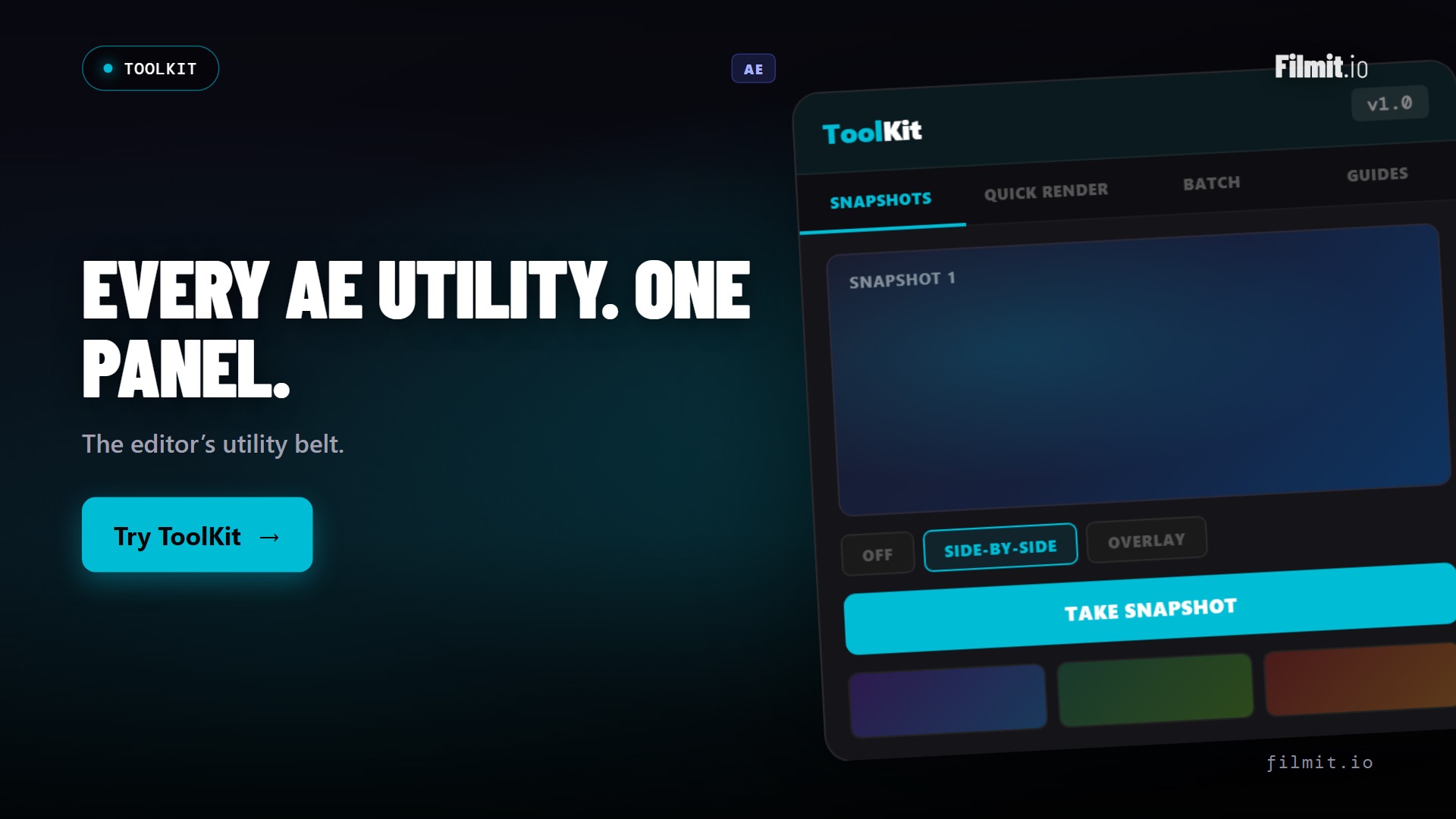
Kotwice, wyrównywanie, prowadnice i zrzuty ekranu w jednym panelu After Effects.
ToolKit dołączony jest do Filmit Studio, wraz z całym naszym zestawem wtyczek, efektów, przejść, nakładek i kursów, plus wszystko nowe, co wypuszczamy. Wszystko w cenie!
Zobacz Demo
ToolKit zbiera punkty kotwiczenia, wyrównanie, prowadnice kadrowania i zrzuty ekranu w jednym panelu, więc żmudne zadania zajmują jedno kliknięcie.
Pełny przegląd codziennych narzędzi After Effects zebranych w jednym panelu.

Trzy kroki i już działasz, z ToolKit i każdym innym narzędziem Filmit, prosto w swoim edytorze, już dziś.
Zarejestruj się za darmo na filmit.io. Karta nie jest potrzebna, by się rozejrzeć.
Pobierz darmową aplikację desktopową na Mac lub Windows. Zarządza za Ciebie wszystkimi narzędziami.
Rozpocznij 7-dniowy okres próbny i zainstaluj ToolKit oraz każde inne narzędzie prosto w swoim edytorze.
Potrzebujesz kadru dla klienta? Grzeb w kolejce renderowania. Punkt kotwiczenia utknął w rogu? Licz ręcznie. Dodać prowadnice kompozycji? Używaj skryptów firm trzecich. Za każdym razem Twój kreatywny flow trochę umiera.
Każdy klient to znowu dodawanie klatki do kolejki renderowania, wybór modułu wyjściowego i szukanie pliku potem. Chciałeś tylko jedną klatkę.
Punkt kotwiczenia utknął w rogu? Warstwa siedzi z boku? Przeciągasz wartości we właściwościach Transform, aż wygląda mniej więcej dobrze.
Zapisz klatkę bieżącej kompozycji jako PNG lub JPEG. Domyślnie ląduje na pulpicie albo w folderze projektu lub wybranej ścieżce.
Dziewięciopunktowa siatka przesuwa punkt kotwiczenia każdej zaznaczonej warstwy. Kliknij środkowy kwadrat, a kotwica przeskoczy na środek, podczas gdy warstwa zostanie tam, gdzie jest.
Wyrównaj zaznaczone warstwy do lewej, prawej, góry lub dołu kompozycji albo wyśrodkuj je w poziomie i w pionie.
Dodaj do kompozycji nierenderowane prowadnice wizualne. Reguła trzecich, złoty podział, krzyż środkowy, strefy bezpieczne, siatka własna lub własne linie prowadzące z konfigurowalnym wyglądem.
Wyrównuj warstwy względem siebie zamiast kompozycji, po dowolnej krawędzi lub środku.
Fit skaluje warstwę tak, aby mieściła się w kompozycji. Fill skaluje ją tak, aby pokryła całą klatkę.
Capture Screenshot zapisuje bieżącą klatkę kompozycji jako plik obrazu, nazwany po kompozycji, bez dotykania kolejki renderowania.
Wybierz punkt na siatce kotwicy, a kotwica przesunie się tam bez przeskakiwania warstwy. Potem Align to Comp umieszcza warstwę tam, gdzie chcesz w kadrze.
Upuść preset na kompozycję, dodaj własne linie i ukryj je, gdy chcesz czystego widoku. Leżą na warstwie prowadzącej, więc nigdy nie pojawiają się w końcowym renderze.
Klient chce kadru? Capture Screenshot zapisuje klatkę jako PNG na pulpicie, nazwaną po kompozycji, gotową do wysłania do akceptacji bez wychodzenia z After Effects.
Zaimportowałeś logo z kotwicą w rogu? Kliknij środkowy kwadrat, aby przesunąć kotwicę, Align to Comp, aby wyśrodkować warstwę, i Scale to Comp, aby dopasować lub wypełnić klatkę.
Dodaj siatkę zasady trzech podziałów do swojej kompozycji. Dodawaj własne linie pomocnicze dla precyzyjnego wyrównania. Włączaj i wyłączaj prowadnice podczas pracy. Nigdy nie pojawiają się w finalnym renderze.
Zainstaluj aplikację desktopową Filmit Studio na Mac lub Windows.
Uruchom AE. ToolKit pojawi się w Window → Extensions.
Wybierz Screenshot, Anchor lub Guides.
Każde narzędzie jest zaprojektowane z myślą o szybkości. Zrzut, kotwica, wyrównanie czy prowadnica, wszystko z jednego panelu.
ToolKit ma trzy zakładki, których używasz codziennie: Screenshot (Capture Screenshot zapisuje klatkę kompozycji jako PNG lub JPEG), Anchor (siatka punktu kotwiczenia, Align to Comp, Align to Selection i Scale to Comp) oraz Guides (Rule of Thirds, Golden Ratio, Center Cross, Safe Zones, Custom Grid i własne linie prowadzące, które nigdy się nie renderują). Kolejne narzędzia zostaną dodane w przyszłych aktualizacjach.
Domyślnie na pulpicie. Możesz zmienić lokalizację zapisu na folder projektu lub własną ścieżkę, wybrać PNG lub JPEG i ustawić wzorzec nazwy zbudowany z nazwy kompozycji, daty i godziny. Ostatnie zrzuty widać na liście History.
Zaznacz jedną lub więcej warstw, otwórz zakładkę Anchor i kliknij środkowy kwadrat siatki. Kotwica przeskoczy na środek zawartości warstwy, a warstwa zostanie tam, gdzie jest. Aby wyśrodkować samą warstwę w kadrze, użyj Align to Comp.
Nie. Linie prowadnic są tworzone na specjalnych warstwach prowadnic, które są widoczne w podglądzie kompozycji, ale wykluczone ze wszystkich renderów. W AE 2020+ ToolKit korzysta z natywnej właściwości guideLayer. W starszych wersjach warstwy prowadnic są wyłączane i oznaczane charakterystyczną nazwą.
Tak. ToolKit jest wliczony w subskrypcję Filmit Studio za 20 USD/miesiąc. Otrzymujesz ToolKit oraz wszystkie pozostałe narzędzia, pakiety nakładek i kursy Filmit.