Slideshow
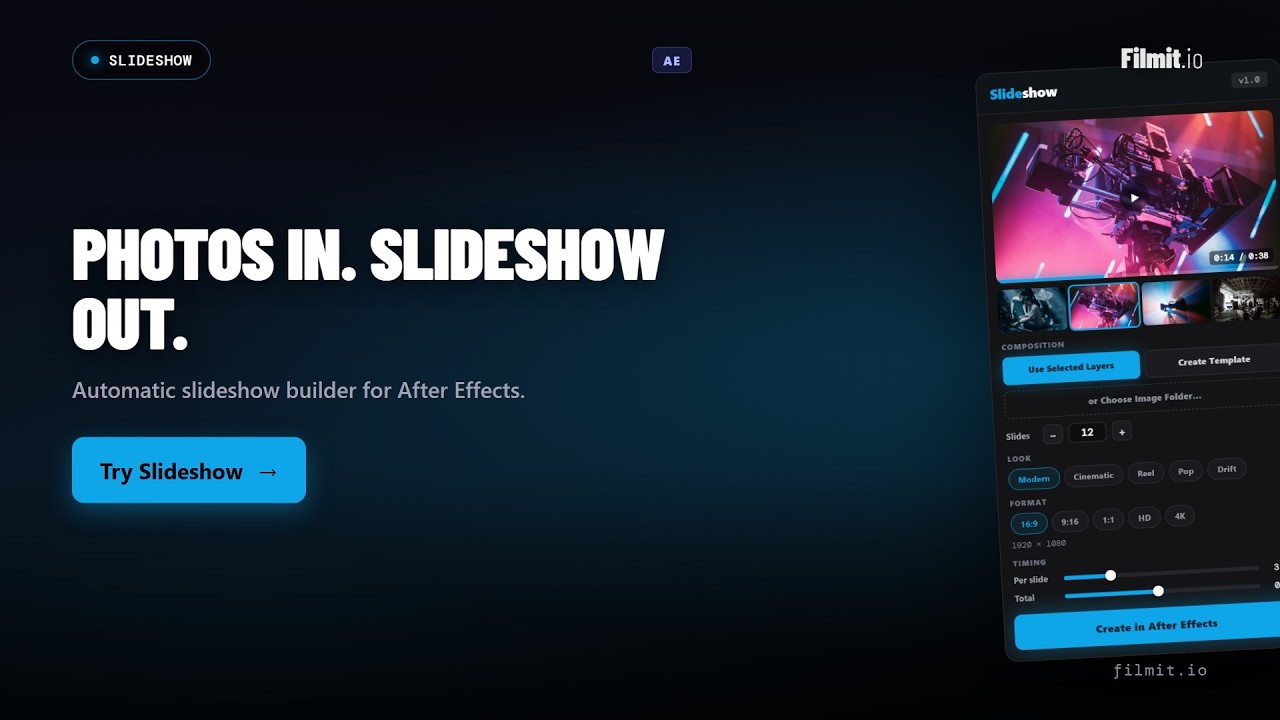
Zamień zdjęcia i klipy w animowane slideshow w After Effects.
Slideshow jest dołączony do Filmit Studio, wraz z całym naszym zestawem wtyczek, efektów, przejść, nakładek i kursów, plus wszystko nowe, co wypuszczamy. Wszystko w cenie!
Zobacz Demo
Zobacz Slideshow w akcji
Od folderu ze zdjęciami do w pełni klatkowanego pokazu slajdów w After Effects.
Folder lub kosz na wejściu, wygląd i czas trwania do wyboru, a sekwencja gotowa z animowanymi ruchami i przejściami.
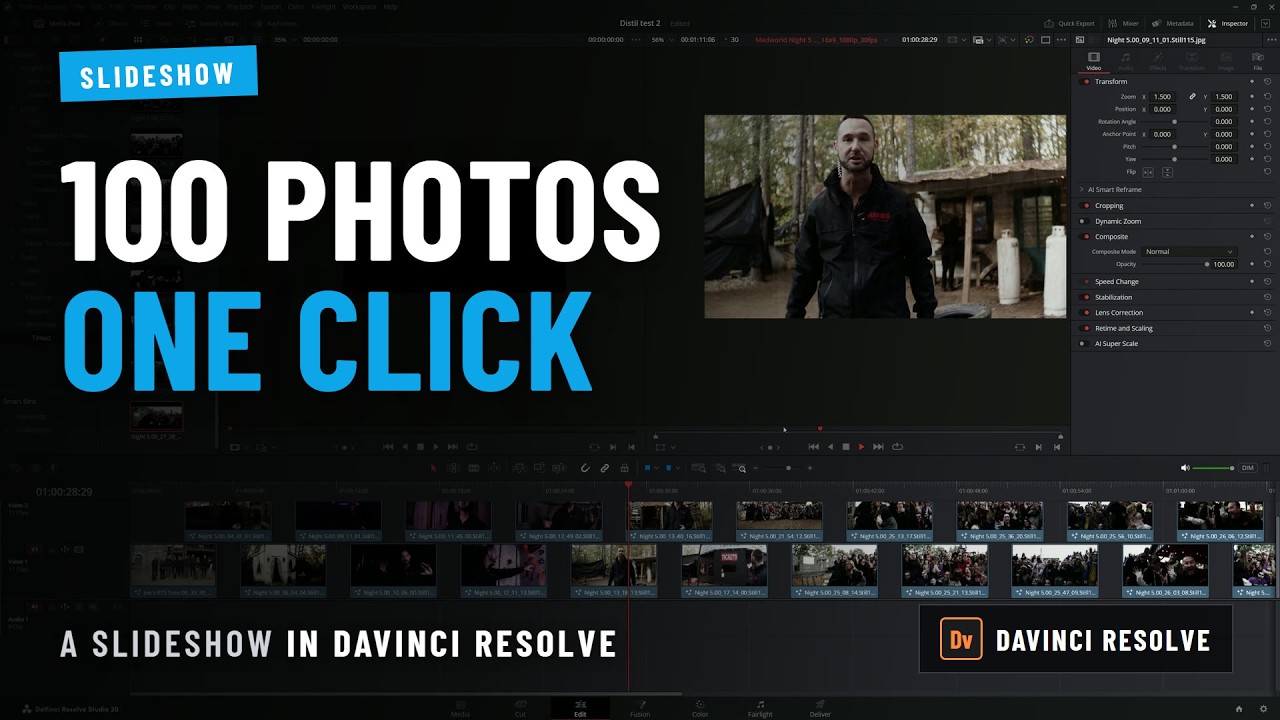
Wrzucasz folder zdjęć, wybierasz wygląd i rozmiar kadru, a oś czasu powstaje w DaVinci Resolve.

Jak zdobyć Slideshow
Trzy kroki i już działasz, z Slideshow i każdym innym narzędziem Filmit, prosto w swoim edytorze, już dziś.
Utwórz swoje konto
Zarejestruj się za darmo na filmit.io. Karta nie jest potrzebna, by się rozejrzeć.
Zainstaluj Filmit Studio
Pobierz darmową aplikację desktopową na Mac lub Windows. Zarządza za Ciebie wszystkimi narzędziami.
Rozpocznij bezpłatny okres próbny
Rozpocznij 7-dniowy okres próbny i zainstaluj Slideshow oraz każde inne narzędzie prosto w swoim edytorze.
Umieszczanie zdjęć jedno po drugim
Importowanie materiału, przeciąganie każdego klipu na oś czasu, skalowanie go do kadru, a następnie przycinanie do długości. Pomnóż to przez każdy slajd, a prosty pokaz slajdów pochłonie całe popołudnie.
Ręczne ustawianie klatek kluczowych dla każdego ruchu
Ustawianie klatek kluczowych zoomu i panoramy na każdym zdjęciu, a następnie budowanie przejścia między każdą parą, jest powtarzalne i łatwo o niespójność. Jedna zmiana szablonu oznacza robienie tego wszystkiego od nowa.
Zmiana formatu dla każdej platformy
Cięcie poziome jest gotowe, teraz potrzebujesz pionowego i kwadratowego. Odbudowywanie całej kompozycji dla każdego formatu proporcji podwaja i potraja pracę.
Osiem szablonów ruchu
Zacznij od Classic, Modern, Energetic, Cinematic, Reel, Pop, Bounce lub Drift. Każdy z nich ustawia tempo, ruch i charakter przejść, dzięki czemu uzyskujesz dopracowany wygląd jednym kliknięciem.
Ken Burns Motion
Dodaj zbliżenie i przesunięcie w stylu Ken Burnsa do każdego slajdu, z regulowaną intensywnością, dzięki czemu możesz zachować subtelność lub nadać efekt kinowy. Ten ruch tchnie prawdziwe życie w nieruchome zdjęcia.
Przejścia i wygładzanie ruchu
Cięcie, cross dissolve, slide, zoom punch, blur dissolve i maski wipe (w lewo, w prawo, w górę, w dół). Złagodź każdy z nich krzywymi smooth, ease in, ease out, overshoot, bounce lub elastic.
Dowolne proporcje, dowolna rozdzielczość
Twórz w formatach 16:9, 9:16, 1:1, 2.39:1, 4:5 lub 2:1, w 720p, HD 1080p lub 4K. Albo twórz bezpośrednio w swojej aktywnej kompozycji, dokładnie dopasowując jej ustawienia.
Czas dla każdego slajdu i łącznie
Ustaw, jak długo trwa każdy slajd i cała sekwencja. Nadaj rytm swojemu materiałowi bez ręcznego dotykania choćby jednej klatki kluczowej.
Opcje dopasowania i wyjście z klatkami kluczowymi
Wybierz wypełnienie klatki, dopasowanie klatki lub brak skalowania dla każdego obrazu, a następnie zbuduj w pełni kluczowaną kompozycję z każdym slajdem jako gotowym precompem. Podgląd na żywo odpowiada wyrenderowanemu efektowi.
Klasyczny
Czyste przejścia z delikatnym dryfem.
Nowoczesny
Przejrzyste slajdy i wyczuwalne tempo.
Energiczny
Szybkie cięcia z dynamicznym ruchem.
Kinowy
Powolne zatrzymania i szerokie wygładzanie ruchu.
Reel
Pionowe, dynamiczne beaty idealne pod Twój format.
Pojawienie się
Jasny zoom uderza między slajdami.
Odbicie
Sprężyste przejścia z przesterowaniem.
Dryf
Delikatny, unoszący się ruch Ken Burns.
Pełny przewodnik, od początku do końca
Zobacz cały proces budowy: zainstaluj Slideshow, wskaż folder ze zdjęciami i klipami (lub wybrane warstwy), wybierz styl, dopracuj czasowanie i stwórz w pełni skluczowaną kompozycję, którą możesz dalej edytować. Wkrótce pojawią się kolejne dwa szczegółowe pokazy.
Ruch i przejścia
Dodaj zbliżenie i przesunięcie w stylu Ken Burnsa z regulowaną intensywnością, a następnie wybierz sposób przejścia między slajdami — od przenikania krzyżowego, przez zoom punch, po maski wipe — i doprecyzuj każde przejście krzywymi takimi jak overshoot, bounce czy elastic.
Dowolne proporcje, dowolna platforma
Przełączaj się między 16:9, 9:16, 1:1 i innymi formatami, w rozdzielczości do 4K, albo twórz bezpośrednio w aktywnej kompozycji. Zmiana formatu na wersję wertykalną lub kwadratowy post to nowa kompozycja, a nie ręczna przebudowa.
Pobierz Filmit Studio
Zainstaluj aplikację desktopową Filmit Studio. Zarządza i aktualizuje za Ciebie wszystkie Twoje wtyczki.
Otwórz After Effects
Uruchom AE. Slideshow pojawi się w Window → Extensions. Otwórz panel.
Wybierz źródło
Użyj wybranych warstw, utwórz szablon lub wybierz folder z obrazami. Wybierz format i styl.
Utwórz
Zbuduj nowy komp lub zastosuj do zaznaczenia. Każdy slajd jest wstępnie skomponowany i w pełni skluczowany.
Trzy rzeczy. Wskaż Slideshow na folder ze zdjęciami i klipami wideo, wybierz szablon i liczbę slajdów, albo użyj warstw, które już zaznaczyłeś w kompozycji. Z zaznaczonych warstw dopasowuje rozmiar i klatkarz aktywnej kompozycji, więc idealnie wpasowuje się w to, co tworzysz.
Tak. Slideshow działa zarówno z klipami wideo, jak i zdjęciami, i możesz mieszać oba w tej samej sekwencji. Obsługiwane formaty obrazów to JPEG, PNG, GIF, BMP, TIFF i WebP. Obsługiwane formaty wideo to MP4, MOV, M4V, WebM, AVI, MKV, MPG i MPEG. Wskaż Choose Image Folder na folder z jednym z nich lub użyj wybranych warstw, a Slideshow zbuduje je w ten sam sposób.
Możesz tworzyć w formatach 16:9, 9:16, 1:1, 2.39:1, 4:5 lub 2:1, w rozdzielczości 720p, HD 1080p lub 4K. Dostępna jest też opcja budowania bezpośrednio w aktywnym compie z dopasowaniem jego ustawień, więc dostosowanie do innej platformy to nowa kompozycja, a nie ręczna przebudowa.
Tak. Slideshow tworzy prawdziwą, w pełni klatkowaną kompozycję, a nie spłaszczony render. Każdy slajd to osobna pre-kompozycja, więc możesz zmienić zdjęcie, przeliczyć czas slajdu, dostosować ruch lub ręcznie zmienić styl przejścia. To, co widzisz w podglądzie na żywo, jest tym, co zostanie zbudowane.
Cięcie, cross dissolve, slide (zróżnicowany lub kierunkowy), zoom punch, blur dissolve i maski wipe (w lewo, w prawo, w górę i w dół). Każdy z nich można złagodzić krzywymi liniowymi, smooth, ease in, ease out, overshoot, bounce lub elastic, a czas ustawiasz zarówno dla pojedynczego slajdu, jak i dla całej sekwencji.
Tak. Slideshow jest wliczone w subskrypcję Filmit Studio za 20 USD/miesiąc. Otrzymujesz Slideshow wraz z każdym innym narzędziem, paczką nakładek i kursem Filmit. Bez dodatkowych kosztów.