🔮
Interaktywne infografiki
Punkty danych reagują na kursor lub element przesuwający się w pobliżu, tworząc angażujące animowane wykresy i panele.
Animuj warstwy na podstawie odległości, bez klatek kluczowych, w After Effects.
ProXimity jest dołączony do Filmit Studio, wraz z całym naszym zestawem wtyczek, efektów, przejść, nakładek i kursów, plus wszystko nowe, co wypuszczamy. Wszystko w cenie!
Zobacz Demo
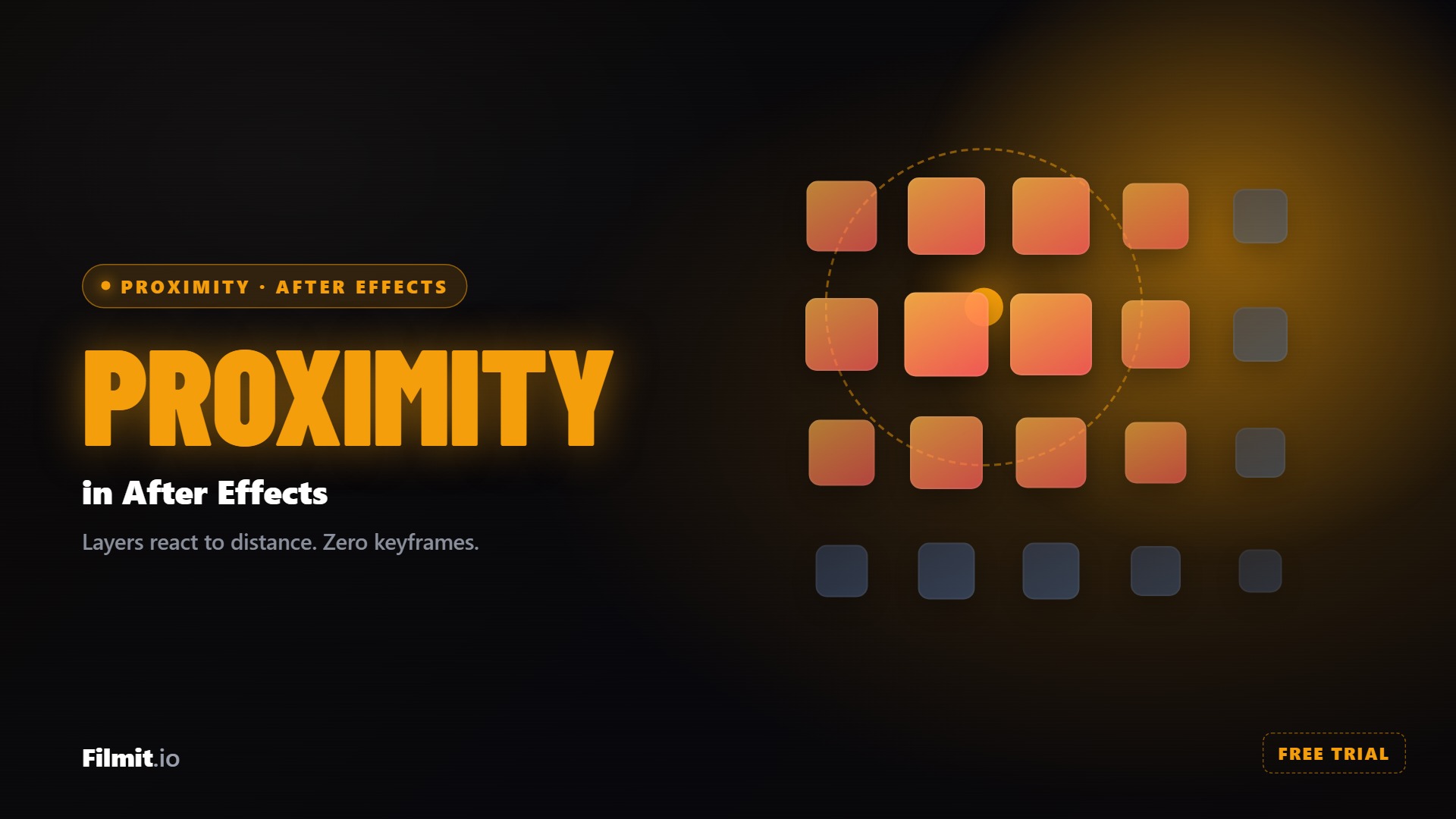
ProXimity sprawia, że warstwy reagują na przesuwający się kontroler, skalując się i zmieniając kolor, bez pisania ani jednego expression.
Pełny przegląd animacji reagującej na odległość w After Effects, bez klatek kluczowych.
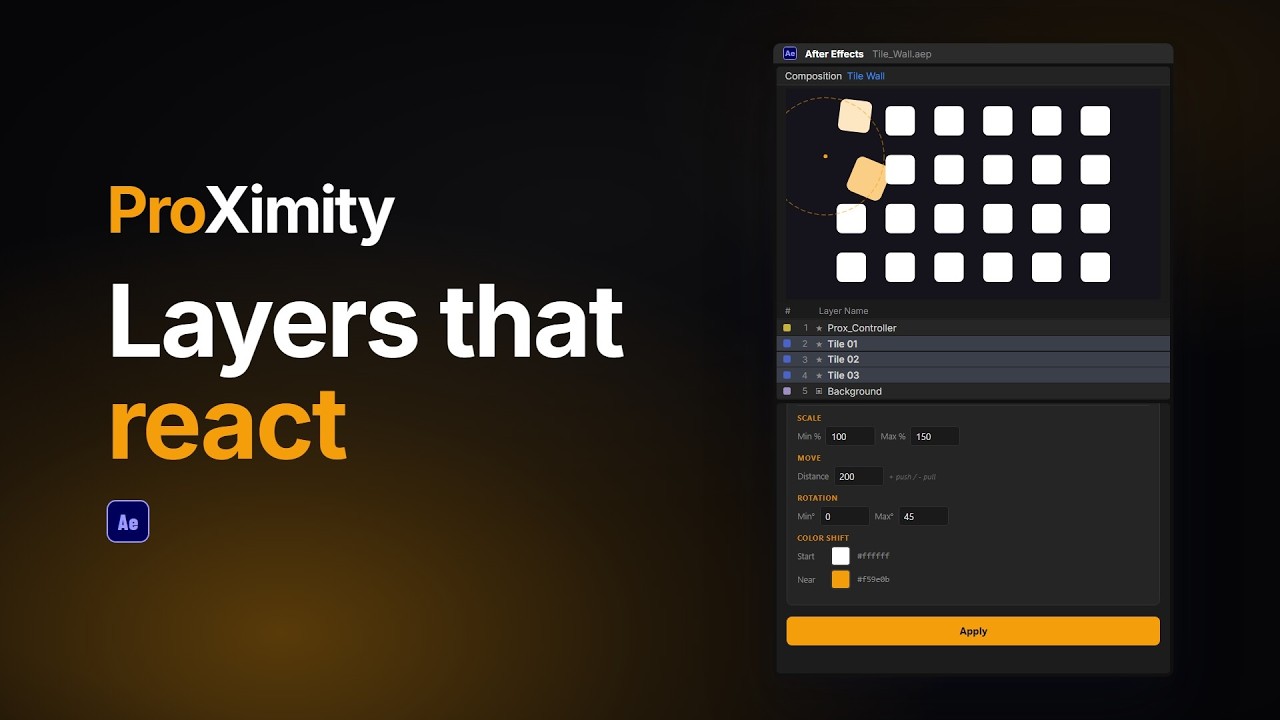
Trzy kroki i już działasz, z ProXimity i każdym innym narzędziem Filmit, prosto w swoim edytorze, już dziś.
Zarejestruj się za darmo na filmit.io. Karta nie jest potrzebna, by się rozejrzeć.
Pobierz darmową aplikację desktopową na Mac lub Windows. Zarządza za Ciebie wszystkimi narzędziami.
Rozpocznij 7-dniowy okres próbny i zainstaluj ProXimity oraz każde inne narzędzie prosto w swoim edytorze.
Problem
Jeśli kiedykolwiek próbowałeś sprawić, by warstwy reagowały na ruch, znasz ten ból.
Chcesz, by 20 warstw powiększało się, gdy mija je kształt? To 20 warstw klatek kluczowych, każda ręcznie ustawiona w czasie i wygładzona. Zmień jedną rzecz i rób to wszystko od nowa.
Owiń swoje klipy na kuli, pierścieniu lub spirali za pomocą prawdziwej kamery, bez ręcznego riggowania nulli, a GridMaker sam je obróci i zapętli do długości Twojej kompozycji.
Utrzymanie spójnego tempa animacji w dziesiątkach warstw jest niemal niemożliwe. Niektóre warstwy wydają się zbyt szybkie, inne pozostają w tyle, a całość wygląda nierówno.
Funkcje
ProXimity zamienia zwykły null w potężny silnik animacji.
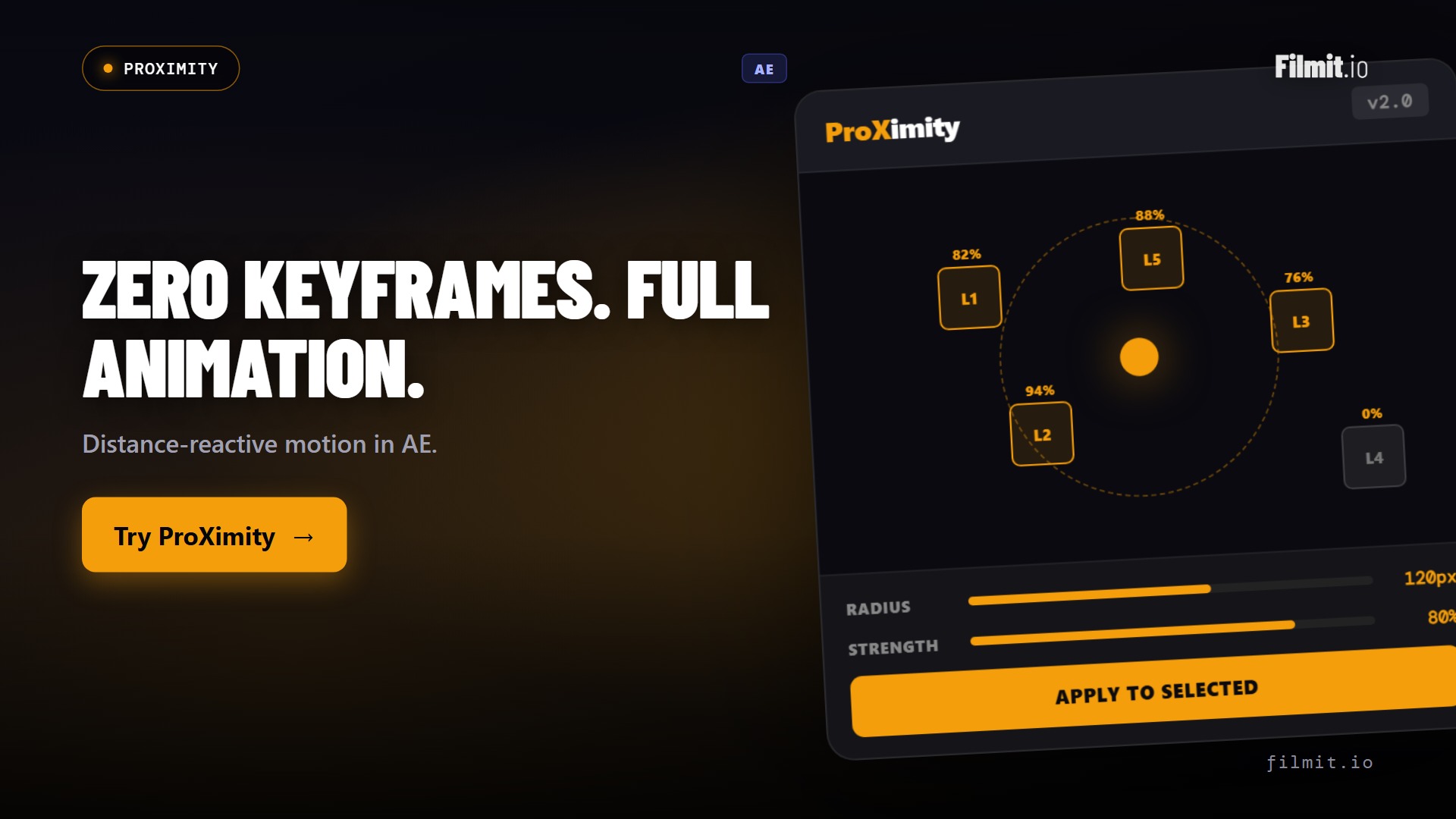
Warstwy animują się automatycznie w zależności od odległości od kontrolera. Bliżej oznacza więcej efektu, dalej - mniej. Zachowanie podobne do fizyki, zero kodu.
Przesuń kontroler i obserwuj, jak warstwy reagują w czasie rzeczywistym. Bez klatek kluczowych do ustawienia, bez dostrajania timingu. Po prostu przeciągnij i animuj.
Scale, Fade, Move, Rotation, Color Shift, Blur, Drop Shadow i Glow. Układaj w stos, ile chcesz, każdy z własnymi wartościami min i max.
Wybierz spadek Ease, Linear lub Exponential. Kontroluj dokładnie, jak animacja narasta i zanika wraz z odległością.
Używaj kilku kontrolerów w jednej kompozycji, każdy z własną strefą koła lub prostokąta, spadkiem i efektami, dla różnych grup warstw.
Zaznacz kontroler i przeciągaj Radius, Max Scale lub dowolną inną wartość efektu na żywo, prosto w panelu, i obserwuj, jak kompozycja się aktualizuje.
Głębokie zanurzenie
Wszystko, co ProXimity robi pod maską.
Spadek Linear daje równomierny rozkład. Exponential tworzy dramatyczne, gwałtowne włączenia. Ease daje organiczne, naturalnie wyglądające reakcje. Wybierz ten, który pasuje do Twojej wizji.
Wybierz spośród ośmiu efektów: Scale, Fade, Move, Rotation, Color Shift, Blur, Drop Shadow i Glow. Wybierz Scale i Color Shift, aby ściana kafelków rosła i się rozjaśniała, dodaj Rotation, aby każdy kafelek się skręcał, albo Move, aby usuwały się z drogi.
Dodaj do kompozycji więcej niż jeden kontroler, z których każdy steruje własną grupą warstw. Każdy kontroler ma własny promień, kształt, spadek i zestaw efektów.
Przypadki użycia
Od subtelnych reakcji interfejsu po eksplozywne efekty cząsteczkowe.
Punkty danych reagują na kursor lub element przesuwający się w pobliżu, tworząc angażujące animowane wykresy i panele.
Litery skalują się i pojawiają, gdy kontroler przesuwa się po nich. Twórz organiczne animacje odkrywania tekstu w kilka sekund.
Rozrzuć warstwy kształtów po kompozycji i obserwuj, jak pulsują, skalują się i obracają, gdy kontroler przez nie przechodzi.
Konfiguracja
Od instalacji do pierwszej reaktywnej animacji.
Pobierz Filmit Studio i zainstaluj ProXimity jednym kliknięciem. Pojawi się w menu AE Extensions.
Zostaw Controller na [Create New] albo wybierz taki, który już zrobiłeś. Ustaw kształt, promień i spadek.
Zaznacz warstwy, które mają reagować, wybierz efekty jak Scale i Color Shift i kliknij Apply.
Przesuń kontroler wzdłuż osi czasu. Wszystkie zaznaczone warstwy reagują automatycznie. Bez klatek kluczowych.
FAQ
Tak. ProXimity stosuje zoptymalizowane wyrażenia do wybranych warstw. Nigdy nie musisz pisać ani edytować ich samodzielnie. Panel zajmuje się wszystkim. Wyrażenia są lekkie i wydajne, bez zauważalnego wpływu na płynność odtwarzania.
ProXimity jest zoptymalizowany pod kątem wydajności w czasie rzeczywistym. Nawet przy kilkudziesięciu warstwach reagujących na wiele kontrolerów, w większości projektów odtwarzanie powinno być płynne. W przypadku bardzo dużych kompozycji możesz ograniczyć, które właściwości są animowane, aby zmniejszyć obciążenie.
ProXimity buduje własny kontroler: warstwę kształtu prowadzącą, która pokazuje strefę koła lub prostokąta w kompozycji i nigdy się nie renderuje. Zawiera suwaki Radius i efektów. Animuj jej pozycję albo przypisz ją jako dziecko do dowolnej warstwy, która ma sterować efektem.
ProXimity ma osiem efektów: Scale, Fade, Move, Rotation, Color Shift, Blur, Drop Shadow i Glow. Każdy ma własne wartości, jak Max Scale % czy maksymalny kąt dla Rotation, a Move może odpychać lub przyciągać. Możesz układać w stos dowolną kombinację.
Tak. ProXimity jest wliczone w subskrypcję Filmit Studio bez dodatkowych kosztów. Pobierz Filmit Studio, zainstaluj ProXimity z listy narzędzi i zacznij animować. Wszystkie aktualizacje są automatyczne.
Pełny przewodnik
Pełny przewodnik po tworzeniu animacji reagujących na odległość w After Effects, gdzie Twoje warstwy reagują na kontroler bez klatek kluczowych.