📚
Filmy instruktażowe
Wskazuj elementy UI, funkcje i kroki czystymi liniami call-out, które same się rysują.
Animowane linie call-out, które wskazują cokolwiek w kompozycji After Effects.
CallOuts wchodzi w skład Filmit Studio, wraz z całym naszym zestawem wtyczek, efektów, przejść, nakładek i kursów, plus wszystko nowe, co wypuszczamy. Wszystko w cenie!
Zobacz Demo
CallOuts rysuje animowane, płynne linie wskazujące z jednej warstwy do drugiej, ze strzałkami i kropkami, bezpośrednio w Twoim compie.
Pełny przegląd dodawania animowanych etykiet objaśniających, które śledzą poruszające się obiekty w After Effects.
Trzy kroki i już działasz, z CallOuts i każdym innym narzędziem Filmit, prosto w swoim edytorze, już dziś.
Zarejestruj się za darmo na filmit.io. Karta nie jest potrzebna, by się rozejrzeć.
Pobierz darmową aplikację desktopową na Mac lub Windows. Zarządza za Ciebie wszystkimi narzędziami.
Rozpocznij 7-dniowy okres próbny i zainstaluj CallOuts oraz każde inne narzędzie prosto w swoim edytorze.
Stworzenie jednego objaśnienia oznacza narysowanie linii za pomocą warstw kształtów, dodanie ścieżek przycinania, animowanie klatek kluczowych, a następnie zbudowanie pola z etykietą. Dla każdego. Pojedynczego. Objaśnienia.
Kiedy tworzysz dymki objaśniające ręcznie, każdy z nich wygląda nieco inaczej. Grubości linii się różnią, etykiety nie pasują do siebie, a kolory rozjeżdżają się między dymkami.
Linia musi się rysować z odpowiednią płynnością, a strzałka ma jechać razem z jej końcem. Teraz zrób to dla każdego call-outu w filmie.
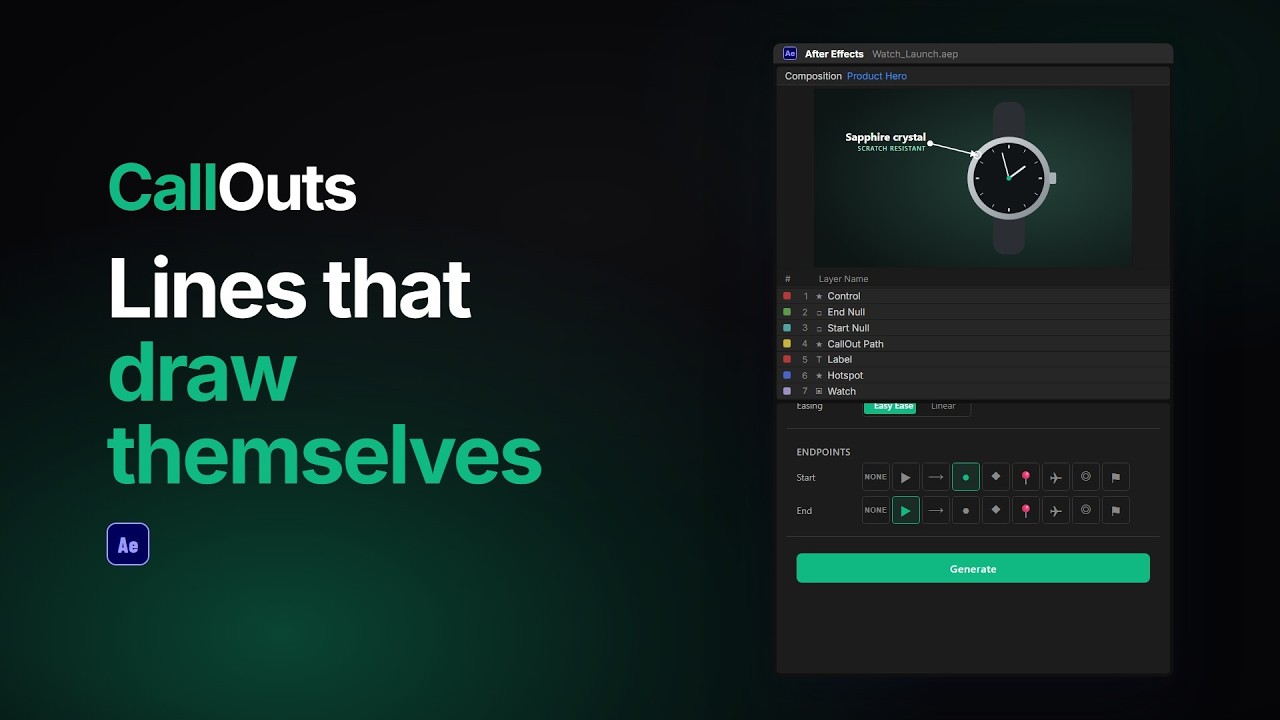
Zaznacz warstwę, ustaw ją jako Start, potem ustaw End. Dodaj więcej celów dla linii z kilkoma punktami albo zostaw cel na [Create], a CallOuts utworzy dla niego null.
Animate draw-on jest domyślnie włączone. Ustaw czas trwania, płynny (eased) lub liniowy, a Generate rysuje linię prosto w Twojej kompozycji.
Każdy cel to null, a wybrana warstwa jest z nim powiązana. Przesuń null, a linia i warstwa przesuną się razem.
Strzałka na końcu, kropka na początku albo wskaźniki, romby, pinezki, samoloty, kompasy i flagi, każdy z własnym rozmiarem.
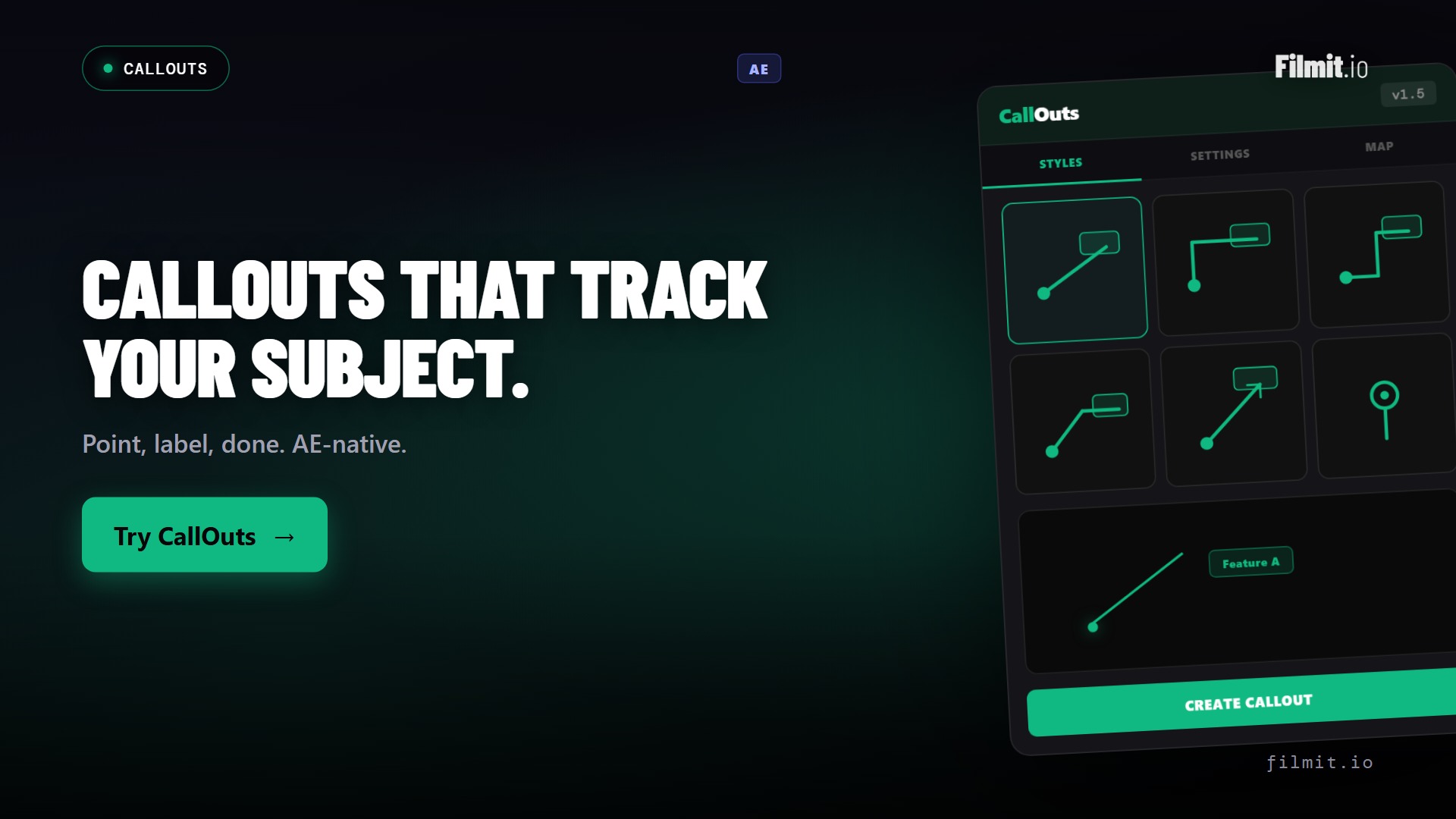
Grubość, kolor w hex, zaokrąglone rogi, końcówki i połączenia. Przełącz na linię przerywaną lub kropkowaną z własnym odstępem albo dodaj zwężenie.
Wybierz jeden lub więcej call-outów w zakładce Control i zmieniaj ich styl w dowolnej chwili, dopasuj do pierwszego zaznaczonego, zmień nazwę, ukryj, zablokuj lub usuń.
Kliknij Generate, a linia rysuje się od Start do End, a Twoje zakończenia jadą razem z nią. Ustaw czas trwania i wybierz Easy Ease lub Linear.
Zaznacz warstwę i ustaw ją jako Start, potem ustaw End. CallOuts tworzy null w każdym punkcie i łączy z nimi Twoje warstwy, więc przesunięcie nulla przesuwa linię i warstwę razem.
Wybierz zakończenie dla każdego końca linii: strzałkę, wskaźnik, kropkę, romb, pinezkę, samolot, kompas lub flagę. Dodawaj cele po drodze, a linia rysuje się przez każdy punkt, gotowa na trasy na mapie.
Wskazuj elementy UI, funkcje i kroki czystymi liniami call-out, które same się rysują.
Rysuj linie tras między lokalizacjami z pinezką na początku i flagą lub samolotem na końcu, do filmów o podróżach i logistyce.
Wyróżnij funkcje produktu liniami call-out, które wskazują konkretne części materiału z produktem.
Zainstaluj aplikację desktopową Filmit Studio. Automatycznie zarządza wszystkimi Twoimi wtyczkami.
Uruchom AE. CallOuts pojawi się w Window → Extensions. Otwórz panel.
Zaznacz warstwę i ustaw ją jako Start, potem ustaw End. Wybierz strzałkę, kropkę lub inne zakończenie dla każdego końca.
Kliknij Generate. Linia rysuje się sama, płynnie, prosto w Twojej kompozycji.
Grubość linii, kolor, zaokrąglone rogi, końcówki i połączenia, linie ciągłe, przerywane lub kropkowane, zwężenie oraz zakończenie na każdym końcu: strzałka, wskaźnik, kropka, romb, pinezka, samolot, kompas lub flaga. Zapisz dowolny wygląd jako preset.
Tak. Animate draw-on jest domyślnie włączone. Ustaw czas trwania i wybierz Easy Ease lub Linear. Obiekty podążające po ścieżce mogą poruszać się wzdłuż linii, z własnym kierunkiem, czasem trwania, opóźnieniem (stagger) i easingiem.
Tak. Wybierz go w zakładce Control i zmieniaj styl w dowolnej chwili, np. grubszą linię, nowy kolor hex albo przełączenie na przerywaną. Zaznacz kilka i zmieniaj je razem albo dopasuj do pierwszego zaznaczonego.
Tak. Dodaj cele dla każdego przystanku, a linia przebiegnie przez każdy punkt, rysując się od Start do End. Umieść pinezkę na początku i flagę lub samolot na końcu. Świetne do filmów o podróżach i materiałów wyjaśniających o logistyce.
Tak. CallOuts jest wliczone w subskrypcję Filmit Studio za $20/miesiąc. Otrzymujesz CallOuts oraz każde inne narzędzie, pakiet nakładek i kurs Filmit. Bez dodatkowych kosztów.