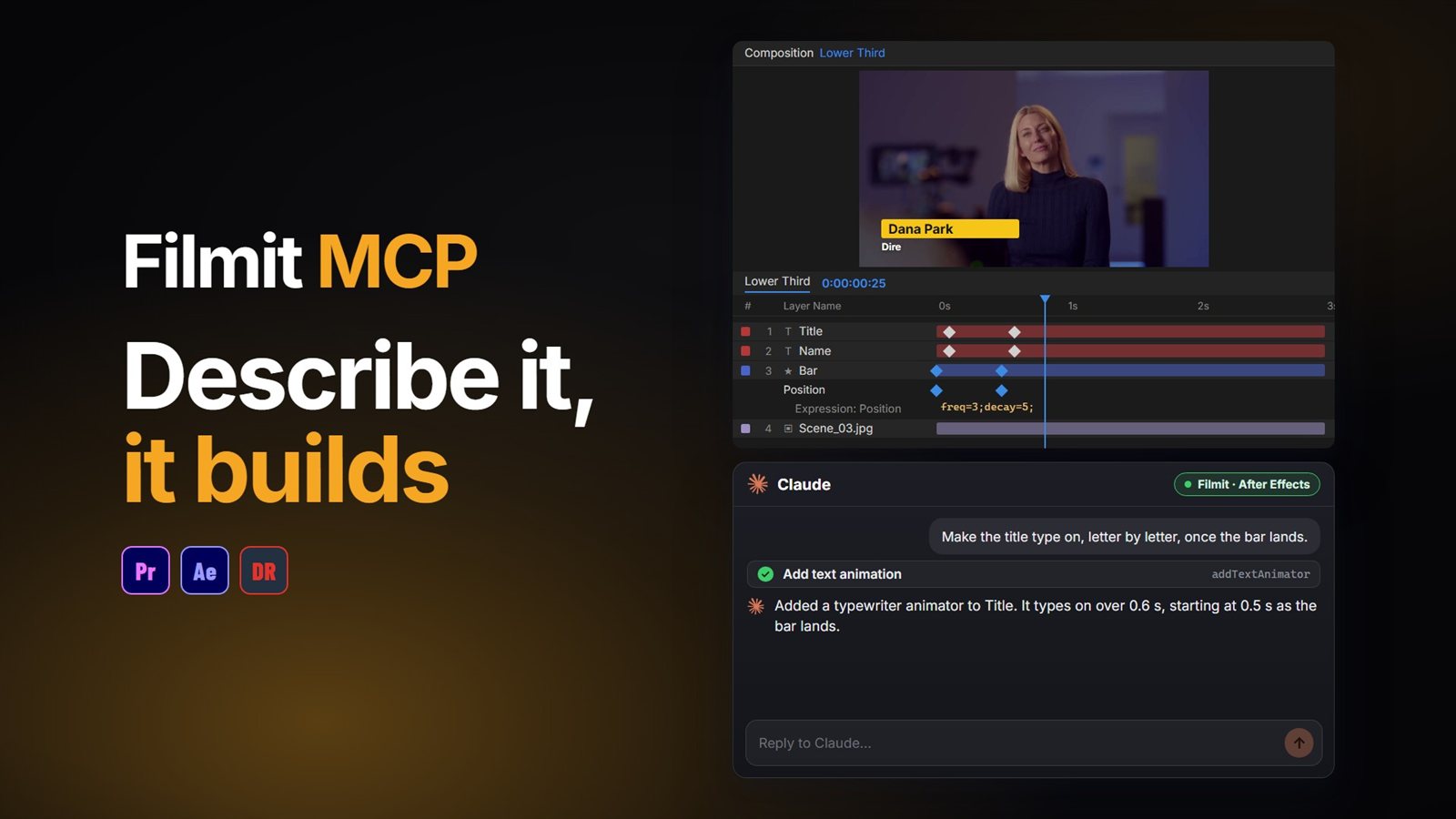
Większość narzędzi do „motion graphics z AI” daje wyrenderowany klip, którego nie da się otworzyć i zmienić. Dzięki konektorowi MCP Claude czy ChatGPT pracuje zamiast tego wewnątrz After Effects: opisujesz grafikę, a on buduje prawdziwe warstwy kształtów i tekstu w Twojej kompozycji, ustawia klatki kluczowe i easing oraz pisze expressions. Wszystko, co zbuduje, pozostaje edytowalne, jak kompozycja zrobiona przez Ciebie.
Ten poradnik pokazuje lower third zbudowany ręcznie, ten sam lower third zbudowany przez poproszenie o niego z pomocą Filmit MCP, tak jak w filmie, oraz kiedy to pomaga, a kiedy nie.
Budowanie lower third ręcznie
Warto znać wersję ręczną, bo dokładnie to AI robi za Ciebie, krok po kroku.
Narysuj pasek
Wybierz narzędzie Rectangle przy braku zaznaczenia i przeciągnij w kompozycji, żeby utworzyć warstwę kształtu. Ustaw jej wypełnienie i rozmiar oraz zaokrąglij narożniki we właściwościach Rectangle Path.
Dodaj tekst
Wpisz imię i tytuł narzędziem Type. Ustaw czcionkę, rozmiar i kolor w panelu Character i wyrównaj tekst z paskiem.
Wsuń go
Ustaw klatki kluczowe Position dla paska i tekstu, spoza kadru do kadru. Zaznacz klatki kluczowe i naciśnij F9 dla Easy Ease, a potem ukształtuj krzywą w Graph Editor.
Dodaj odbicie
Kliknij z Alt (Option) stoper Position i wklej expression bounce albo overshoot, żeby pasek wyhamował po wylądowaniu.
Przy jednej grafice to dziesięć minut. Przy serii dwunastu nazwisk albo kliencie, który chce szybciej i trochę większe, to popołudnie tych samych kliknięć.
Ten sam lower third, przez poproszenie o niego
Z podłączonym Filmit MCP Claude czy ChatGPT najpierw odczytuje Twoją kompozycję, a potem w niej buduje. Oto kroki z filmu:
„Zbuduj lower third”
Opisz go, a Claude zbuduje warstwy kształtu i tekstu w Twojej kompozycji, z czcionką, kolorami i pozycją, o które prosiłeś.
„Niech się wsuwa”
Claude ustawia klatki kluczowe i easing, prosto na warstwach, więc ruch jest w Timeline, gdzie możesz go dopracować.
„Dodaj małe odbicie, gdy wyląduje”
Claude pisze expression i dodaje je do właściwości za Ciebie. Gotowe to między innymi wiggle, pętle, bounce, inertia i overshoot.
Porada pro: W ustawieniach konektora w Twojej aplikacji AI akcje Filmit są oznaczone jako tylko do odczytu albo zmieniające projekt. Zezwól na te do odczytu, a resztę ustaw na pytanie przed użyciem, żeby swobodnie oglądał Twoją kompozycję i pytał Cię o zgodę, zanim cokolwiek zbuduje.
Potrafi też wyrenderować klatkę i spojrzeć na nią, więc sprawdza wynik z tym, o co prosiłeś, i poprawia to, co nie gra. Pełną listę akcji After Effects, od animatorów tekstu po track matte i precompose, znajdziesz w sekcji Co potrafi Claude.
Jak go połączyć?
Zainstaluj darmową aplikację Filmit Studio, a potem otwórz Window, Extensions, Filmit Studio w After Effects, przejdź do karty MCP i włącz przełącznik. Kliknij Connect obok Claude i zaloguj się kontem Filmit. Dla ChatGPT dodaj Filmit jako konektor, używając adresu https://mcp.filmit.io/mcp i zaloguj się przez Filmit (kroki konfiguracji ChatGPT). Zajrzyj do poradnika konfiguracji zawiera każdy krok, a nasz poradnik o używaniu Claude w After Effects przeprowadza przez pierwszą kompozycję.
Wskazówki dla lepszych wyników
Wrzuć do czatu zrzut ekranu lower third, który Ci się podoba. Podaj pełną ścieżkę do pliku obrazu, a wprowadzi go jako przyciemnioną warstwę pomocniczą do odrysowania.
Odwołuj się do warstw i kompozycji po nazwie. „Powiększ warstwę z logo o 10%” trafia za każdym razem na właściwą warstwę.
Kończ prośby wizualne słowami „pokaż mi klatkę, gdy skończysz”, żeby spojrzał, zanim zda raport.
Zbuduj, potem animuj, potem dopracuj. Każdy krok łatwo sprawdzić i łatwo cofnąć skrótem Ctrl+Z (Cmd+Z), jedna akcja po drugiej.
Maski są prostokątne. Dla innych kształtów buduje warstwę kształtu i używa jej jako track matte.
Poza After Effects
Ten sam konektor działa w Premiere Pro i DaVinci Resolve Studio. W Resolve dodatki nie mogą nakładać efektów, przejść ani klatek kluczowych, więc tam ogranicza się do osi czasu, znaczników i tytułów Text+. Nasz MCP dla After Effects idzie głębiej w stronę kompozycji, a poradnik DaVinci Resolve MCP omawia Resolve, a korzystanie z ChatGPT w DaVinci Resolve omawia konfigurację ChatGPT. W przypadku Premiere Pro zobacz nasz poradnik o używaniu Claude w Premiere Pro.