🎬
클라이언트 검토
클라이언트가 스틸을 원하나요? Capture Screenshot이 프레임을 컴프 이름의 PNG로 바탕화면에 저장하므로, After Effects를 떠나지 않고 바로 승인용으로 보낼 수 있습니다.
데모 보기
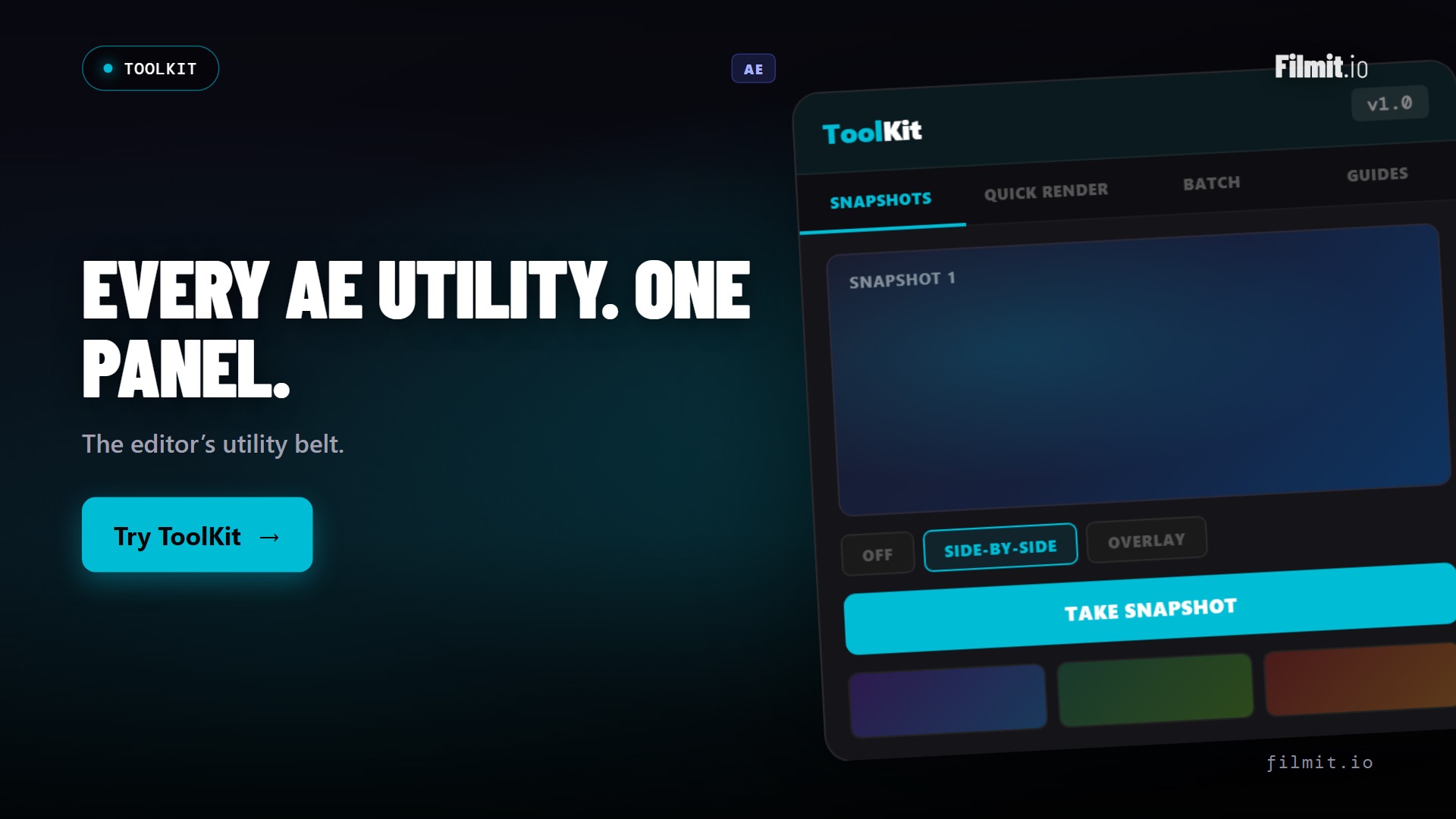
ToolKit은 앵커 포인트, 정렬, 프레이밍 가이드, 스크린샷을 한 패널에 모아 번거로운 작업을 클릭 한 번으로 끝내 줍니다.
하나의 패널에 모아둔 일상적인 After Effects 유틸리티들의 전체 투어입니다.

세 단계면 오늘 바로 에디터 안에서 ToolKit과 다른 모든 Filmit 도구를 사용할 수 있습니다.
filmit.io에서 무료로 가입하세요. 둘러보는 데 카드가 필요 없습니다.
Mac 또는 Windows용 무료 데스크톱 앱을 다운로드하세요. 모든 도구를 대신 관리해줍니다.
7일 무료 체험을 시작하고 ToolKit과 다른 모든 툴을 에디터에 바로 설치하세요.
클라이언트에게 줄 스틸이 필요하신가요? 렌더 큐를 만지작거리시겠어요. 앵커 포인트가 모서리에 걸렸나요? 손으로 계산하시겠어요. 컴포지션 가이드를 추가하나요? 서드파티 스크립트를 쓰시겠어요. 그때마다 창작의 흐름이 조금씩 끊깁니다.
클라이언트마다 렌더 큐에 프레임을 추가하고, 출력 모듈을 고르고, 나중에 파일을 찾아 헤매야 합니다. 필요한 건 프레임 한 장뿐인데도요.
앵커 포인트가 모서리에 걸려 있나요? 레이어가 한쪽으로 치우쳐 있나요? Transform 속성에서 대충 맞을 때까지 값을 끌어다 맞추고 계신가요?
현재 컴프 프레임을 PNG 또는 JPEG로 저장하세요. 기본으로 바탕화면에 저장되며, 프로젝트 폴더나 지정한 경로에도 저장할 수 있습니다.
9점 그리드로 선택한 모든 레이어의 앵커를 옮깁니다. 가운데 사각형을 클릭하면 앵커가 중앙으로 이동하고, 레이어는 그 자리에 그대로 있습니다.
선택한 레이어를 컴프의 왼쪽, 오른쪽, 위쪽, 아래쪽에 맞추거나 가로와 세로로 가운데 정렬하세요.
컴프에 렌더되지 않는 시각 가이드를 추가하세요. Rule of Thirds, Golden Ratio, Center Cross, Safe Zones, Custom Grid, 또는 모양을 직접 설정할 수 있는 사용자 지정 가이드 라인을 지원합니다.
컴프가 아니라 레이어끼리 서로 맞추세요. 어느 가장자리나 가운데든 가능합니다.
Fit은 레이어를 컴프 안에 들어가도록 조정하고, Fill은 프레임 전체를 덮도록 조정합니다.
Capture Screenshot은 렌더 큐를 거치지 않고 현재 컴프 프레임을 컴프 이름으로 된 이미지 파일로 저장합니다.
앵커 그리드에서 한 지점을 고르면 레이어가 튀지 않고 앵커만 그 위치로 이동합니다. 그런 다음 Align to Comp로 레이어를 프레임의 원하는 위치에 놓으세요.
프리셋을 컴프에 놓고, 원하는 라인을 직접 추가하고, 깔끔한 화면이 필요하면 숨기세요. 가이드 레이어에 있기 때문에 최종 렌더에는 나타나지 않습니다.
클라이언트가 스틸을 원하나요? Capture Screenshot이 프레임을 컴프 이름의 PNG로 바탕화면에 저장하므로, After Effects를 떠나지 않고 바로 승인용으로 보낼 수 있습니다.
앵커가 모서리에 있는 로고를 가져왔나요? 가운데 사각형을 클릭해 앵커를 옮기고, Align to Comp로 레이어를 가운데 맞추고, Scale to Comp로 프레임에 맞추거나 채우세요.
컴프에 삼분할 그리드를 추가하세요. 정확한 정렬을 위한 커스텀 가이드 라인도 추가할 수 있습니다. 작업 중 가이드를 켜고 끌 수 있으며, 최종 렌더에는 절대 나타나지 않습니다.
Mac 또는 Windows에 Filmit Studio 데스크톱 앱을 설치하세요.
AE를 실행하세요. ToolKit이 Window → Extensions에 나타납니다.
Screenshot, Anchor, Guides 중에서 선택하세요.
모든 도구는 속도를 위해 설계되었습니다. 캡처, 앵커, 정렬, 가이드까지 한 패널에서 해결하세요.
ToolKit에는 매일 사용하는 세 개의 탭이 있습니다. Screenshot(Capture Screenshot이 컴프 프레임을 PNG 또는 JPEG로 저장), Anchor(앵커 포인트 그리드, Align to Comp, Align to Selection, Scale to Comp), Guides(Rule of Thirds, Golden Ratio, Center Cross, Safe Zones, Custom Grid, 렌더되지 않는 사용자 지정 가이드 라인). 앞으로의 업데이트에서 더 많은 도구가 추가됩니다.
기본값은 바탕화면입니다. 저장 위치를 프로젝트 폴더나 사용자 지정 경로로 바꾸고, PNG 또는 JPEG를 선택하고, 컴프 이름, 날짜, 시간으로 구성한 이름 패턴을 설정할 수 있습니다. 최근 캡처는 History 목록에 표시됩니다.
레이어를 하나 이상 선택하고 Anchor 탭을 연 다음 그리드의 가운데 사각형을 클릭하세요. 앵커가 레이어 콘텐츠의 중앙으로 이동하고 레이어는 그대로 있습니다. 레이어 자체를 프레임의 가운데에 놓으려면 Align to Comp를 사용하세요.
아니요. 가이드 라인은 컴포지션 뷰어에서는 보이지만 모든 렌더링에서는 제외되는 특수 가이드 레이어에 생성됩니다. AE 2020 이상에서는 ToolKit이 네이티브 guideLayer 속성을 사용합니다. 이전 버전에서는 가이드 레이어가 비활성화되고 구별되는 이름으로 표시됩니다.
예. ToolKit은 월 $20의 Filmit Studio 구독에 포함되어 있습니다. ToolKit뿐 아니라 다른 모든 Filmit 툴, 오버레이 팩, 강좌까지 함께 이용하세요.