데모 보기
Slideshow 실전 활용 보기
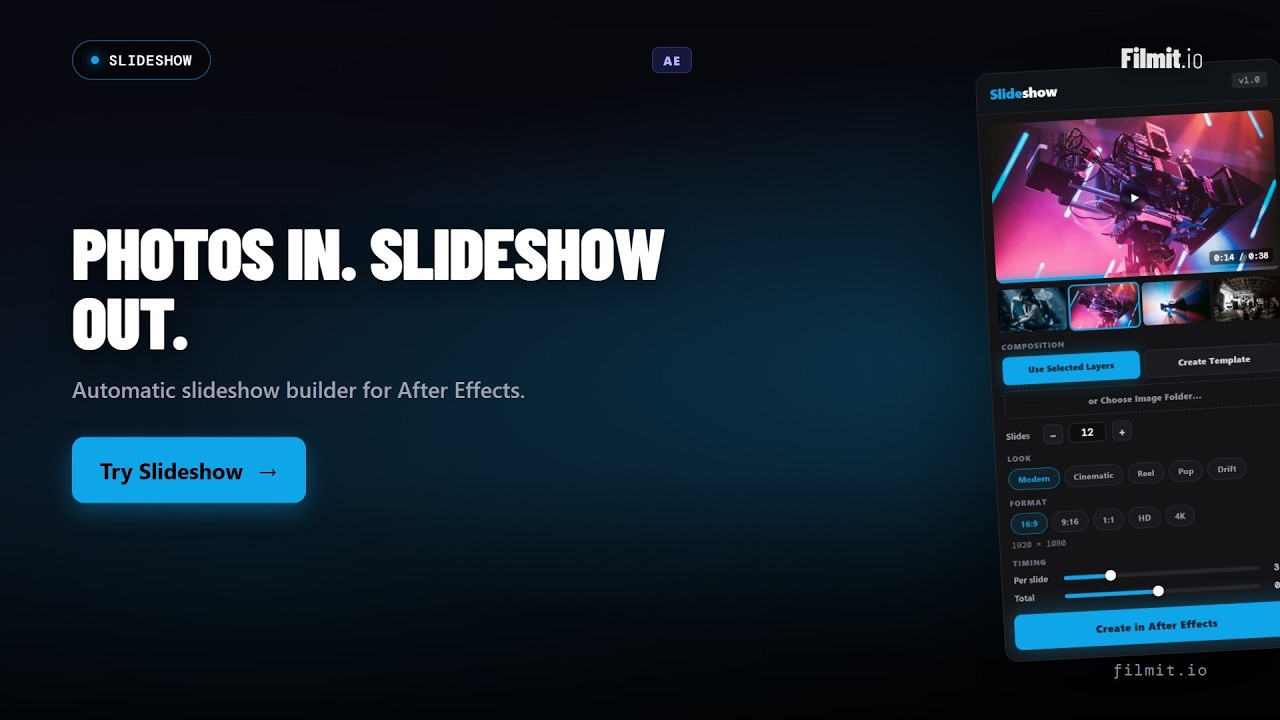
사진 폴더에서 After Effects의 완전한 키프레임 슬라이드쇼 컴포지션까지.
Slideshow 받는 법
세 단계면 오늘 바로 에디터 안에서 Slideshow와 다른 모든 Filmit 도구를 사용할 수 있습니다.
계정 만들기
filmit.io에서 무료로 가입하세요. 둘러보는 데 카드가 필요 없습니다.
Filmit Studio 설치
Mac 또는 Windows용 무료 데스크톱 앱을 다운로드하세요. 모든 도구를 대신 관리해줍니다.
무료 체험 시작하기
7일 무료 체험을 시작하고 Slideshow와 다른 모든 툴을 에디터에 바로 설치하세요.
사진을 하나씩 배치하기
푸티지를 가져오고, 각 클립을 타임라인에 끌어다 놓고, 프레임에 맞게 크기를 조절한 다음, 길이에 맞게 자르는 작업. 이걸 슬라이드마다 반복하면 단순한 슬라이드쇼 하나에 오후 시간이 통째로 사라집니다.
모든 동작을 수동 키프레임으로
각 사진마다 줌과 팬 키프레임을 설정한 뒤 쌍마다 전환 효과를 만드는 작업은 반복적이고 일관성을 유지하기 어렵습니다. 템플릿 하나만 바뀌어도 전부 다시 해야 합니다.
플랫폼별 리포맷팅
가로 컷은 완성됐는데, 이제 세로 버전과 정사각형 버전이 필요합니다. 화면비마다 전체 컴프를 다시 만들면 작업량이 두 배, 세 배로 늘어납니다.
여덟 가지 모션 템플릿
클래식, 모던, 에너제틱, 시네마틱, 릴, 팝, 바운스, 드리프트 중에서 시작하세요. 각각 페이싱, 모션, 트랜지션 느낌을 설정해 클릭 한 번으로 완성도 높은 룩을 얻을 수 있습니다.
켄 번즈 모션
모든 슬라이드에 조절 가능한 강도로 Ken Burns 스타일의 줌과 팬을 추가해, 은은하게도 시네마틱하게도 연출할 수 있습니다. 이 드리프트 효과가 정지된 사진에 생동감을 불어넣습니다.
전환 및 이징
컷, 크로스 디졸브, 슬라이드, 줌 펀치, 블러 디졸브, 와이프 매트(좌, 우, 상, 하). 스무스, 이즈 인, 이즈 아웃, 오버슈트, 바운스, 엘라스틱 커브로 각각을 부드럽게 다듬어보세요.
어떤 비율이든, 어떤 해상도든
16:9, 9:16, 1:1, 2.39:1, 4:5, 2:1 비율에 720p, HD 1080p, 4K 해상도로 제작하세요. 또는 활성 컴프에 바로 만들어 설정을 정확히 맞추세요.
슬라이드별 및 전체 타이밍
각 슬라이드가 유지되는 시간과 전체 시퀀스의 길이를 조절하세요. 키프레임을 손수 건드리지 않고도 작품의 리듬을 설정할 수 있습니다.
맞춤 옵션 및 키프레임 출력
이미지별로 프레임 채우기, 프레임 맞춤, 스케일 없음 중에서 선택한 후, 모든 슬라이드가 미리 컴프된 완전한 키프레임 컴프를 만드세요. 라이브 프리뷰가 렌더링 결과와 일치합니다.
클래식
부드러운 드리프트가 있는 깔끔한 크로스페이드.
모던
깔끔한 슬라이드와 탄탄한 진행 속도.
활기찬
펀치감 있는 모션의 빠른 컷.
시네마틱
느린 홀드와 와이드 이징.
릴
세로 화면에 최적화된, 경쾌한 비트.
팝
밝은 줌이 슬라이드 사이를 강렬하게 전환합니다.
바운스
탄력 있게 튀어오르는 전환 효과.
Drift
부드럽고 유동적인 켄 번즈 모션.
처음부터 끝까지, 전체 워크스루
전체 제작 과정을 확인해 보세요: Slideshow를 설치하고 사진·클립 폴더(또는 선택한 레이어)를 지정한 뒤, 룩을 고르고 타이밍을 조절하면 계속 편집 가능한 완전한 키프레임 컴프가 완성됩니다. 심화 데모 2편이 곧 추가됩니다.
모션 및 트랜지션
조절 가능한 강도로 Ken Burns 줌과 팬을 추가하고, 크로스 디졸브부터 줌 펀치, 와이프 매트까지 슬라이드 전환 방식을 선택한 후 오버슈트, 바운스, 일래스틱 같은 커브로 이징을 조정하세요.
어떤 화면비든, 어떤 플랫폼이든
16:9, 9:16, 1:1 등으로 전환하세요. 최대 4K까지 지원되며, 작업 중인 컴포지션에 바로 적용할 수도 있습니다. 세로 컷이나 정사각형 게시물로 재구성하는 것은 수동 재작업이 아닌 새로운 빌드입니다.
Filmit Studio 다운로드
Filmit Studio 데스크톱 앱을 설치하세요. 모든 플러그인을 관리하고 업데이트해 드립니다.
After Effects 열기
AE를 실행하세요. Slideshow가 Window → Extensions에 나타납니다. 패널을 여세요.
소스 선택
선택한 레이어를 사용하거나, 템플릿을 만들거나, 이미지 폴더를 선택하세요. 포맷과 스타일을 고르세요.
만들기
새 컴포지션을 만들거나 선택 영역에 적용하세요. 모든 슬라이드는 사전 컴포지션되어 완전히 키프레임 처리되어 있습니다.
세 가지 방법. Slideshow를 사진 및 비디오 클립 폴더에 지정하거나, 템플릿과 슬라이드 수를 선택하거나, 이미 선택한 컴프의 레이어를 사용하세요. 선택한 레이어를 사용하면 활성 컴프의 크기와 프레임 속도에 맞춰져 작업 중인 프로젝트에 바로 들어맞습니다.
네. Slideshow는 사진뿐만 아니라 비디오 클립과도 작동하며, 동일한 시퀀스에서 둘을 혼합할 수 있습니다. 지원되는 이미지 형식은 JPEG, PNG, GIF, BMP, TIFF, WebP입니다. 지원되는 비디오 형식은 MP4, MOV, M4V, WebM, AVI, MKV, MPG, MPEG입니다. Choose Image Folder를 이 중 하나가 포함된 폴더로 지정하거나 선택한 레이어를 사용하면, Slideshow가 동일한 방식으로 이를 구성합니다.
16:9, 9:16, 1:1, 2.39:1, 4:5, 2:1 비율로, 720p, HD 1080p, 4K 해상도로 제작할 수 있습니다. 활성 컴포지션에 맞춰 바로 설정을 적용해 제작하는 옵션도 있어, 다른 플랫폼용으로 리포맷할 때도 수동 재작업이 아닌 새로운 빌드로 처리됩니다.
네. Slideshow는 평면화된 렌더가 아닌, 실제로 완전히 키프레임화된 컴포지션을 만들어냅니다. 각 슬라이드는 개별 프리컴프이므로 사진을 교체하거나, 슬라이드 타이밍을 조정하거나, 모션을 수정하거나, 트랜지션을 직접 다시 스타일링할 수 있습니다. 라이브 프리뷰에서 보이는 것이 그대로 만들어집니다.
컷, 크로스 디졸브, 슬라이드(다양한 방향 또는 지정 방향), 줌 펀치, 블러 디졸브, 와이프 매트(좌, 우, 상, 하)까지. 각 전환에는 리니어, 스무스, 이즈 인, 이즈 아웃, 오버슈트, 바운스, 엘라스틱 커브를 적용할 수 있으며, 슬라이드별 및 전체 시퀀스의 타이밍도 직접 설정할 수 있습니다.
네. Slideshow는 월 $20의 Filmit Studio 구독에 포함되어 있습니다. Slideshow와 함께 다른 모든 Filmit 도구, 오버레이 팩, 코스를 이용할 수 있습니다. 추가 비용은 없습니다.