📦
클라이언트 핸드오프
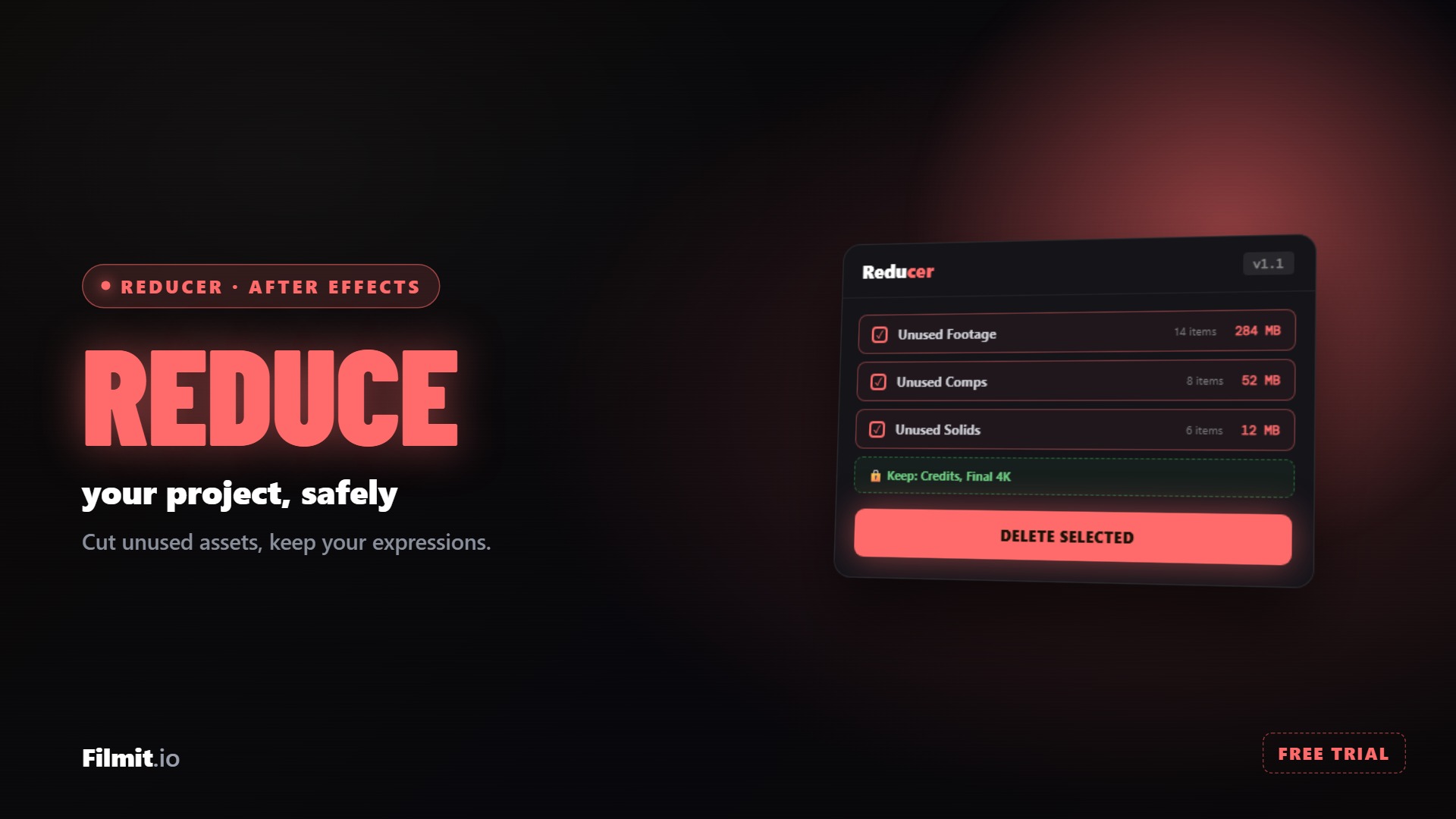
클라이언트나 협업자에게 프로젝트를 보내기 전에 정리하세요. 사용하지 않는 모든 애셋을 제거해 파일 크기를 관리 가능하고 전문적으로 유지합니다.
데모 보기
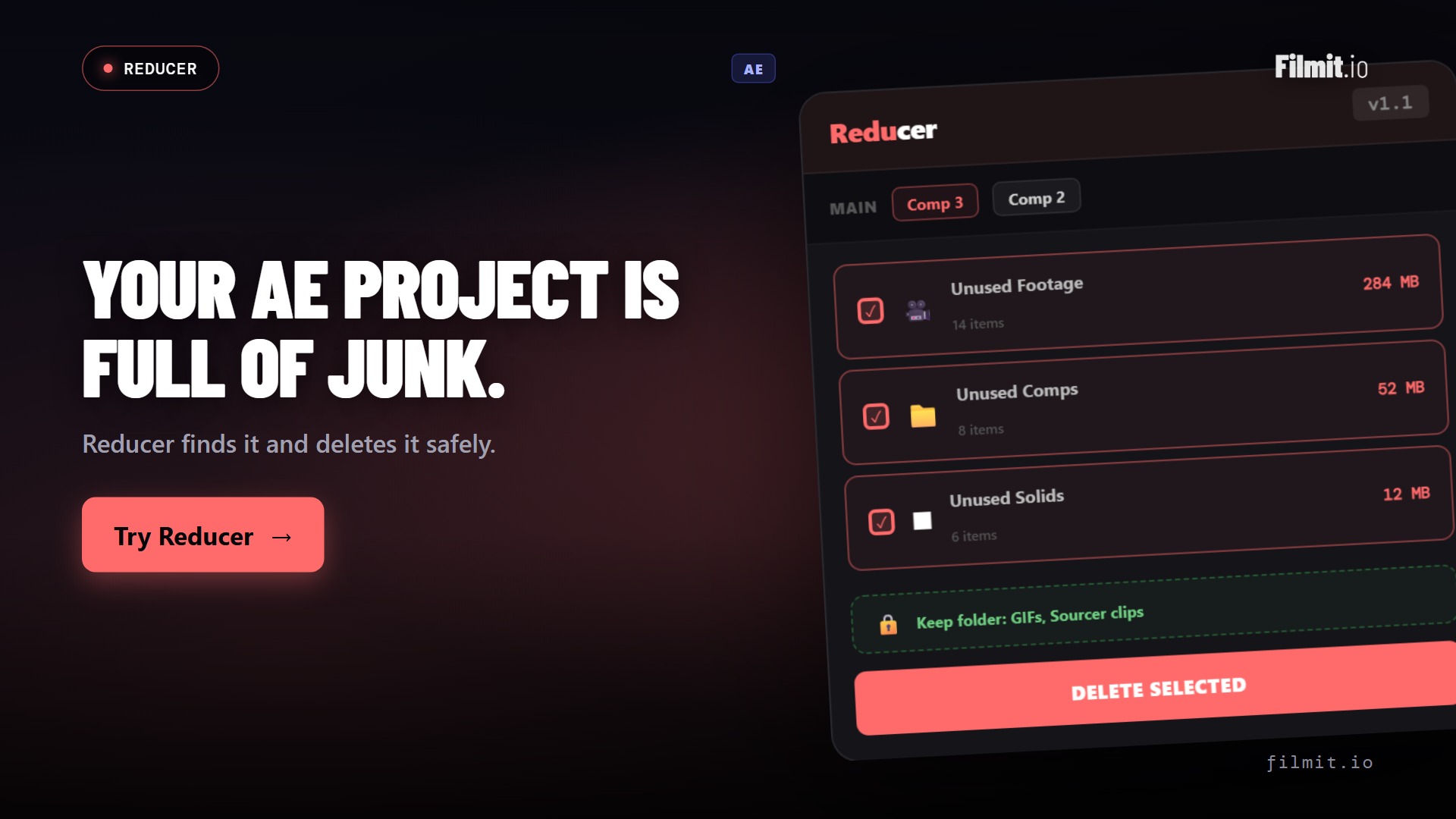
Reducer는 프로젝트에서 사용하지 않는 모든 컴프, 클립, 솔리드를 목록으로 보여 주며, 실제로 삭제하기 전에 무엇이 지워질지 드라이런으로 먼저 확인할 수 있습니다.
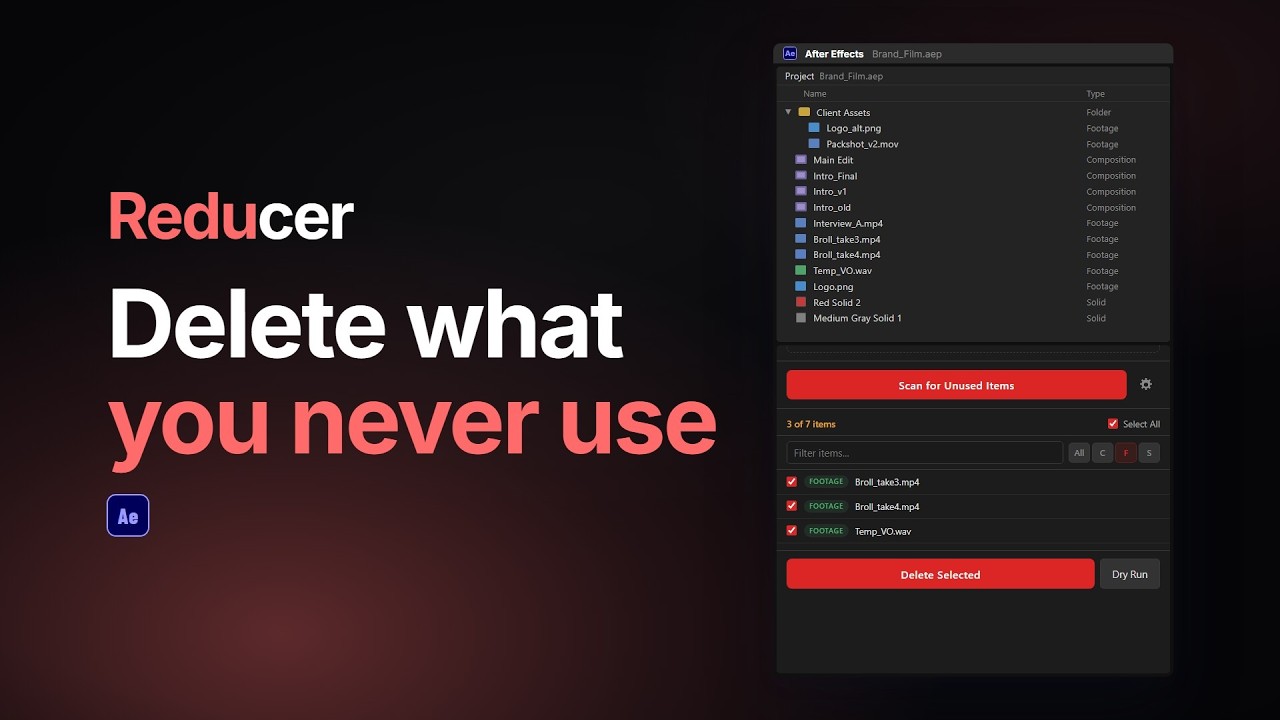
After Effects 프로젝트에서 사용하지 않는 불필요한 파일을 찾아 안전하게 삭제하는 전체 투어입니다.
세 단계면 오늘 바로 에디터 안에서 Reducer와 다른 모든 Filmit 도구를 사용할 수 있습니다.
filmit.io에서 무료로 가입하세요. 둘러보는 데 카드가 필요 없습니다.
Mac 또는 Windows용 무료 데스크톱 앱을 다운로드하세요. 모든 도구를 대신 관리해줍니다.
7일 무료 체험을 시작하고 Reducer와 다른 모든 툴을 에디터에 바로 설치하세요.
문제
시간이 지나면 AE 프로젝트에는 불필요한 데이터가 쌓입니다. Reducer가 안전하게 정리해 드립니다.
프로젝트는 사용하지 않는 푸티지, 방치된 컴포지션, 고아 솔리드로 인해 수백 메가바이트까지 부풀어 오릅니다. 저장은 영원히 걸리고, 공유는 불가능해집니다.
After Effects는 실제로 사용 중인 항목을 쉽게 확인할 방법을 제공하지 않습니다. 결국 프로젝트 패널을 뒤지며 어떤 파일을 삭제해도 안전한지 추측할 수밖에 없습니다.
정리하고 싶지만, 프리컴프가 의존하는 걸 실수로 지우면 어떡하나 걱정될 때. 잊고 있던 곳에 중첩 컴프가 쓰이고 있다면 어떡하나.
기능
Reducer에게 유지할 항목을 알려주고, 스캔하고, 목록을 확인한 다음, 필요 없는 항목을 제거하세요.
메인 컴프를 끌어다 놓고 Scan for Unused Items를 누르면, 메인 컴프가 쓰지 않는 모든 컴프, 클립, 솔리드가 목록에 나타납니다.
Delete Selected는 After Effects에서 한 번의 실행 취소 단계로 처리되므로 Edit > Undo로 모든 것이 복구됩니다. Reducer는 프로젝트에서만 항목을 제거하며, 디스크의 원본 파일은 절대 삭제하지 않습니다.
Reducer는 메인 컴프에서 시작해 아무리 깊이 중첩된 프리컴프까지 모두 따라가며, 표현식의 comp() 참조도 따라갈 수 있습니다. 도달하는 항목은 모두 유지됩니다.
나중에 클라이언트가 필요로 할 에셋이 있나요? 해당 폴더를 Keep Folder로 끌어다 놓으면 사용 여부와 관계없이 안의 모든 항목이 유지됩니다.
이름으로 목록을 필터링하거나 컴프, 푸티지, 솔리드로 좁혀보세요. Select All을 누르거나, Reducer가 건드리지 않았으면 하는 항목은 체크를 해제하세요.
아직 확신이 없으신가요? Dry Run은 아무것도 건드리지 않고 정확히 무엇이 삭제될지 나열합니다. Reducer는 삭제하기 전에 확인도 요청합니다.
심층 분석
중요한 것을 유지하고, 스캔하고, Dry Run을 확인한 다음 삭제하세요.
Reducer가 무엇을 유지할지 알 수 있도록 메인 컴프를 Main Composition에 끌어다 놓으세요. Scan for Unused Items가 사용 중인 모든 컴프, 프리컴프, 레이어를 탐색하고 나머지를 모두 나열합니다.
메인 컴프가 어떤 깊이에서든 사용하는 항목은 목록에서 제외됩니다. After Effects 자체 사용 데이터로 최종 확인을 거치므로 레이어 탐색이 놓칠 수 있는 참조도 잡아냅니다.
Dry Run은 아무것도 건드리지 않고 어떤 항목이 삭제될지 정확히 나열합니다. 마음에 드시나요? Delete Selected가 After Effects의 한 번의 실행 취소 단계로 모두 제거합니다.
사용 사례
엉망을 물려받았든 직접 만들었든.
클라이언트나 협업자에게 프로젝트를 보내기 전에 정리하세요. 사용하지 않는 모든 애셋을 제거해 파일 크기를 관리 가능하고 전문적으로 유지합니다.
오래된 버전으로 가득한 프로젝트인가요? 버려진 컴프, 미사용 푸티지, 남은 솔리드를 스캔해 정리하면 Project 패널에 편집에서 실제로 쓰는 것만 표시됩니다.
다른 편집자에게서 거대한 프로젝트를 물려받으셨나요? Reducer가 엉킨 것을 풀어내고 무엇이 필요하고 무엇을 버려도 되는지 정확히 보여줍니다.
설치
유지, 스캔, 확인, 삭제.
Filmit Studio를 다운로드하고 원클릭으로 Reducer를 설치하세요. After Effects 내에서 열립니다.
메인 컴프를 끌어다 놓은 다음 Scan for Unused Items를 클릭하세요. 메인 컴프가 쓰지 않는 모든 컴프, 클립, 솔리드가 목록에 나타납니다.
목록을 필터링하고, 유지할 항목은 체크를 해제하고, Dry Run으로 정확히 무엇이 삭제될지 확인하세요.
Delete Selected를 누르면 프로젝트가 다시 가벼워집니다. 마음이 바뀌셨나요? Edit > Undo로 모두 복구됩니다.
자주 묻는 질문
Reducer는 안전을 최우선으로 설계되었습니다. After Effects 프로젝트 파일에서만 항목을 제거하며 하드 드라이브의 원본 파일은 절대 삭제하지 않습니다. Dry Run으로 삭제 전에 무엇이 삭제될지 확인할 수 있고, 모든 삭제는 실행 취소할 수 있습니다.
네. Reducer는 After Effects의 실행 취소 시스템과 연동됩니다. Delete Selected는 한 번의 실행 취소 단계로 처리되므로, 바로 Edit > Undo를 한 번 누르면 모든 항목이 복구됩니다. 더 안전하게 하려면 큰 정리를 하기 전에 프로젝트 사본을 저장해 두세요.
Reducer는 미사용 푸티지(비디오, 이미지, 오디오), 미사용 컴포지션(프리컴프 포함), 미사용 솔리드와 폴더를 감지합니다. 미사용이란 끌어다 놓은 메인 컴프나 Keep Folder에서 중첩 프리컴프를 포함해 도달할 수 없는 항목을 말합니다.
물론입니다. Reducer는 항목을 미사용으로 표시하기 전에 전체 의존성 트리를 만듭니다. 프리컴프는 메인 컴프가 어떤 깊이에서든 사용하면 유지되며, 표현식의 comp() 참조도 따라갈 수 있습니다.
네. Reducer는 추가 비용 없이 Filmit Studio 구독에 포함되어 있습니다. Studio에서 설치하면 앞으로의 모든 업데이트가 자동으로 제공됩니다.
전체 워크스루
원하는 컴포지션은 유지하고 expressions은 그대로 존중하면서, After Effects 프로젝트를 안전하게 축소하는 전체 워크스루.