🔮
인터랙티브 인포그래픽
커서나 요소가 지나갈 때 데이터 포인트가 반응하며, 생동감 있는 애니메이션 차트와 대시보드를 만들어냅니다.
데모 보기
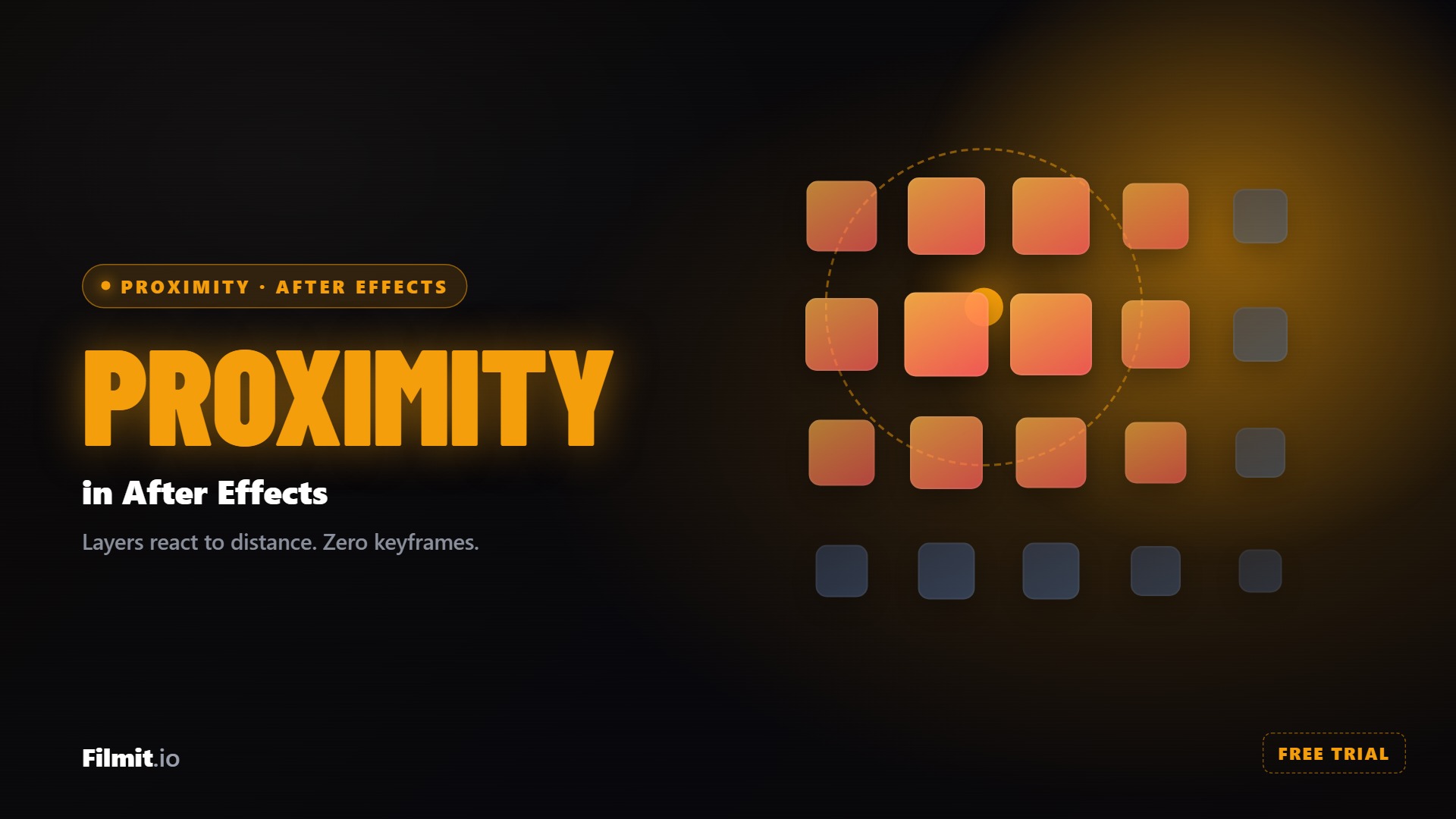
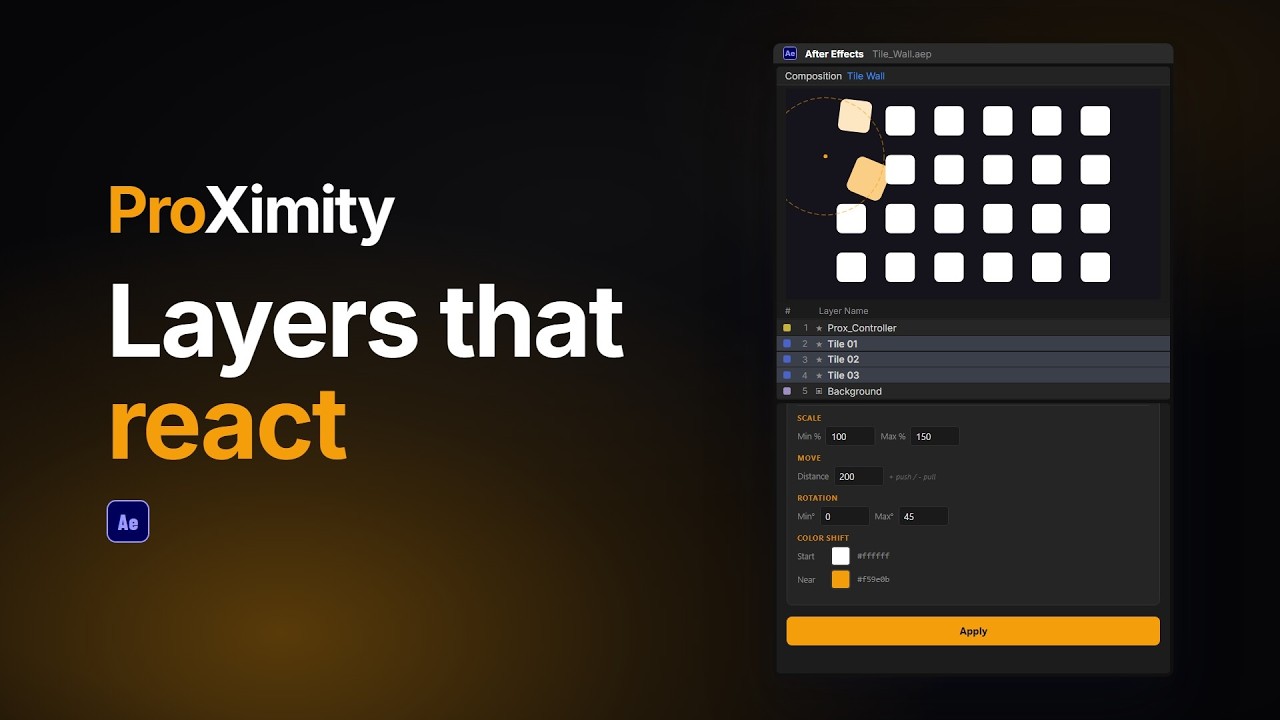
ProXimity는 컨트롤러가 지나갈 때 레이어가 크기와 색상을 바꾸며 반응하게 만듭니다. 익스프레션을 한 줄도 쓸 필요가 없습니다.
After Effects에서 키프레임 없이 만드는 거리 반응형 애니메이션 전체 투어입니다.
세 단계면 오늘 바로 에디터 안에서 ProXimity와 다른 모든 Filmit 도구를 사용할 수 있습니다.
filmit.io에서 무료로 가입하세요. 둘러보는 데 카드가 필요 없습니다.
Mac 또는 Windows용 무료 데스크톱 앱을 다운로드하세요. 모든 도구를 대신 관리해줍니다.
7일 무료 체험을 시작하고 ProXimity와 다른 모든 툴을 에디터에 바로 설치하세요.
문제
레이어가 움직임에 반응하게 만들려고 애써본 적이 있다면, 그 고통을 알 겁니다.
도형이 지나갈 때 20개 레이어가 함께 커지길 원하시나요? 그러려면 20개 레이어 각각에 타이밍과 이징을 수동으로 맞춘 키프레임이 필요합니다. 하나만 바꿔도 전부 다시 해야 하죠.
거리 기반 익스프레션을 처음부터 작성하는 건 실수하기 쉽고 유지보수도 어렵습니다. 오타 하나로 전체 컴포지션이 알 수 없는 빨간 에러와 함께 망가집니다.
수십 개의 레이어에서 애니메이션 타이밍을 일관되게 맞추는 건 거의 불가능합니다. 어떤 레이어는 너무 빠르고, 어떤 레이어는 뒤처지면서 전체적으로 어색해집니다.
기능
ProXimity는 단순한 널 오브젝트를 강력한 애니메이션 엔진으로 바꿔줍니다.
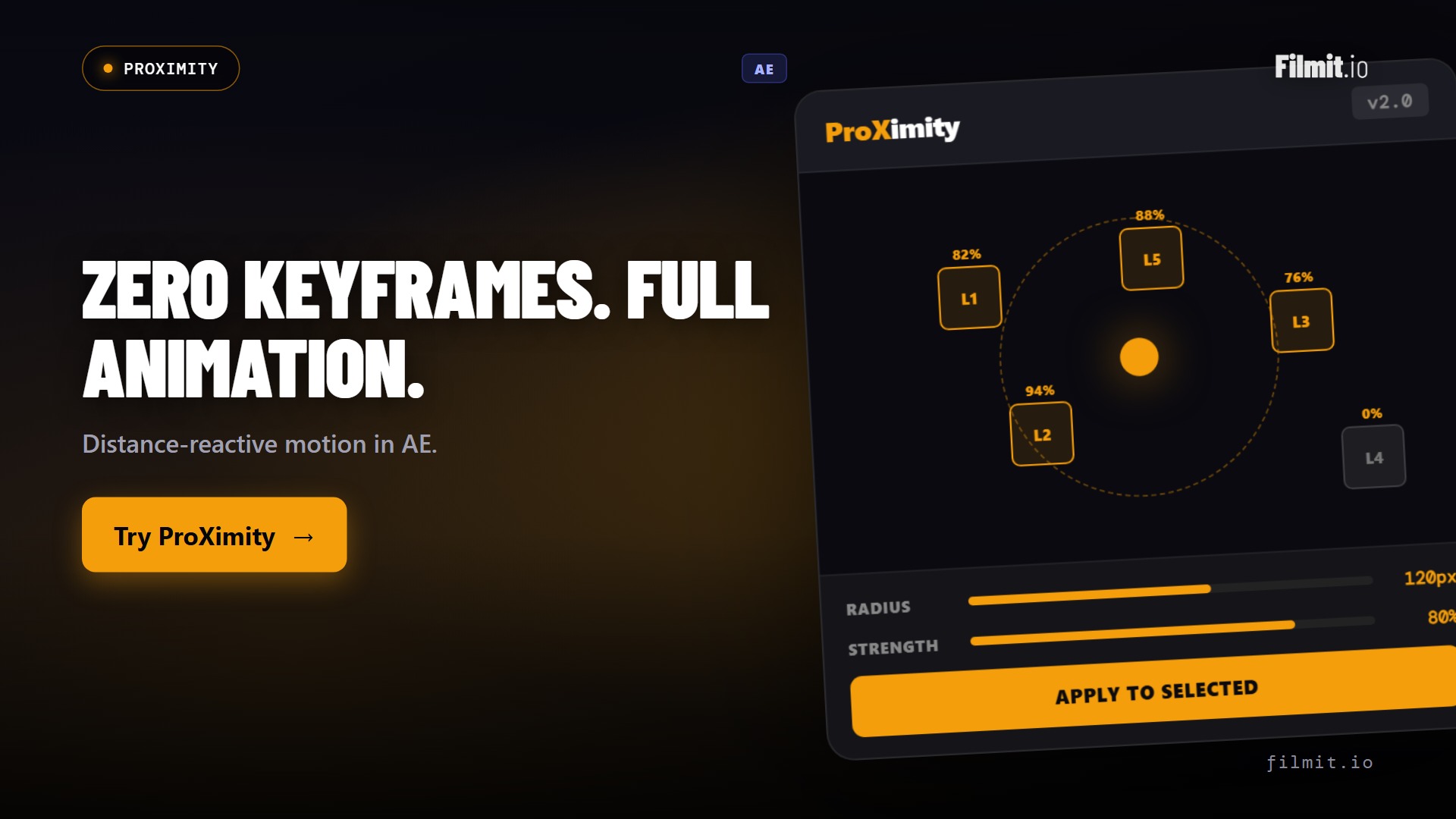
레이어는 컨트롤러와의 거리에 따라 자동으로 애니메이션됩니다. 가까울수록 효과가 강해지고, 멀수록 약해집니다. 물리적인 움직임을, 코드 없이.
컨트롤러를 이동하고 레이어가 실시간으로 반응하는 모습을 확인하세요. 설정할 키프레임도, 조정할 타이밍도 없습니다. 드래그만 하면 애니메이션이 완성됩니다.
Scale, Fade, Move, Rotation, Color Shift, Blur, Drop Shadow, Glow. 원하는 만큼 겹쳐 쓸 수 있으며, 각각 고유한 최소 및 최대값이 있습니다.
폴오프로 Ease, Linear, Exponential 중에서 고르세요. 거리에 따라 애니메이션이 커지고 사라지는 방식을 정확히 제어할 수 있습니다.
한 컴프에서 여러 컨트롤러를 사용하세요. 컨트롤러마다 자신의 원형 또는 사각형 구역, 폴오프, 이펙트를 갖고 서로 다른 레이어 그룹을 제어합니다.
컨트롤러를 선택하고 Radius, Max Scale 또는 다른 이펙트 값을 패널에서 실시간으로 끌면 컴프가 즉시 업데이트되는 것을 볼 수 있습니다.
심층 분석
ProXimity가 내부에서 처리하는 모든 것.
Linear 폴오프는 고르게 분포합니다. Exponential은 극적으로 확 켜지는 효과를 만듭니다. Ease는 자연스럽고 유기적인 반응을 만듭니다. 원하는 연출에 맞는 것을 고르세요.
Scale, Fade, Move, Rotation, Color Shift, Blur, Drop Shadow, Glow의 여덟 가지 이펙트 중에서 고르세요. Scale과 Color Shift를 고르면 타일 벽이 커지면서 밝아지고, Rotation을 더하면 모든 타일이 비틀리며, Move를 더하면 서로 밀어냅니다.
컴프에 컨트롤러를 둘 이상 추가해 각각 자신의 레이어 그룹을 제어하게 할 수 있습니다. 컨트롤러마다 반경, 모양, 폴오프, 이펙트 구성이 따로 유지됩니다.
사용 사례
섬세한 UI 반응부터 강렬한 파티클 효과까지.
커서나 요소가 지나갈 때 데이터 포인트가 반응하며, 생동감 있는 애니메이션 차트와 대시보드를 만들어냅니다.
컨트롤러가 훑고 지나가며 글자가 확대되고 페이드인됩니다. 몇 초 만에 자연스러운 텍스트 등장 애니메이션을 만드세요.
셰이프 레이어를 컴포지션 전역에 흩뿌려 컨트롤러가 지나갈 때마다 맥동하고, 크기가 변하고, 회전하는 모습을 지켜보세요.
설치
설치부터 첫 반응형 애니메이션까지.
Filmit Studio를 다운로드하고 원클릭으로 ProXimity를 설치하세요. AE Extensions 메뉴에 나타납니다.
Controller를 [Create New]로 두거나 이미 만든 것을 고르세요. 모양, 반경, 폴오프를 설정하세요.
반응하게 할 레이어를 선택하고, Scale과 Color Shift 같은 이펙트를 고른 다음 Apply를 누르세요.
타임라인을 따라 컨트롤러를 이동하세요. 선택한 모든 레이어가 자동으로 반응합니다. 키프레임이 필요 없습니다.
자주 묻는 질문
네. ProXimity는 선택한 레이어에 최적화된 익스프레션을 적용합니다. 직접 작성하거나 편집할 필요가 없습니다. 패널이 모든 것을 처리합니다. 익스프레션은 가볍고 성능이 우수하여 재생 속도에 눈에 띄는 영향을 주지 않습니다.
ProXimity는 실시간 성능에 최적화되어 있습니다. 수십 개의 레이어가 여러 컨트롤러에 반응하는 경우에도 대부분의 프로젝트에서 부드러운 재생을 확인할 수 있습니다. 매우 큰 컴포지션의 경우, 애니메이션할 속성을 제한하여 부하를 줄일 수 있습니다.
ProXimity는 자체 컨트롤러를 만듭니다. 컴프에 원형 또는 사각형 구역을 보여주고 렌더되지 않는 가이드 셰이프 레이어입니다. Radius와 이펙트 슬라이더가 여기에 있습니다. 위치를 애니메이션하거나, 효과를 구동할 레이어에 부모로 지정하세요.
ProXimity에는 Scale, Fade, Move, Rotation, Color Shift, Blur, Drop Shadow, Glow의 여덟 가지 이펙트가 있습니다. 각각 Max Scale %나 Rotation의 최대 각도처럼 고유한 값이 있으며, Move는 밀어내거나 끌어당길 수 있습니다. 어떤 조합이든 겹쳐 쓸 수 있습니다.
네. ProXimity는 추가 비용 없이 Filmit Studio 구독에 포함되어 있습니다. Filmit Studio를 다운로드하고 도구 목록에서 ProXimity를 설치한 뒤 애니메이션을 시작하세요. 모든 업데이트는 자동으로 제공됩니다.
전체 워크스루
레이어가 키프레임 없이 컨트롤러에 반응하는, After Effects에서 프록시미티 애니메이션을 만드는 전체 워크스루입니다.