🤝
클라이언트 & 편집자 인수인계
수집 및 정리는 빈 구조를 그대로 반영한 깔끔한 폴더로 미디어와 함께 프로젝트를 내보냅니다. 다음 편집자가 열어봐도 모든 것이 한눈에 이해됩니다.
프로젝트를 자동 정렬하고, 새 임포트를 감지하며, 빈(bin) 구조를 그대로 유지한 채 내보내세요. After Effects와 Premiere Pro에서.
데모 보기
After Effects와 Premiere Pro에서 프로젝트 패널을 몇 초 만에 정리하고 구성하는 방법을 전체적으로 살펴봅니다.
세 단계면 오늘 바로 에디터 안에서 Organizer와 다른 모든 Filmit 도구를 사용할 수 있습니다.
filmit.io에서 무료로 가입하세요. 둘러보는 데 카드가 필요 없습니다.
Mac 또는 Windows용 무료 데스크톱 앱을 다운로드하세요. 모든 도구를 대신 관리해줍니다.
7일 무료 체험을 시작하고 Organizer와 다른 모든 툴을 에디터에 바로 설치하세요.
루트 폴더에 뒤죽박죽 쌓인 200개 이상의 항목. 시퀀스와 푸티지, 그래픽이 뒤섞여 있어 원하는 걸 찾는 데 한참이 걸리고 창작 흐름이 끊깁니다.
다운로드 폴더, 데스크톱, 카드 덤프에서 파일을 가져옵니다. 편집은 정리된 것처럼 보이지만, 실제 파일은 프로젝트 폴더가 아닌 온갖 곳에 흩어져 있습니다.
Premiere의 Project Manager는 프로젝트를 복사할 수 있지만, 모든 파일을 하나의 평평한 폴더에 쏟아 넣습니다. 공들여 만든 빈 구조는? 도착과 동시에 사라집니다.
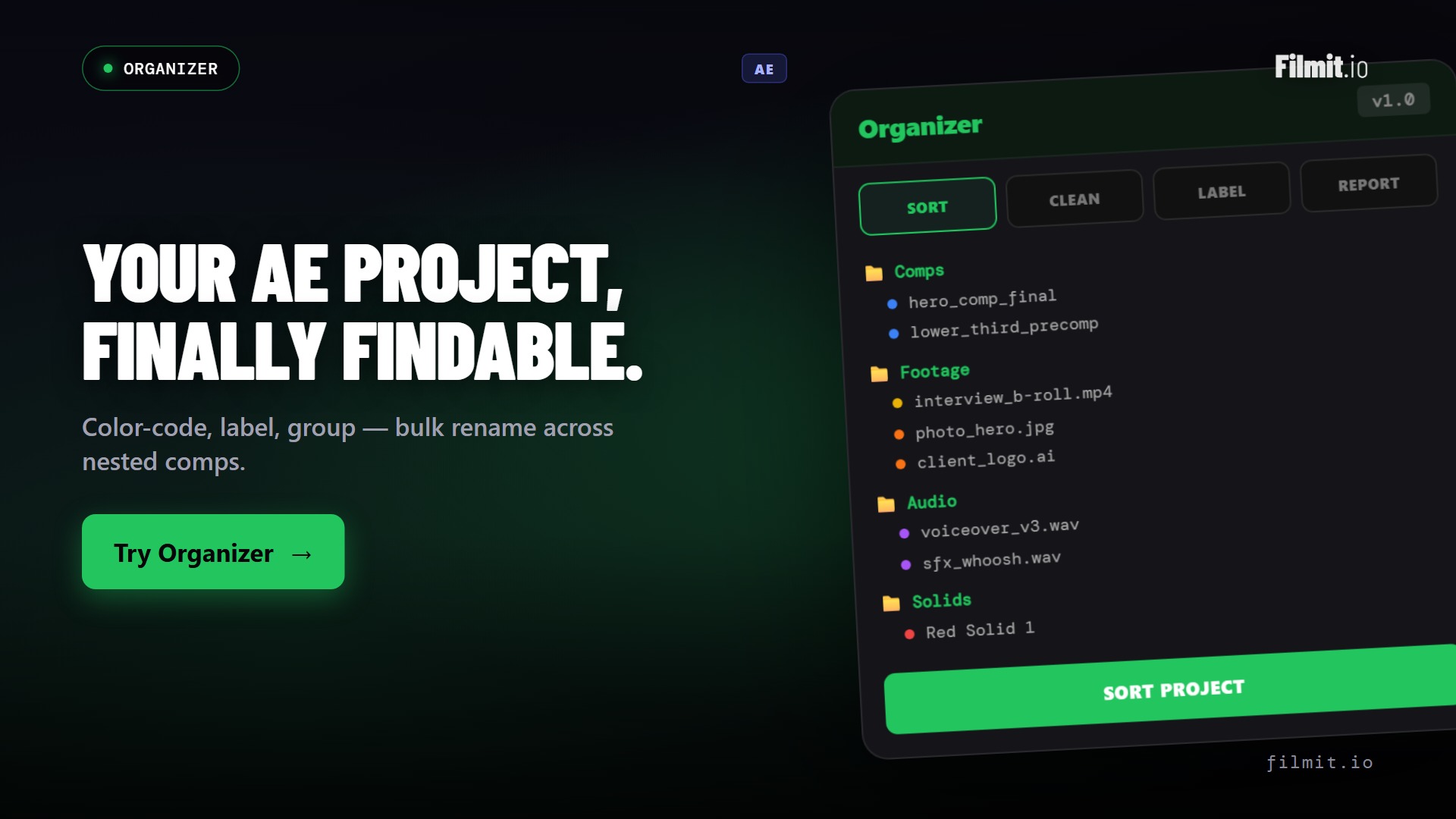
클릭 한 번으로 프로젝트 패널 전체를 폴더로 정리합니다: 시퀀스, 컴포지션, 비디오, 오디오, 이미지, 그래픽, 자막. After Effects와 Premiere Pro에서 동일하게 작동합니다.
Filmit 레이아웃 그대로 사용하거나 레이아웃 에디터에서 직접 디자인하세요. "유형별 분할"은 실제 보유한 포맷에 대해서만 포맷별 빈(Video/R3D, Video/MP4)을 자동으로 생성합니다.
다운로드 폴더(또는 프로젝트 외부 어디든)에서 가져오면 Organizer가 파일을 프로젝트 폴더 안으로 복사하거나 이동시키고, 빈 구조에 맞춰 정리하며, 자동으로 재연결합니다.
작업하는 동안 모든 새 항목이 활성 레이아웃에 자동으로 정리됩니다. 패널을 닫아뒀나요? Catch Up Now로 감시 및 정렬 설정을 클릭 한 번에 모두 적용하세요.
프로젝트 전체 또는 선택한 시퀀스나 컴포지션만 새 위치로 내보내세요: 미디어는 빈 구조를 그대로 반영한 실제 폴더로 복사되고, 프로젝트 사본은 이에 맞게 다시 연결됩니다.
정렬은 RoughCut 세그먼트, JumpCut 컷, 중첩 시퀀스를 그대로 유지하며 다른 도구의 작업 빈에는 영향을 주지 않습니다. After Effects에서 패턴과 찾기-바꾸기로 일괄 이름 변경도 가능합니다.
설치 한 번으로 둘 다 해결됩니다. Organizer는 동일한 Filmit Studio 설치로 After Effects와 Premiere Pro에서 모두 사용할 수 있습니다.
Organizer는 프로젝트의 모든 항목을 스캔하여 유형을 파악하고, 설정한 레이아웃 프리셋에 따라 정리합니다. 시퀀스는 Sequences로, 푸티지는 Video로, 음악은 Audio로 — After Effects와 Premiere Pro 모두에서 동일하게 작동합니다.
다운로드 폴더든, 바탕화면이든, 어디서든 파일을 가져오면 Organizer가 프로젝트 폴더 안으로 이동하거나 복사하고, 빈 레이아웃과 동일한 하위 폴더에 정리하며, 프로젝트를 자동으로 재연결합니다. 이제야 드라이브가 편집본과 일치하게 됩니다.
Premiere의 Project Manager는 모든 파일을 하나의 평평한 폴더에 몰아넣는 방식으로 프로젝트를 복사합니다. Collect & Organize는 미디어를 실제 디스크 폴더에 빈 구조 그대로 복사한 뒤, 프로젝트 복사본을 그에 맞게 다시 연결합니다. 원본 프로젝트는 전혀 건드리지 않습니다.
수집 및 정리는 빈 구조를 그대로 반영한 깔끔한 폴더로 미디어와 함께 프로젝트를 내보냅니다. 다음 편집자가 열어봐도 모든 것이 한눈에 이해됩니다.
완성된 프로젝트를 구조와 모든 링크가 온전히 유지된 상태로 아카이브 드라이브로 이동하세요. 1년 후에 풀어야 하는 뒤죽박죽 파일 더미는 이제 그만입니다.
감시 폴더와 자동 정렬을 켜고 바로 편집을 시작하세요. 가져온 모든 파일은 프로젝트 폴더로 복사되고, 작업하는 동안 알맞은 빈에 자동으로 분류됩니다.
Filmit Studio 데스크톱 앱을 설치하세요. 모든 플러그인을 자동으로 관리합니다.
설치 한 번으로 둘 다 해결됩니다. Organizer는 각 앱의 Window → Extensions 메뉴에 표시됩니다.
유형별로 정렬하고, 폴더 구조를 선택하고, 감시 폴더를 켜거나 Collect & Organize를 실행하세요.
Organizer는 프로젝트를 즉시 재구성하고, 작업하는 동안 그 상태를 유지합니다.
네. 설치 한 번으로 After Effects와 Premiere Pro 모두 사용할 수 있습니다. 정렬, 폴더 레이아웃, 감시 폴더, 자동 정렬, Collect & Organize 모두 두 앱에서 동작합니다. 배치 이름 변경은 현재 After Effects에서만 지원됩니다.
Project Manager는 미디어를 하나의 단일 폴더로 복사하기 때문에, 내보낸 프로젝트는 디스크에서 빈 구조를 잃게 됩니다. Collect & Organize는 빈을 실제 폴더로 그대로 재현하고, 각 파일을 올바른 폴더에 복사하며, 프로젝트 복사본을 그에 맞게 재연결합니다. 원본 프로젝트는 그대로 유지됩니다.
프로젝트 폴더 내, 빈 레이아웃을 그대로 반영한 하위 폴더로 이동합니다. 복사(기본값, 원본은 그대로 유지)와 이동 중 선택할 수 있으며, Downloads만 감시할지 프로젝트 폴더 외부 어디든 감시할지도 선택할 수 있습니다.
아니요. Organizer는 RoughCut 세그먼트, JumpCut 컷, 중첩된 시퀀스를 인식해 각각 알맞은 위치로 정리하며, 다른 툴의 작업용 빈 안까지 재정리하는 일은 없습니다.
네. After Effects에서는 모든 동작이 하나의 실행 취소 그룹으로 등록되므로 Ctrl+Z로 구조를 즉시 복원할 수 있습니다. 정렬은 항목을 빈 사이에서 이동시킬 뿐이며, 확인 없이 삭제되는 것은 전혀 없습니다.
네. Organizer는 월 $20의 Filmit Studio 구독에 다른 모든 Filmit 도구, 이펙트, 에셋과 함께 포함되어 있습니다. 추가 비용은 없습니다.