Mapper
편집기 안에서 바로 만드는 애니메이션 여행 지도예요.
정류장을 검색하고, 실제 도로를 달리거나 도시 사이를 비행한 다음, 룩을 고르세요. Mapper가 전체 애니메이션을 대신 빌드해요: After Effects에서는 편집 가능한 컴포지션으로, Premiere Pro에서는 타임라인 위 클립으로.
데모 보기
Mapper 실제로 보기
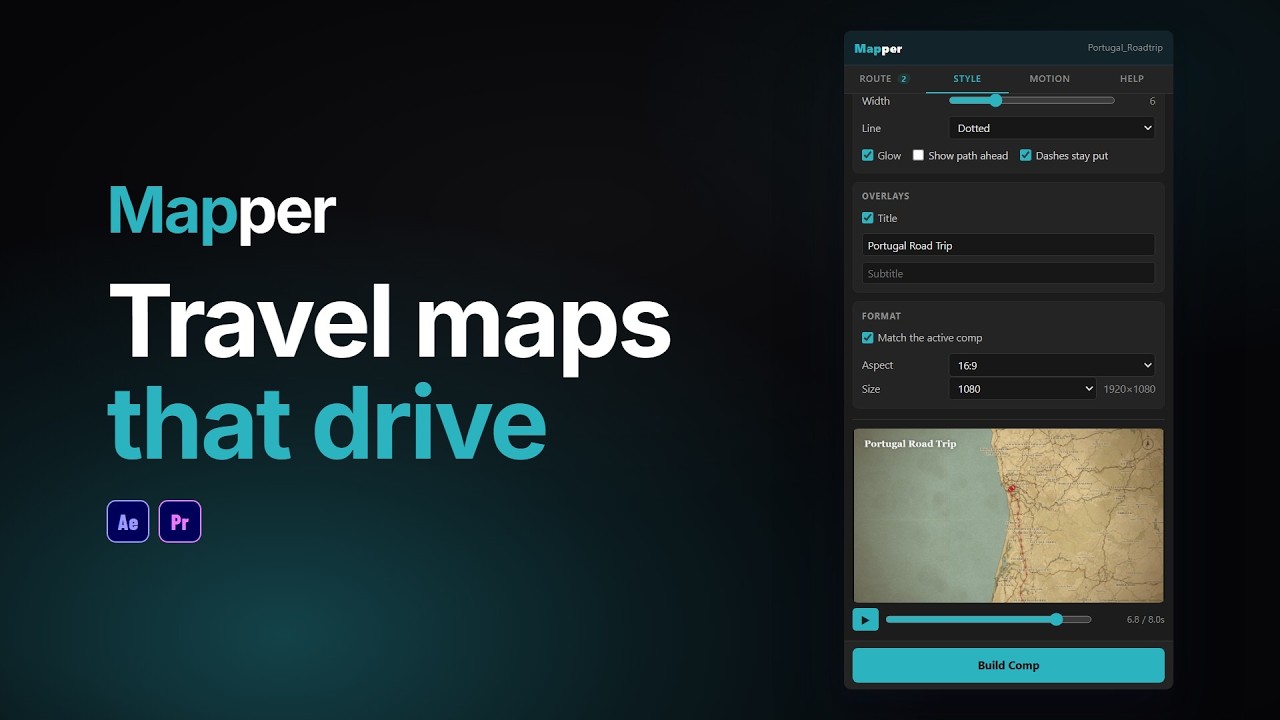
Mapper는 에디터 안에서 애니메이션 여행 지도를 만들어 줍니다. 경유지를 검색하면 경로가 실제 도로를 따라가고, 스타일을 고르면 카메라가 함께 움직입니다.
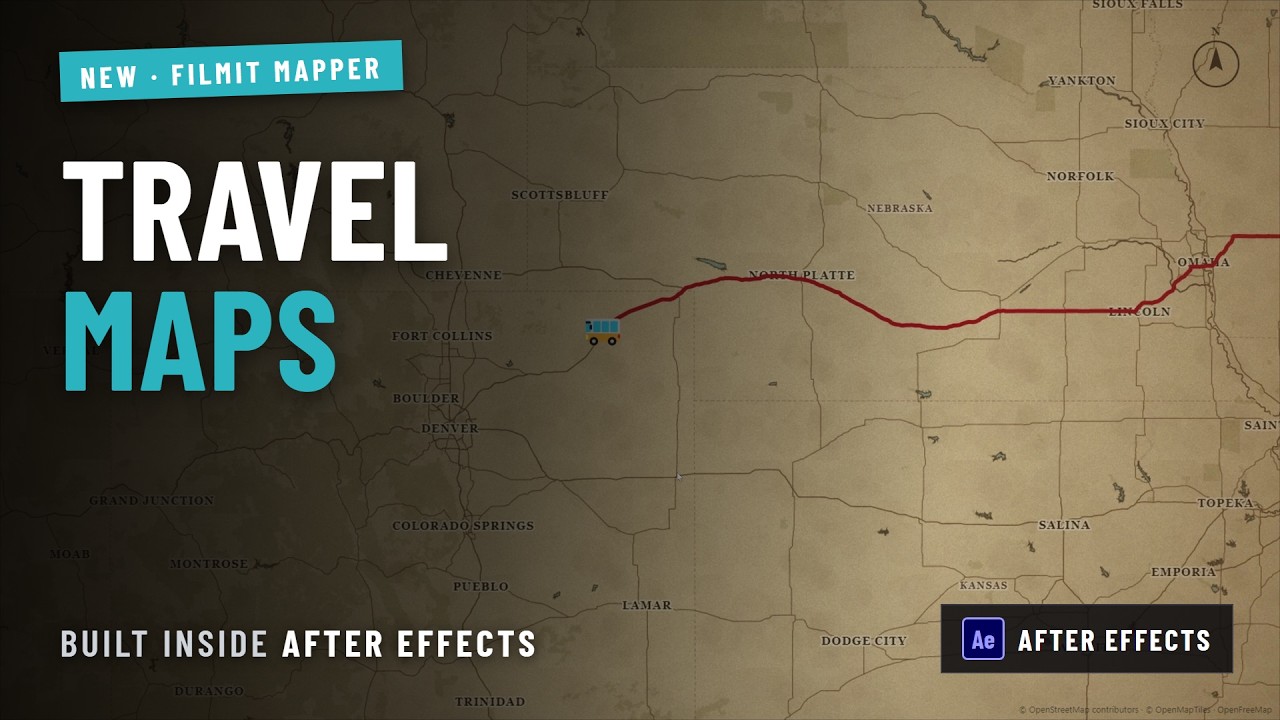
검색창의 정류장 두 개에서 완전히 편집 가능한 After Effects 컴포지션까지: 자동차 경로, Tactical 스타일, 그리고 여정 내내 날아가는 헬리콥터로.
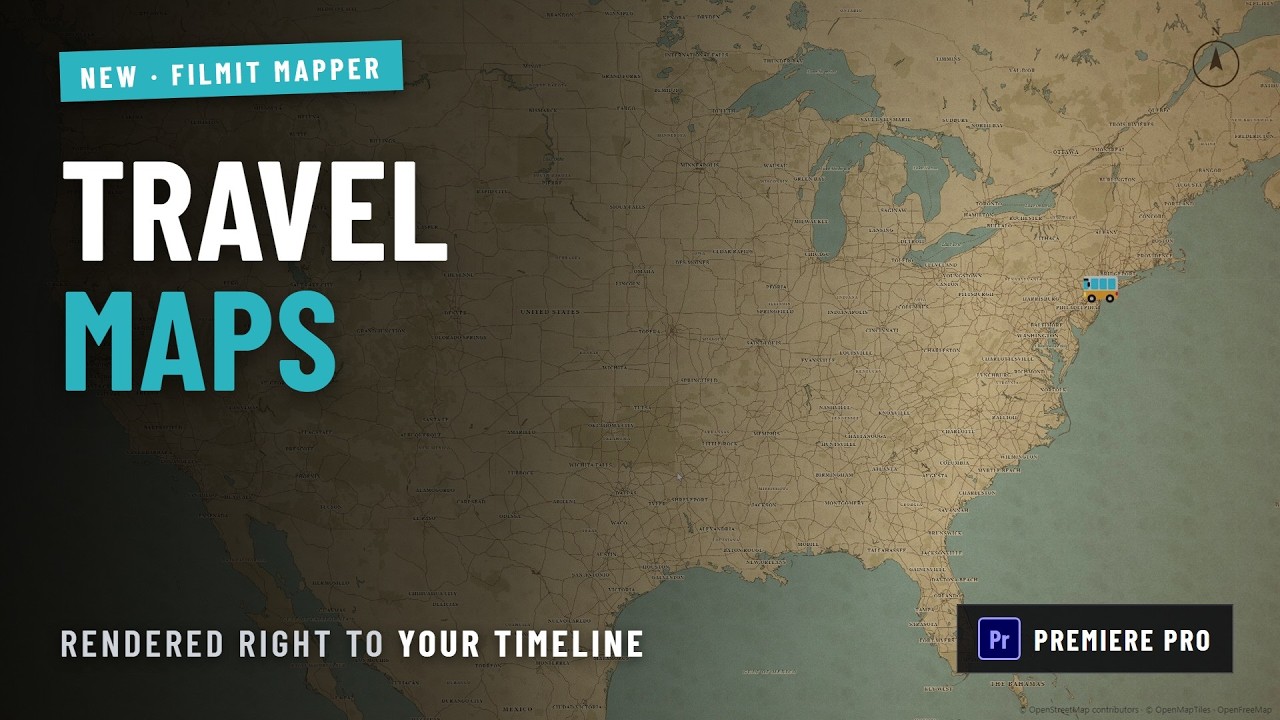
경로를 검색하고 스타일을 입힌 뒤, 편집 화면을 벗어나지 않고 Premiere Pro 타임라인에 렌더링합니다.
두 개의 정차 지점과 경유지, Expedition 스타일, 그리고 20초 길이의 경로를 DaVinci Resolve 타임라인에 바로 렌더링합니다.

Mapper 받는 방법
단 세 단계면 Mapper를 비롯한 모든 Filmit 툴을, 오늘 바로 편집기 안에서 사용할 수 있어요.
계정 만들기
filmit.io에서 무료로 가입하세요. 둘러보는 데 카드가 필요 없습니다.
Filmit Studio 설치
Mac 또는 Windows용 무료 데스크톱 앱을 다운로드하세요. 모든 도구를 대신 관리해줍니다.
무료 체험 시작하기
7일 무료 체험을 시작하고, Mapper를 비롯한 모든 툴을 편집기에 바로 설치하세요.
얼추 맞는 템플릿
템플릿에는 남의 도시가 들어 있어요. 결국 스크린샷 위에 가짜 경로를 그려놓고, 아무도 도로를 확인하지 않기를 바라게 되죠.
손으로 경로를 그리는 일
펜 툴, 패스 트리밍, 그걸 따라갈 카메라, 모든 정류장에 라벨까지. 그런데 클라이언트가 중간에 정류장 하나를 추가하면 처음부터 다시 시작해야 해요.
한 컷을 위한 왕복 여정
편집은 Premiere Pro에서 진행하는데, 지도 때문에 After Effects를 열고, 렌더링하고, 다시 가져와야 해요.
정류장을, 가진 형태 그대로.
장소를 검색하거나, 지도를 클릭하거나, 좌표 또는 Google Maps나 Apple Maps 링크를 붙여넣으세요. Mapper가 각 정류장의 이름을 자동으로 붙여주고, 두 정류장 사이의 각 구간은 각자의 방식으로 이동해요.
- 장소를 검색하거나, 지도를 클릭하거나, 좌표나 지도 링크를 붙여넣으세요
- Drive, Walk, Cycle 구간은 실제 도로를 따라가요
- Fly는 곡선 비행 경로를 그리고, Ship, Straight, Curve는 직선으로 이동해요
- 한 여정에서 이동 방식을 섞으세요: 공항까지는 운전, 그다음은 비행
- 포인트를 드래그해서 옮기고, 정류장 순서를 바꾸고, 역순으로 하거나 왕복 여정을 만드세요
- 구간별, 전체 여정별 거리, 킬로미터 또는 마일 단위로
룩을 고르고, 나만의 것으로 만들어보세요.
14가지 지도 스타일 중 하나로 시작하세요. 각 스타일이 선, 마커, 오버레이를 서로 어울리게 맞춰주고, 이후 모든 설정은 자유롭게 바꿀 수 있어요.
- 경로선: 실선, 파선, 점선, 또는 여행 점선, 글로우 효과 포함
- 원한다면, 앞으로 이어질 경로를 희미하게 미리 보여줘요
- 경로를 따라 움직이는 이동 수단: 비행기, 자동차, 배, 화살표, 점, 또는 원하는 이모지
- 구간마다 자동으로 이동 수단을 골라요: 운전에는 자동차, 비행에는 비행기
- 마커: 핀, 점, 링, 크로스헤어, 깃발, 별, 하트, 또는 정류장별 이모지
- 칩 또는 일반 텍스트 형태의 라벨, 영어 또는 현지 언어의 지명
- 지도 위에 선택적으로 넣는 제목과 부제목
여정을 들려주는 카메라예요.
Cinematic은 넓게 시작해 여정을 따라가다 마지막에 다시 멀어져요. Follow는 이동 수단을 계속 따라가고, Zoom in은 경로 쪽으로 다가가며, Static은 프레임을 고정해요. 타이밍을 설정하면 미리보기가 처음부터 끝까지 재생돼요.
- Cinematic, Follow, Zoom in, Static 카메라
- Quick social, Road trip, Chase cam, Epic reveal 같은 내장 Motion 프리셋
- 직접 만든 카메라와 타이밍을 프리셋으로 저장하세요
- 지속 시간, 시작과 끝의 정지, 그리고 모든 정류장에서의 멈춤
- 구간 속도를 거리 기준, 균등하게, 또는 둘을 절충해서 배분하세요
- 부드럽게, 완만하게, 균일하게, 서서히 시작하거나 서서히 끝나게
Classic
익숙한 도로 지도
Midnight
어두운 도로, 빛나는 선
Noir
흑백 지도에 빨간 경로
Blueprint
기술 도면
Tactical
그린 HUD, 크로스헤어 마커
Expedition
낡은 종이, 여행 점선
Neon
어두워진 뒤 빛나는 도로
Minimal
물, 경계선, 그리고 경로
Newsprint
인쇄된 종이
Holiday
내리는 눈과 썰매
Haunted
떠도는 안개와 유령 하나
Arcade
픽셀화된 아케이드 색상
Comic
망점 무늬 물, 잉크 윤곽선
Candy
파스텔 지도, 하트 마커
Holiday, Haunted, Arcade 스타일은 전용 이동 수단까지 가져와요: 썰매, 유령, 스페이스 인베이더 캐릭터.
직접 해체해볼 수 있는 진짜 컴포지션
Build Comp는 Filmit Mapper 폴더 안에 네이티브 After Effects 컴포지션을 배치하고, 한 번의 실행 취소로 되돌릴 수 있어요.
- 경로는 셰이프 레이어이고, 구간마다 그룹이 하나씩이에요
- Mapper Controls 레이어에서 실시간으로 선 두께와 경로 색상을 바꾸세요
- 마커, 라벨, 제목 모두 실제 레이어이자 실제 텍스트예요
- 나침반부터 그레인까지, 모든 오버레이가 각자의 레이어예요
- 꺼둔 항목도 함께 빌드되어 숨겨져 있다가, 언제든 다시 켤 수 있어요
- 또는 푸티지로 렌더링해서 새 컴포지션 안의 클립 하나로 받으세요
플레이헤드에 있는 클립
Render to Timeline은 완성된 애니메이션을 렌더링해 플레이헤드 위치에 배치하고, 작업하는 동안 진행률 표시줄과 남은 시간 예상치를 보여줘요.
- 첫 번째로 비어 있는 비디오 트랙에 놓이고, 트랙이 모두 차 있으면 새 트랙을 추가해요
- Filmit Mapper 빈에 담기고, 지도 이름으로 저장돼요
- 시퀀스의 프레임 레이트로 렌더링돼요
- Overlay only는 경로, 이동 수단, 마커를 투명 배경으로 렌더링해요
여정을 함께하는 오버레이
여정과 함께 움직이는 실시간 좌표 표시와 거리 카운터, 그리고 나침반, 코너 브래킷, 그리드, 스캔라인, 눈, 안개, 비네트, 그레인까지 더했어요.
어떤 프레임 크기든, 4K까지
활성 컴포지션이나 시퀀스에 맞추거나, 720부터 2160까지의 해상도로 16:9, 9:16 세로, 1:1, 4:5, 21:9 중 선택하고, 프레임 레이트는 23.976부터 60까지 지정하세요.
Overlay only
지도는 빼고 경로, 이동 수단, 마커만 투명 배경으로 렌더링해서, 내 영상 위에 바로 얹을 수 있어요.
저장한 지도와 스타일
만든 지도는 모두 저장되어 드롭다운 한 번이면 다시 찾을 수 있어요. 다듬어둔 룩은 My styles에, 즐겨 쓰는 카메라와 타이밍은 Motion 프리셋으로 저장하세요.
필요한 것만 보여줘요
경로선, 이동 수단, 포인트, 포인트 라벨을 원하는 조합으로 켜거나 끄고, 포인트가 이동 수단 위에 있을지 아래에 있을지 선택하세요.
원하는 대로 이름 붙이기
지명은 영어 또는 현지 언어로, 도로명은 켜거나 끄고, 거리는 킬로미터 또는 마일 단위로 표시하세요.
정류장을 추가하세요
Filmit Studio 패널에서 Mapper를 연 다음, 각 정류장을 검색하거나 지도를 클릭하거나 좌표를 붙여넣으세요.
이동 방식을 선택하세요
각 구간을 운전, 도보, 자전거, 비행, 항해 중 하나로 설정하고, 지도 스타일을 고르세요.
Motion 설정하기
카메라나 Motion 프리셋을 고르고, 지속 시간과 정지 구간을 설정한 다음 미리보기를 확인하세요.
빌드
After Effects에서는 Build Comp, Premiere Pro에서는 Render to Timeline을 사용하세요. 정류장을 바꾸고 다시 빌드하면 돼요.
설치 한 번으로 Adobe After Effects와 Adobe Premiere Pro 모두에서 사용해요. After Effects에서는 직접 편집할 수 있는 네이티브 컴포지션을 빌드하고, Premiere Pro에서는 애니메이션을 렌더링해 타임라인에 배치해요.
네, 정류장 사이의 실제 도로를 따라가는 Drive, Walk, Cycle 구간에서요. Fly는 곡선 비행 경로를 그리고, Ship, Straight, Curve는 직선으로 이동해요. 한 여정 안에서 이동 방식을 섞을 수도 있어요. 구간의 도로 경로를 찾을 수 없으면 Mapper가 알려주고 그 구간을 직선으로 그려요.
네. 경로는 셰이프 레이어이고, 마커와 라벨, 제목은 실제 레이어이며, 모든 오버레이는 각자의 레이어 위에 있어요. 선 두께와 경로 색상은 Mapper Controls 레이어에서 실시간으로 조절돼요. 타이밍이나 카메라를 바꾸려면 패널에서 조정한 다음 다시 빌드하세요.
네. Overlay only를 선택하면 Mapper가 지도는 빼고 경로, 이동 수단, 마커만 투명 배경으로 렌더링해서, 드론 영상이나 직접 만든 지도 이미지 위에 바로 얹을 수 있어요.
네. 활성 컴포지션이나 시퀀스에 맞추거나, 최대 2160(4K) 크기로 9:16 세로, 1:1, 4:5, 16:9, 21:9 중에서 선택하세요.
지도, 장소 검색, 도로 경로 데이터는 전 세계 기여자들이 만드는 오픈 지도인 OpenStreetMap에서 가져와요. Mapper는 기본적으로 프레임 구석에 작은 지도 출처 표기를 추가해요.
네, 지도를 불러오고 장소를 검색하고 도로 경로를 계산할 때는 필요해요. 이미 불러온 데이터는 컴퓨터에 저장되므로, 저장된 지도를 다시 열 때는 더 빨라요.
네. 다듬은 스타일을 My styles에 저장하면 모든 지도에서 쓸 수 있어요. Motion 프리셋도 같은 방식으로 카메라와 타이밍을 저장하고, 만든 지도는 모두 패널에 저장되어 나중에 다시 열 수 있어요.
네. Mapper는 월 20달러의 Filmit Studio 구독에 다른 모든 Filmit 툴, 이펙트, 트랜지션, 강의와 함께 포함돼 있어요. 7일 무료 체험으로 먼저 사용해보세요.