🎥
YouTube 토킹 헤드
토킹헤드 콘텐츠에서 '음' 같은 필러와 정지, 무음 구간을 자동으로 제거하세요. 자연스러운 리듬을 잃지 않고 전달력을 더 탄탄하게 만드세요.
Premiere Pro에서 무음과 정적을 자동 제거하세요. 이제 Auto-Switcher가 말하는 사람에 맞춰 멀티캠을 자동으로 전환합니다.
데모 보기
Premiere Pro에서 푸티지의 무음 구간을 스캔해 자동으로 제거하는 전체 투어입니다.
세 단계면 오늘 바로 에디터 안에서 JumpCut과 다른 모든 Filmit 도구를 사용할 수 있습니다.
filmit.io에서 무료로 가입하세요. 둘러보는 데 카드가 필요 없습니다.
Mac 또는 Windows용 무료 데스크톱 앱을 다운로드하세요. 모든 도구를 대신 관리해줍니다.
7일 무료 체험을 시작하고 JumpCut과 다른 모든 툴을 에디터에 바로 설치하세요.
2배속으로 몇 시간 분량의 영상을 훑으며 죽은 구간을 찾는 일. 클립 하나하나마다. 눈은 흐려지고 그래도 놓치는 부분이 생깁니다.
자르고, 선택하고, 삭제하고, 갭 닫기. 영상 하나당 200번씩 반복. 손목은 아프고 타임라인은 아직 절반도 안 남았습니다.
수동 컷은 타이밍을 고르지 않게 만듭니다. 어떤 간격은 너무 짧고, 어떤 간격은 너무 깁니다. 영상이 어떤 부분은 뚝뚝 끊기고 어떤 부분은 늘어지게 느껴집니다.
각 카메라를 발언자에게 할당하면 JumpCut이 말하는 사람에 맞춰 멀티캠을 전환합니다. 적용하기 전에 컬러 레인에서 전체 계획을 미리 확인하세요.
오디오 파형을 스캔해 사용자 지정 임계값 이하의 무음과 공백을 감지합니다. 시퀀스의 모든 죽은 구간을 즉시 표시합니다.
Riverside 등에서 나온 2GB 이상의 녹화 파일을 포함해 오디오가 내장된 카메라 파일을 분석합니다. 간단한 설정 한 단계면 모두 준비 완료입니다.
실행 전 타임라인에서 감지된 모든 컷을 미리보세요. 무엇이 제거될지 정확히 확인할 수 있습니다. 놀랄 일 없습니다.
무음 임계값(dB), 최소 간격 길이, 컷 주변 여백을 조정하세요. 프리셋을 저장하고, 시간에 따라 키프레임 설정까지 가능합니다.
JumpCut은 시퀀스의 백업 복사본에서 작동하며, 모든 실행은 Ctrl+Z로 되돌릴 수 있습니다. 걱정 없이 마음껏 실험해 보세요.
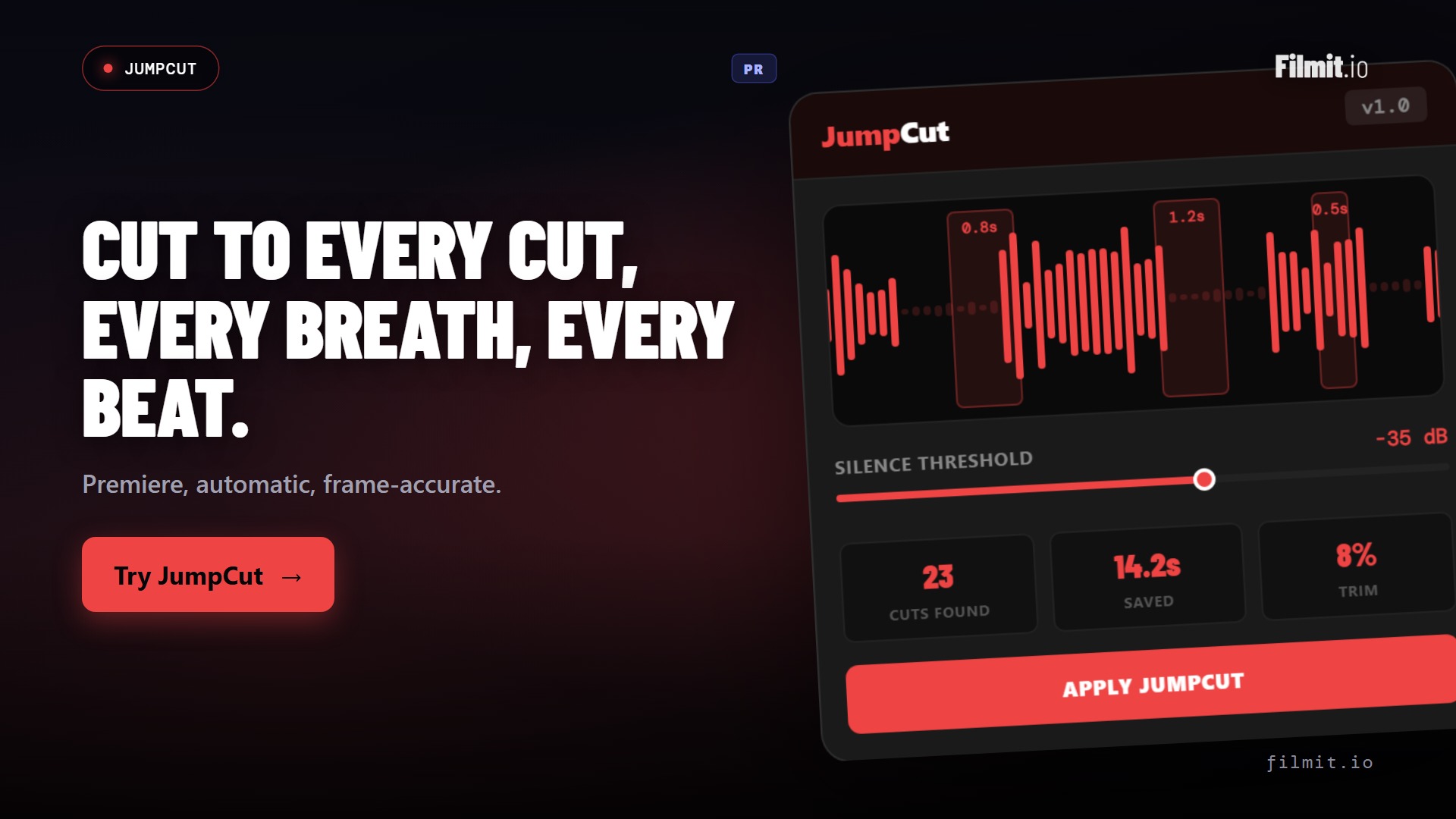
JumpCut은 오디오 파형을 스캔해 설정한 임계값 이하의 모든 구간을 표시합니다. 빨간 영역은 무음 구간이며, 나머지는 그대로 유지됩니다.
미리보기 모드는 JumpCut이 컷을 만들 정확한 위치에 타임라인 마커를 표시합니다. 검토하고, 임계값을 조정한 뒤, 만족스러우면 적용하세요.
각 카메라를 발언자의 오디오 트랙에 할당하면 JumpCut이 전체 전환 계획을 만듭니다: 누가, 언제, 얼마나 오래 화면에 나올지까지. 컬러 레인으로 미리 확인하고, 실시간으로 페이싱을 조정한 후 적용하세요. 비디오는 전환되지만 오디오는 그대로 유지됩니다.
토킹헤드 콘텐츠에서 '음' 같은 필러와 정지, 무음 구간을 자동으로 제거하세요. 자연스러운 리듬을 잃지 않고 전달력을 더 탄탄하게 만드세요.
무음 구간을 제거한 뒤, Auto-Switcher가 진행자 간 컷을 자동으로 전환합니다. 몇 시간 분량의 멀티캠 편집이 몇 번의 클릭으로 끝납니다.
인터뷰 영상에서 어색한 정지와 무음 구간을 자연스러운 흐름을 유지하면서 제거하세요. 출연자가 더 세련되고 자신감 있게 들립니다.
Filmit Studio 데스크톱 앱을 설치하세요. 모든 플러그인을 자동으로 관리합니다.
Premiere를 실행하세요. JumpCut이 Window → Extensions에 나타납니다. 패널을 여세요.
콘텐츠 스타일에 맞춰 무음 감지 감도와 최소 간격 시간을 설정하세요.
컷을 미리 보고 JumpCuts를 만드세요. 멀티캠을 편집 중이라면 비디오 모드로 전환해 자동 스위처가 알아서 처리하게 하세요.
JumpCut은 오디오 파형의 진폭을 분석합니다. dB 임계값(예: -35dB)과 최소 간격 길이(예: 0.5초)를 설정하면, 최소 간격보다 길게 임계값 이하로 유지되는 구간이 무음으로 표시되어 제거 대상이 됩니다.
아니요. JumpCut은 자연스러운 발화 리듬을 유지하기 위해 각 컷 앞뒤에 설정 가능한 여백(기본값 0.1초)을 추가합니다. 적용하기 전에 모든 컷을 미리 볼 수 있으므로 삭제되면 안 되는 부분이 제거되는 일은 없습니다.
네. 단일 JumpCut 작업에서 생성된 모든 컷은 하나의 실행 취소 동작으로 그룹화됩니다. Ctrl+Z(Mac에서는 Cmd+Z)를 한 번만 눌러 전체 시퀀스를 컷 이전 상태로 복원할 수 있습니다.
예. 분석할 오디오 트랙을 선택하거나 JumpCut이 믹스를 분석하도록 할 수 있습니다. 모노, 스테레오, 멀티채널 오디오 구성 모두 지원됩니다.
패널을 비디오 모드로 전환하고 각 카메라를 해당 화자의 오디오 트랙에 할당하세요 (그래픽 및 오버레이 트랙은 무시해도 됩니다). JumpCut이 누가 말하고 있는지 분석하여 색상 타임라인 레인에서 미리볼 수 있는 전환 계획을 만듭니다. 적용하면 JumpCut이 카메라 트랙을 자동으로 컷하고 매 순간 알맞은 앵글을 활성화합니다. 오디오는 절대 끊기지 않으며, 언제든 특정 클립을 다시 활성화해 결정을 무시할 수 있습니다.
JumpCut은 ffmpeg를 사용해 Riverside 같은 툴에서 생성된 2GB 이상의 녹화본을 포함한 오디오 내장 카메라 파일을 분석합니다. 아직 설치되어 있지 않다면 패널에서 원클릭 다운로드로 자동 설정됩니다. 이 과정은 한 번만 진행되며, 별도의 WAV/AIFF 오디오는 이 과정 없이 분석됩니다.
네. JumpCut은 월 $20의 Filmit Studio 구독에 포함되어 있습니다. 모든 Filmit 도구, 오버레이, 강좌가 함께 제공됩니다. 추가 비용은 없습니다.