📚
튜토리얼 영상
자동으로 나타났다 사라지는 깔끔한 콜아웃 주석으로 UI 요소, 기능, 단계를 짚어주세요.
데모 보기
After Effects에서 움직이는 오브젝트를 추적하는 애니메이션 콜아웃 레이블을 추가하는 방법을 전체적으로 살펴봅니다.
세 단계면 오늘 바로 에디터 안에서 CallOuts와 다른 모든 Filmit 도구를 사용할 수 있습니다.
filmit.io에서 무료로 가입하세요. 둘러보는 데 카드가 필요 없습니다.
Mac 또는 Windows용 무료 데스크톱 앱을 다운로드하세요. 모든 도구를 대신 관리해줍니다.
7일 무료 체험을 시작하고 CallOuts와 다른 모든 툴을 에디터에 바로 설치하세요.
콜아웃 하나를 만들려면 셰이프 레이어로 선을 그리고, 트림 패스를 추가하고, 애니메이션 키프레임을 설정한 다음, 라벨 박스까지 만들어야 합니다. 콜아웃. 하나. 마다요.
콜아웃을 직접 만들면 하나하나가 조금씩 다르게 보입니다. 선 두께가 제각각이고, 라벨이 맞지 않으며, 색상도 콜아웃마다 어긋납니다.
선은 그려져야 하고, 라벨은 페이드인 되어야 하고, 점은 펄스가 있어야 합니다. 콜아웃 하나당 키프레임이 6개 이상, 그런 게 12개나 필요합니다. 계산해보세요.
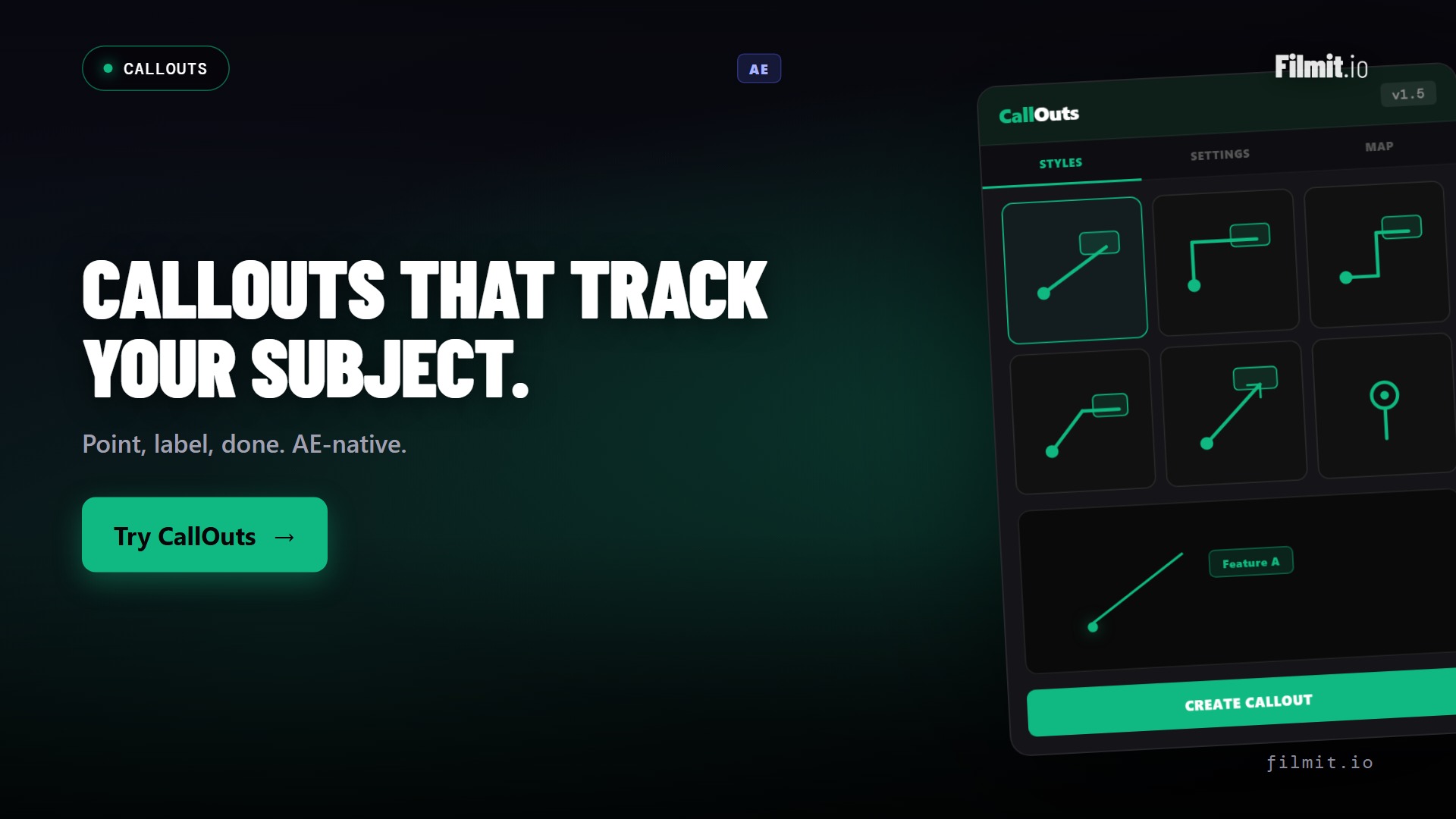
직선, L자형, 엘보, 곡선, 화살표까지. 모든 콜아웃 요구를 충족하는 6가지 내장 스타일.
라인은 부드러운 드로우온 효과로 나타납니다. 점은 앵커 포인트에서 펄스합니다. 라벨은 라인이 완성된 후 페이드인됩니다.
콜아웃 앵커 포인트를 레이어에 붙이세요. 레이어가 이동하면 콜아웃도 따라갑니다. 수동 트래킹이 필요 없습니다.
라벨 텍스트, 폰트, 크기, 색상을 편집하세요. 라벨은 내용에 맞춰 자동으로 크기가 조정됩니다. 번호가 매겨진 콜아웃을 위해 아이콘이나 숫자를 추가하세요.
드롭 핀 스타일 마커를 위해 맵 모드로 전환하세요. 애니메이션 핀이 바운스 이징과 함께 영상 위에 떨어지고 경로선이 그려집니다.
여러 콜아웃을 한 번에 생성하세요. 포인트를 설정하고 Create All을 클릭하면 모든 콜아웃이 시차를 둔 애니메이션 타이밍으로 자동 생성됩니다.
모든 콜아웃 라인은 부드러운 드로우온 효과로 나타납니다. 앵커 점이 먼저 나타나고, 선이 바깥쪽으로 뻗어나가며, 마지막에 라벨이 페이드인됩니다.
레이어에 콜아웃을 붙이면 레이어가 이동, 크기 조정, 회전해도 계속 고정되어 있습니다. 수동 트래킹이 필요 없습니다.
맵 모드로 전환하여 영상 위에 애니메이션 핀 마커를 놓으세요. 여행 영상, 장소 설명, 경로 애니메이션에 완벽합니다.
자동으로 나타났다 사라지는 깔끔한 콜아웃 주석으로 UI 요소, 기능, 단계를 짚어주세요.
지도에 핀을 꽂고, 위치 간 경로선을 그리고, 여행 및 물류 영상에 목적지 라벨을 붙이세요.
특정 제품 장면에 맞춰 움직이는 라벨 콜아웃으로 제품 기능을 강조하세요.
Filmit Studio 데스크톱 앱을 설치하세요. 모든 플러그인을 자동으로 관리합니다.
AE를 실행하세요. CallOuts가 Window → Extensions에 나타납니다. 패널을 여세요.
직선, L자, 꺾임, 곡선, 화살표, 지도 핀 콜아웃 스타일 중에서 선택하세요.
Create Callout을 클릭하세요. 라인, 도트, 라벨이 포함된 완전히 애니메이션화된 콜아웃이 즉시 생성됩니다.
CallOuts에는 6가지 내장 스타일이 있습니다: 직선, L자형, 엘보, 곡선, 화살표, 지도 핀. 각 스타일은 색상, 선 굵기, 라벨 스타일, 애니메이션 타이밍까지 완전히 커스터마이즈할 수 있습니다.
예. 애니메이션 지속 시간, 이징, 여러 콜아웃 간의 스태거 타이밍을 조정할 수 있으며, 선이 점에서 그려질지 라벨에서 그려질지도 설정할 수 있습니다. 그리기 해제 효과를 위한 역방향 애니메이션도 활성화할 수 있습니다.
레이블은 표준 After Effects 텍스트 레이어이므로, 다른 텍스트 레이어와 마찬가지로 폰트, 크기, 색상, 내용을 자유롭게 변경할 수 있습니다. 레이블 박스는 텍스트에 맞춰 자동으로 크기가 조정됩니다. 번호가 매겨진 배지나 아이콘도 추가할 수 있습니다.
네. Map 모드에서는 여러 개의 핀 마커를 배치하고 애니메이션 경로선으로 연결할 수 있습니다. 선은 핀 사이에서 커스터마이징 가능한 애니메이션으로 그려집니다. 여행 영상이나 물류 설명 영상에 안성맞춤입니다.
네. CallOuts는 월 $20의 Filmit Studio 구독에 포함되어 있습니다. CallOuts와 함께 다른 모든 Filmit 툴, 오버레이 팩, 코스를 이용할 수 있습니다. 추가 비용은 없습니다.