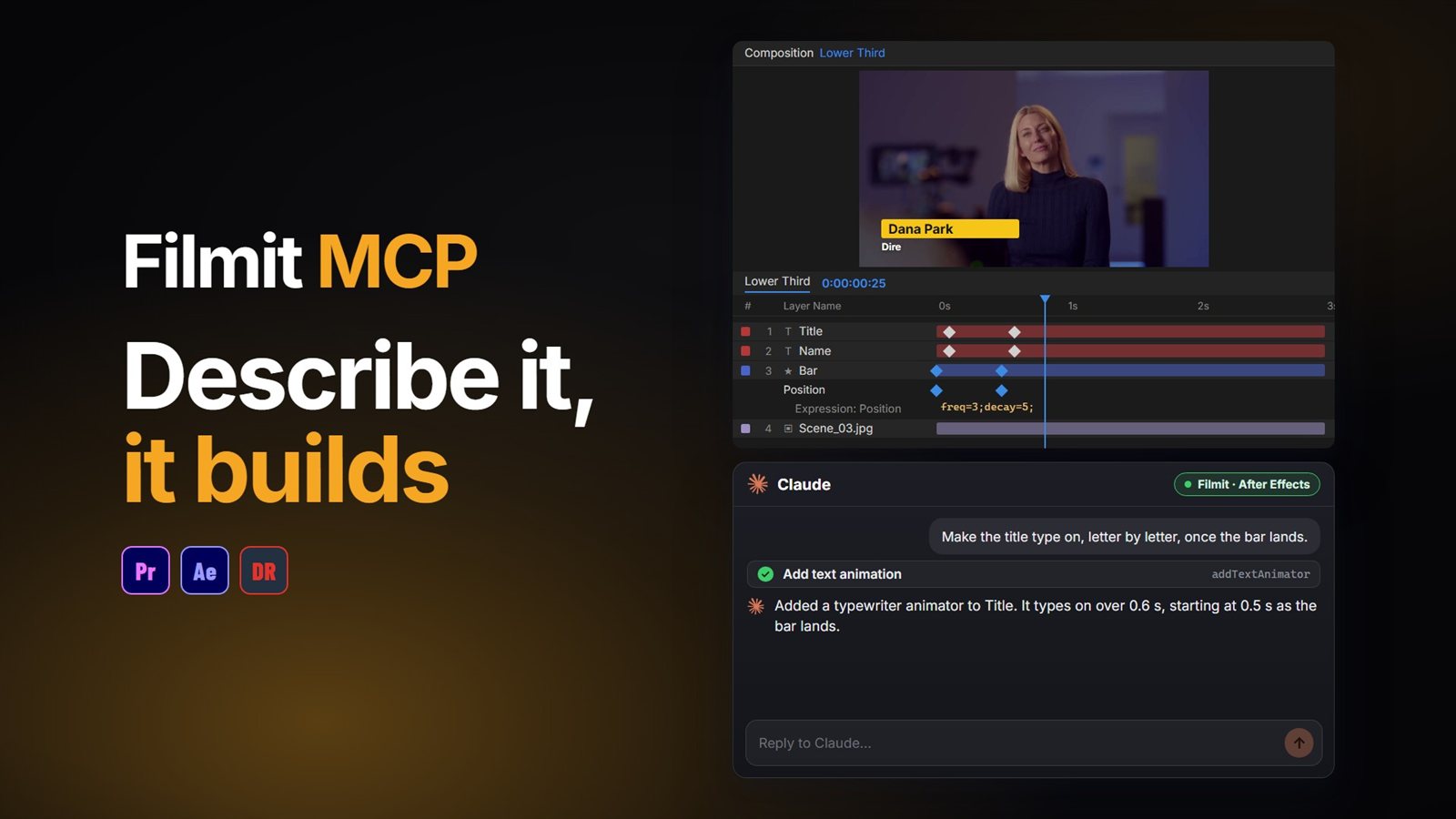
대부분의 “AI 모션 그래픽” 도구는 열어서 고칠 수 없는 렌더링된 클립을 줍니다. MCP 커넥터를 쓰면 Claude나 ChatGPT가 After Effects 안에서 작업합니다. 그래픽을 설명하면 컴프에 실제 셰이프 레이어와 텍스트 레이어를 만들고, 키프레임과 이징을 설정하고, 익스프레션을 작성합니다. 만든 모든 것은 직접 만든 컴프처럼 계속 편집할 수 있습니다.
이 가이드는 직접 만든 로워 서드와, 영상처럼 Filmit MCP로 요청해서 만든 같은 로워 서드를 보여 주고, 어디에 도움이 되고 어디에 도움이 되지 않는지도 다룹니다.
로워 서드를 직접 만들기
수동 방식은 알아 둘 가치가 있습니다. AI가 대신 해 주는 일이 정확히 이 단계들이기 때문입니다.
바 그리기
아무것도 선택하지 않은 상태에서 Rectangle tool을 선택하고 컴프에서 드래그해 셰이프 레이어를 만드세요. 채우기와 크기를 설정하고 Rectangle Path 속성에서 모서리를 둥글게 하세요.
텍스트 추가
Type tool로 이름과 직함을 입력하세요. Character 패널에서 글꼴, 크기, 색상을 설정하고 텍스트를 바에 맞춰 정렬하세요.
슬라이드로 들어오게 하기
바와 텍스트에 화면 밖에서 화면 안으로 오는 Position 키프레임을 설정하세요. 키프레임을 선택하고 F9를 눌러 Easy Ease를 적용한 다음 Graph Editor에서 곡선을 다듬으세요.
바운스 추가
Position 스톱워치를 Alt-클릭(Option-클릭)하고 바운스 또는 오버슈트 익스프레션을 붙여넣어 바가 자리에 닿을 때 안정되게 하세요.
그래픽 하나라면 10분이면 됩니다. 이름이 열두 개인 시리즈이거나, 클라이언트가 더 빠르고 조금 더 크게 해 달라고 하면 같은 클릭을 하는 데 오후가 다 갑니다.
같은 로워 서드를 요청으로
Filmit MCP를 연결하면 Claude나 ChatGPT가 먼저 컴프를 읽은 다음 그 안에 만듭니다. 영상의 단계는 다음과 같습니다:
“로워 서드를 만들어 주세요”
설명하면 Claude가 요청한 글꼴, 색상, 위치로 컴프에 셰이프 레이어와 텍스트 레이어를 만듭니다.
“슬라이드로 들어오게 해 주세요”
Claude가 레이어에 바로 키프레임과 이징을 설정하므로, 움직임이 Timeline에 있어 직접 조정할 수 있습니다.
“자리에 닿을 때 살짝 바운스를 넣어 주세요”
Claude가 익스프레션을 작성해 속성에 추가해 줍니다. 기본 제공 익스프레션에는 wiggle, loop, bounce, inertia, overshoot 등이 있습니다.
꿀팁: AI 앱의 커넥터 설정에서 Filmit 동작은 읽기 전용 또는 프로젝트 변경으로 표시됩니다. 읽기 전용 동작은 허용하고 나머지는 먼저 묻도록 설정하면, 컴프는 자유롭게 살펴보되 만들기 전에는 여러분에게 확인합니다.
렌더링한 프레임을 직접 보고 요청한 내용과 대조해 어긋난 부분을 고칠 수도 있습니다. 텍스트 애니메이터부터 트랙 매트와 프리컴프까지 After Effects 동작 전체 목록은 다음 글에 있습니다: Claude가 할 수 있는 일.
어떻게 연결하나요?
무료 Filmit Studio 앱을 설치한 다음 Window, Extensions, Filmit Studio 를 After Effects에서 열고 MCP 탭으로 이동해 스위치를 켜세요. Claude 옆의 Connect를 클릭하고 Filmit 계정으로 로그인하세요. ChatGPT에서는 커넥터 주소 https://mcp.filmit.io/mcp 를 사용해 Filmit을 추가하고 Filmit으로 로그인하세요(ChatGPT 설정 방법). 설정 가이드 에 모든 단계가 나와 있고, 저희 After Effects에서 Claude 사용하기 글에서는 첫 컴프를 단계별로 안내합니다.
더 나은 결과를 위한 팁
마음에 드는 로워 서드의 스크린샷을 채팅에 넣으세요. 이미지의 전체 파일 경로를 알려 주면 흐리게 처리한 가이드 레이어로 가져와 따라 그릴 수 있습니다.
레이어와 컴프는 이름으로 지칭하세요. “로고 레이어를 10% 키워 주세요”라고 하면 매번 올바른 레이어에 적용됩니다.
시각적인 요청은 “끝나면 프레임을 보여 주세요”로 마무리하세요. 보고하기 전에 먼저 확인합니다.
만들고, 애니메이션을 적용하고, 다듬는 순서로 하세요. 각 단계는 확인하기 쉽고 Ctrl+Z(Cmd+Z)로 한 동작씩 되돌리기도 쉽습니다.
마스크는 사각형입니다. 다른 모양은 셰이프 레이어를 만들어 트랙 매트로 사용합니다.
After Effects를 넘어서
같은 커넥터가 Premiere Pro와 DaVinci Resolve Studio에서도 작동합니다. Resolve에서는 애드온이 이펙트, 트랜지션, 키프레임을 적용할 수 없으므로 타임라인, 마커, Text+ 타이틀에 한해서 작동합니다. 저희 After Effects MCP 가이드 는 컴프 쪽을 더 깊이 다루고, DaVinci Resolve MCP 가이드 는 Resolve를 다루며, DaVinci Resolve에서 ChatGPT 사용하기 글은 ChatGPT 설정을 다룹니다. Premiere Pro는 다음 가이드를 참고하세요: Premiere Pro에서 Claude 사용하기.