🎬
クライアントレビュー
変更前にスナップショットを撮影。オリジナルと比較。MP4を素早くレンダリングして承認へ回す——After Effectsを離れることなくすべて完結します。
デモを見る
日々使えるAfter Effectsユーティリティが集約された、ひとつのパネルを、余すことなくご紹介します。
3ステップで、ToolKitをはじめとするすべてのFilmitツールが、今日からエディタ内ですぐに使えます。
filmit.ioで無料登録。閲覧するだけならカード不要です。
MacまたはWindows向けの無料デスクトップアプリをダウンロード。すべてのツールを一元管理します。
7日間のトライアルを始めて、ToolKitと他のすべてのツールを編集ソフトに直接インストール。
ビフォーアフターを比較したい?Photoshopを開く。レビュー用にすぐ書き出したい?レンダーキューをいじる。コンポジションガイドを追加したい?サードパーティのスクリプトを使う。そのたびに、創作の流れが少しずつ途切れていきます。
ちょっとしたエクスポートのたびに、レンダーキューに追加し、出力モジュールを設定し、処理を待つ。クライアントにMP4をさっと送りたいだけなのに。
40個のコンポをリサイズしたい?20個のコンポジションのフレームレートを変更したい?1つずつ、コンポごとに作業しながら、見落としがないよう祈るしかありません。
ビフォー/アフターのスナップショットを瞬時に撮影。並列表示、オーバーレイ、トグル表示で比較できます。クライアントレビュー用にキャプチャをディスクへ保存も可能。
レンダーキューに触れずに、ワンクリックでMP4、ProRes、GIFへ書き出し。バックグラウンドレンダリングで、AEの動作も快適なまま。
複数のコンポを選択し、一括で操作を適用できます。数十のコンポにわたって、リサイズ、FPS変更、長さ変更、Expressionの追加・削除が可能です。
コンポに非レンダリングのビジュアルガイドを追加。三分割法、黄金比、セーフゾーン、または見た目を設定できるカスタムガイドラインが使えます。
Quick Renderはバックグラウンドでaerenderを使用するため、作業を続けられます。予想残り時間付きの進捗バーと、完了時のトースト通知が表示されます。
バッチ操作は詳細な結果サマリーを表示します。どのコンポが処理・スキップ・エラーになったかが一目で分かります。
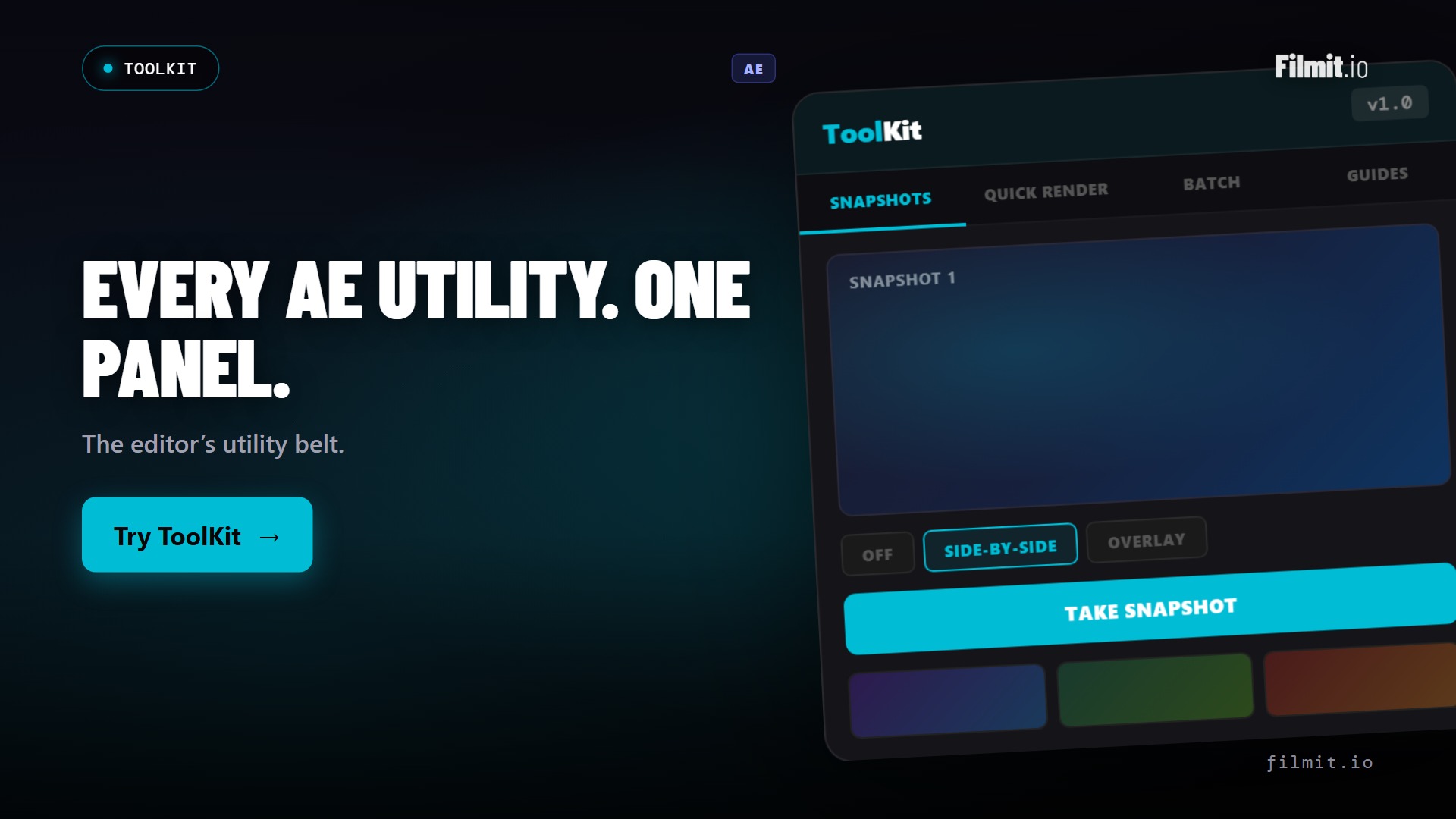
現在のコンプビューのスナップショットを撮影し、ライブキャンバスと比較。3種類の比較モードで、確定前にわずかな変化も見逃しません。
レンダーキューを完全にバイパス。フォーマットを選び、画質プリセットを選択して、レンダーを実行するだけ。作業を続けている間、aerenderがバックグラウンドで書き出しを処理します。
コンポジションを1つずつ変更する必要はありません。複数のコンポジションを選択し、操作を選ぶだけ。ToolKitが進捗を表示しながら一括適用します。
変更前にスナップショットを撮影。オリジナルと比較。MP4を素早くレンダリングして承認へ回す——After Effectsを離れることなくすべて完結します。
解像度違いの60個のコンポジションを引き継いだら?数秒で一括リサイズ。フレームレートも全体で変更。すべてのコンポジションに一度にExpressionsを追加できます。
コンポに三分割法グリッドを配置。カスタムガイドラインで正確な整列を実現。作業中にガイドのオン/オフを切り替え可能。最終レンダリングには一切表示されません。
Filmit Studio デスクトップアプリを Mac または Windows にインストールしてください。
AEを起動します。ToolKitはWindow→Extensionsに表示されます。
Snapshots、Quick Render、Batch、Guidesから選択してください。
すべてのツールはスピード重視で設計されています。キャプチャー、レンダー、バッチ処理、ガイド表示まで、すべて1つのパネルから。
ToolKitには4つのコアツールが含まれます: スナップショット(ビジュアル比較)、クイックレンダー(レンダーキューなしの高速書き出し)、バッチプロセッサー(複数コンポジションへの一括操作)、ガイドシステム(レンダリングされないビジュアルガイド)。今後のアップデートでさらにツールが追加されます。
いいえ。Quick Renderはスピード重視の設計です。レビュー用のMP4、SNS用のGIF、受け渡し用のProResなど。カスタム出力モジュールを使った複雑なレンダー設定には、引き続きAEのレンダーキューを使用してください。Quick Renderは、素早い書き出しだけが必要な90%のレンダリングのためのツールです。
リストから複数のコンポジションを選び、操作(リサイズ、FPS変更、長さ変更、Expression追加、Expression削除)を選択、パラメータを設定してProcessをクリックします。ToolKitが選択したすべてのコンポに順次操作を適用し、進捗を追跡します。結果はサマリーテーブルで表示されます。
いいえ。ガイドラインは特別なガイドレイヤー上に作成され、コンプビューアーでは表示されますが、すべてのレンダリングからは除外されます。AE 2020以降では、ToolKitはネイティブのguideLayerプロパティを使用します。それより古いバージョンでは、ガイドレイヤーは無効化され、識別しやすい名前が付けられます。
はい。ToolKitは月額$20のFilmit Studioサブスクリプションに含まれています。ToolKitに加え、他のすべてのFilmitツール、オーバーレイパック、コースも利用できます。