デモを見る
Slideshowの動作を見る
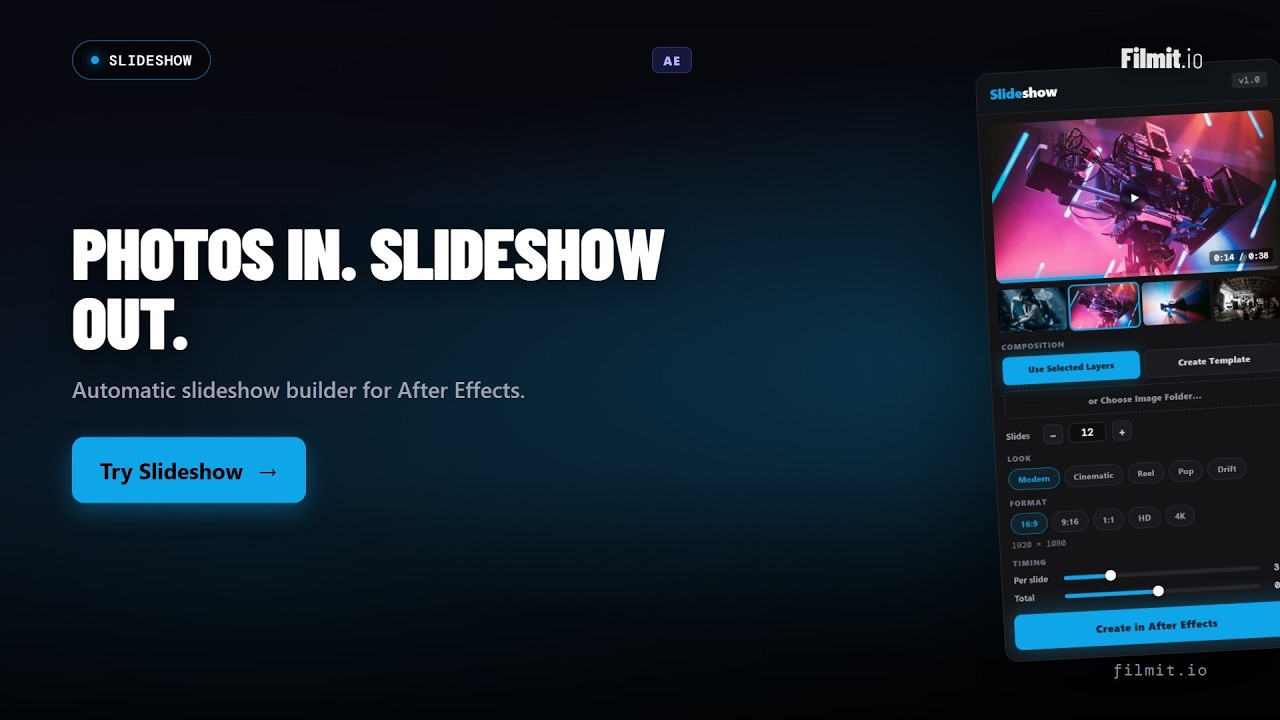
写真フォルダから、After Effectsで完全にキーフレーム設定されたスライドショーコンポジションへ。
Slideshowの入手方法
3ステップで、SlideshowをはじめとするすべてのFilmitツールが、今日からエディタ内ですぐに使えます。
アカウントを作成
filmit.ioで無料登録。閲覧するだけならカード不要です。
Filmit Studioをインストール
MacまたはWindows向けの無料デスクトップアプリをダウンロード。すべてのツールを一元管理します。
無料トライアルを開始
7日間のトライアルを始めて、Slideshowと他のすべてのツールを編集ソフトに直接インストール。
写真を1枚ずつ配置
素材の読み込み、各クリップをタイムラインへドラッグ、フレームに合わせて拡大縮小、長さをトリミング。これをスライドの数だけ繰り返すと、シンプルなスライドショーだけで午後が丸ごと消えてしまいます。
すべての動きを手作業でキーフレーム化
写真ごとにズームとパンのキーフレームを設定し、ペア間でトランジションを作るのは反復作業になりやすく、一貫性を保つのも困難です。テンプレートを1つ変更するだけで、すべてをやり直すことになります。
各プラットフォーム向けの再フォーマット
横型の編集は完成、次に縦型と正方形も必要になります。アスペクト比ごとにコンポ全体を作り直せば、作業量は2倍、3倍に膨れ上がります。
8種のモーションテンプレート
Classic、Modern、Energetic、Cinematic、Reel、Pop、Bounce、Driftから選択。ペース、モーション、トランジションの雰囲気が自動で設定され、ワンクリックで洗練された仕上がりに。
Ken Burnsモーション
すべてのスライドにケン・バーンズ風のズーム&パンを追加。強弱を調整でき、さりげない演出から映画的な動きまで自在です。この揺らぎが、静止画に本物の生命感を与えます。
トランジションとイージング
カット、クロスディゾルブ、スライド、ズームパンチ、ブラーディゾルブ、ワイプマット(左・右・上・下)。スムーズ、イーズイン、イーズアウト、オーバーシュート、バウンス、エラスティックカーブでそれぞれイージングできます。
どんな比率にも、どんな解像度にも
16:9、9:16、1:1、2.39:1、4:5、2:1のアスペクト比で、720p・HD 1080p・4Kに対応。もしくは、アクティブなコンプの設定に完全一致させて直接作成することも可能です。
スライドごと・全体のタイミング設定
各スライドの表示時間と全体の尺を細かく調整。キーフレームを一切手打ちせずに、作品のリズムを設定できます。
フィットオプションとキーフレーム出力
画像ごとにフィルフレーム、フィットフレーム、スケーリングなしを選択し、各スライドがプリコンポ済みの完全キーフレームコンプを構築します。ライブプレビューはレンダリング結果と一致します。
クラシック
穏やかなドリフトを伴うクリーンなクロスフェード。
モダン
シャープなスライドと引き締まったペーシング。
エネルギッシュ
パンチの効いた動きで素早くカットを切り替え。
シネマティック
ゆったりとしたホールドと広めのイージング。
リール
縦型動画に最適な、テンポの良いビート。
ポップ
スライド間を鮮やかなズームでつなぎます。
バウンス
弾むようなオーバーシュートのトランジション。
Drift
柔らかく浮遊するようなケンバーンズモーション。
最初から最後までの完全ウォークスルー
完成までの全工程をご覧ください: Slideshowをインストールし、写真とクリップのフォルダ(または選択したレイヤー)を指定し、ルックを選び、タイミングを調整すれば、編集を続けられる完全にキーフレーム化されたコンポジションが完成します。さらに詳しいデモを2本、近日公開予定です。
モーションとトランジション
調整可能な量でケンバーンズ効果のズーム&パンを追加し、クロスディゾルブからズームパンチ、ワイプマットまでスライドの切り替え方法を選択。オーバーシュート、バウンス、イーラスティックなどのカーブでイージングも自在に。
どんなアスペクト比にも、どんなプラットフォームにも対応
16:9、9:16、1:1など、最大4Kまで自在に切り替え。アクティブなコンプに直接組み込むことも可能です。縦型カットやスクエア投稿へのリフォーマットも、手作業でのやり直しではなく新規ビルドで実現します。
Filmit Studioをダウンロード
Filmit Studio デスクトップアプリをインストールしてください。すべてのプラグインの管理・更新を自動で行います。
After Effectsを開く
AEを起動します。SlideshowはWindow→Extensionsに表示されます。パネルを開いてください。
ソースを選択
選択したレイヤーを使う、テンプレートを作成する、または画像フォルダを選ぶ。フォーマットとルックを選択するだけです。
作成
新規コンプの作成、または選択範囲への適用が可能。すべてのスライドはプリコンプ済みで、キーフレームも完備しています。
やることは3つ。Slideshowを写真や映像クリップのフォルダに向けるか、テンプレートとスライド数を選ぶか、コンプで選択済みのレイヤーを使うか。選択レイヤーから作成する場合は、アクティブなコンプのサイズとフレームレートに自動で合わせるので、制作中のプロジェクトにそのまま組み込めます。
はい。Slideshowは写真だけでなく動画クリップにも対応しており、同じシーケンス内で両方を混在させることもできます。対応画像形式はJPEG、PNG、GIF、BMP、TIFF、WebPです。対応動画形式はMP4、MOV、M4V、WebM、AVI、MKV、MPG、MPEGです。Choose Image Folderでどちらかのフォルダを指定するか、選択したレイヤーを使用すると、Slideshowが同じ方法でそれらを構築します。
16:9、9:16、1:1、2.39:1、4:5、2:1のいずれかで、720p、HD 1080p、4Kで作成できます。アクティブなコンプに直接合わせて作成するオプションもあるため、別プラットフォーム向けのリフォーマットも手動での再構築ではなく、新規作成として行えます。
はい。Slideshowは、フラット化されたレンダリングではなく、実際に完全にキーフレーム化されたコンポジションを出力します。各スライドは独自のプリコンプなので、写真の差し替え、スライドのタイミング調整、モーションの調整、トランジションの手動での再スタイリングが可能です。ライブプレビューで見えるものがそのまま構築されます。
カット、クロスディゾルブ、スライド(バリエーション・方向指定)、ズームパンチ、ブラーディゾルブ、ワイプマット(左・右・上・下)。それぞれリニア、スムーズ、イーズイン、イーズアウト、オーバーシュート、バウンス、エラスティックカーブでイージングでき、スライドごと、またシーケンス全体でタイミングを設定できます。
はい。Slideshowは月額$20のFilmit Studioサブスクリプションに含まれています。Slideshowに加え、他のすべてのFilmitツール、オーバーレイパック、コースが利用できます。追加費用はありません。