🤝
クライアント・編集者間の受け渡し
収集&整理は、ビンの構成をそのまま反映した整然としたフォルダにメディアをまとめてプロジェクトをエクスポートします。次に開く編集者もひと目で理解できます。
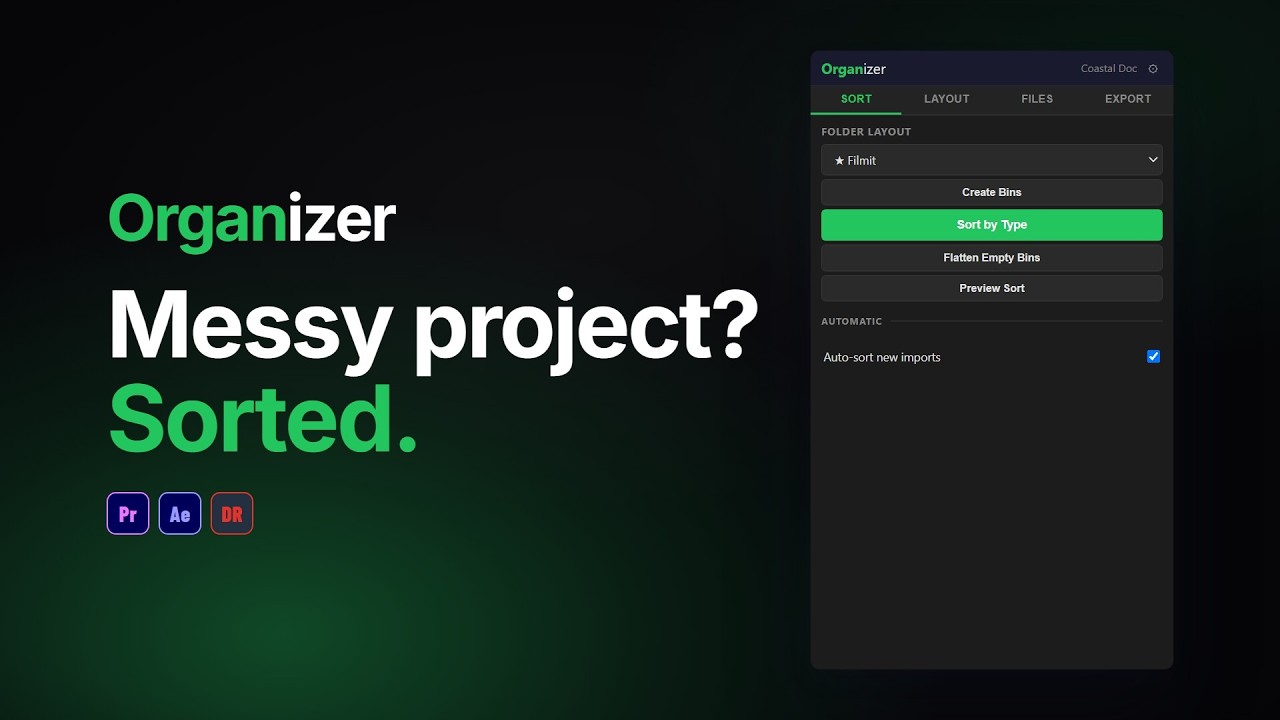
プロジェクトを自動で整理し、新しいインポートを監視し、ビンを保ったままエクスポート。After Effects、Premiere Pro、DaVinci Resolveで動作します。
デモを見る
Organizerはすべてのクリップの振り分け先をプレビューし、プロジェクト全体をワンクリックで整ったビンに整理します。ビンのレイアウトは自分好みにカスタマイズできます。
After EffectsとPremiere Proで、プロジェクトパネルを数秒で整理・整頓する方法を、余すことなくご紹介します。
デモは近日公開
このツールはすでにアプリでお使いいただけます。デモ動画は現在収録中です。
デモは近日公開
このツールはすでにアプリでお使いいただけます。デモ動画は現在収録中です。
3ステップで、OrganizerをはじめとするすべてのFilmitツールが、今日からエディタ内ですぐに使えます。
filmit.ioで無料登録。閲覧するだけならカード不要です。
MacまたはWindows向けの無料デスクトップアプリをダウンロード。すべてのツールを一元管理します。
7日間のトライアルを始めて、Organizerと他のすべてのツールを編集ソフトに直接インストール。
200以上のアイテムがルートに山積み。シーケンスとフッテージとグラフィックが混在。何かを見つけるのに永遠の時間がかかり、創作の流れが台無しに。
ダウンロードフォルダ、デスクトップ、カードダンプからインポートする。編集自体は整理されているように見えても、実際のファイルはプロジェクトフォルダ以外のあらゆる場所に散らばっています。
Premiere ProのProject Managerはプロジェクトをコピーできますが、すべてのファイルを1つのフラットなフォルダに放り込んでしまいます。丹念に作ったビン構成は、コピーした瞬間に消え去ります。
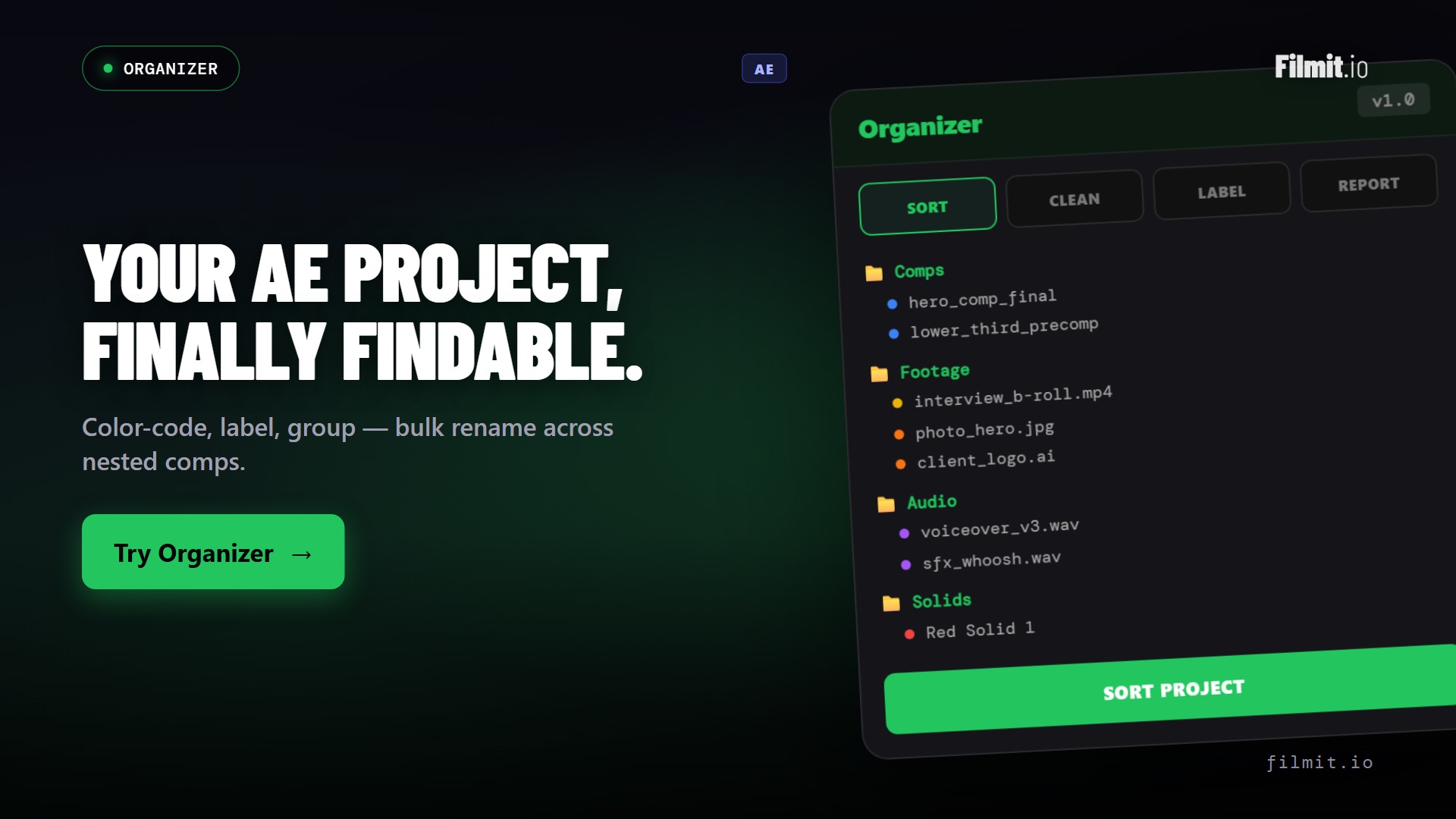
ワンクリックで、プロジェクトパネル全体をフォルダ整理。シーケンス、コンポジション、動画、音声、画像、グラフィック、キャプションまで。After EffectsとPremiere Pro、どちらも同じ操作で使えます。
Filmitレイアウトをそのまま使うか、Layoutエディタで独自にデザインしましょう。「Split by type」は実際に使用しているフォーマット(Video/R3D、Video/MP4)ごとにビンを自動作成します。
ダウンロードフォルダ(またはプロジェクト外のどこか)からインポートすると、Organizerがディスク上のプロジェクトフォルダへファイルをコピーまたは移動し、ビンの構成に合わせて整理した上で自動的に再リンクします。
作業中は、新しいアイテムがそのままアクティブなレイアウトに整理されます。パネルを閉じていた場合も、Catch Up Nowでウォッチ設定とソート設定をワンクリックですべてに適用できます。
プロジェクト全体、または選択したシーケンスやコンプだけを新しい場所へエクスポート。メディアはビン構成をそのまま反映した実フォルダにコピーされ、プロジェクトファイルも自動的にリンクし直されます。
並び替えはRoughCutのセグメント、JumpCutのカット、ネストされたシーケンスを尊重し、他のツールの作業用ビンには一切手を加えません。After Effectsではパターンや検索置換による一括リネームも可能です。
1回のインストールで、両方に対応。 同一のFilmit Studioインストールから、OrganizerはAfter EffectsとPremiere Proの両方に表示されます。
Organizerがプロジェクト内のすべてのアイテムをスキャンし、種類を識別して、レイアウトプリセットに従って整理します。シーケンスはSequencesへ、フッテージはVideoへ、音楽はAudioへ。After EffectsでもPremiere Proでも同様です。
ダウンロードフォルダやデスクトップなど、どこからファイルを読み込んでも、Organizerがディスク上のプロジェクトフォルダへ移動またはコピーし、ビンの構成に合わせたサブフォルダへ振り分け、プロジェクトを自動的に再リンクします。ドライブの中身がついに編集内容と一致します。
Premiere ProのProject Managerは、すべてのファイルを1つのフラットなフォルダに詰め込んでプロジェクトをコピーします。Collect & Organizeは、ビン構成そのままの実フォルダにメディアをコピーし、それに合わせてプロジェクトのコピーを再リンクします。元のプロジェクトには一切手を加えません。
収集&整理は、ビンの構成をそのまま反映した整然としたフォルダにメディアをまとめてプロジェクトをエクスポートします。次に開く編集者もひと目で理解できます。
完成したプロジェクトを、構造を保ったまま、リンクも生きたままアーカイブドライブへ移動。1年後に整理し直す羽目になる、フラットな山積みとはもうお別れです。
ウォッチフォルダと自動仕分けをオンにして、あとは編集するだけ。インポートされた素材はすべてプロジェクトフォルダにコピーされ、作業中も適切なビンに自動整理されます。
Filmit Studio デスクトップアプリをインストールしてください。すべてのプラグインを自動で管理します。
1回のインストールで両方に対応します。Organizerは各アプリのWindow → Extensionsに表示されます。DaVinci Resolve Studioでは、Workspace → Workflow Integrationsから開きます。
タイプ別に並び替え、フォルダレイアウトを選び、監視フォルダをオンにするか、Collect & Organizeを実行してください。
Organizerがプロジェクトを瞬時に再構築し、作業中もその状態を維持します。
はい。1回のインストールでAfter EffectsとPremiere Proの両方に対応します。並べ替え、フォルダーレイアウト、ウォッチフォルダー、自動並べ替え、Collect & Organizeは両方のアプリで動作します。一括リネームは今のところAfter Effects専用です。OrganizerはDaVinci Resolveでもワークフロー統合(Workspace, Workflow Integrations)として動作し、DaVinci Resolve Studioが必要です。機能はアプリによって異なる場合があります。
Project Managerはメディアを1つのフラットフォルダにコピーするため、書き出したプロジェクトはディスク上でビン構造を失います。Collect & Organizeはビンを実際のフォルダとして再現し、各ファイルを適切なフォルダにコピーして、プロジェクトのコピーを一致するようにリンク再設定します。オリジナルのプロジェクトはそのまま保たれます。
ビンのレイアウトを反映したサブフォルダとして、プロジェクトフォルダ内に配置されます。コピー(デフォルト、元のファイルはそのまま残ります)または移動を選択でき、ダウンロードフォルダのみを監視するか、プロジェクトフォルダ外のどこでも監視するかも選べます。
いいえ。OrganizerはRoughCutのセグメント、JumpCutのカット、ネストされたシーケンスを理解し、それぞれ専用の場所に整理します。他のツールの作業ビンの中身を勝手に整理し直すことはありません。
はい。After Effects内ではすべての操作が1つのUndoグループとして記録されるため、Ctrl+Zで即座に構造を復元できます。ソートはビン間でアイテムを移動するだけで、確認なしに削除されることはありません。
はい。Organizerは月額$20のFilmit Studioサブスクリプションに、他のすべてのFilmitツール、エフェクト、アセットとともに含まれています。追加費用はありません。