
オンにする
Filmit Studioを開く(Window → Extensions Adobeアプリで、 Workspace → Workflow Integrations Resolveの場合)、MCPタブに移動してスイッチをオンにします。
Claude を接続
Claude の横にある「接続」をクリックしてください。Filmit Studio がコネクタアドレスをコピーし、Claude 内での3つの簡単な手順を表示します。
編集を依頼する
Claudeで、Web版でもデスクトップでもスマートフォンでも、望むことを伝えるだけ。開いているプロジェクトに直接反映されます。
Pr Premiere Proでは
Ae After Effectsでは
Dv DaVinci Resolveで
Premiere Proアクション30個
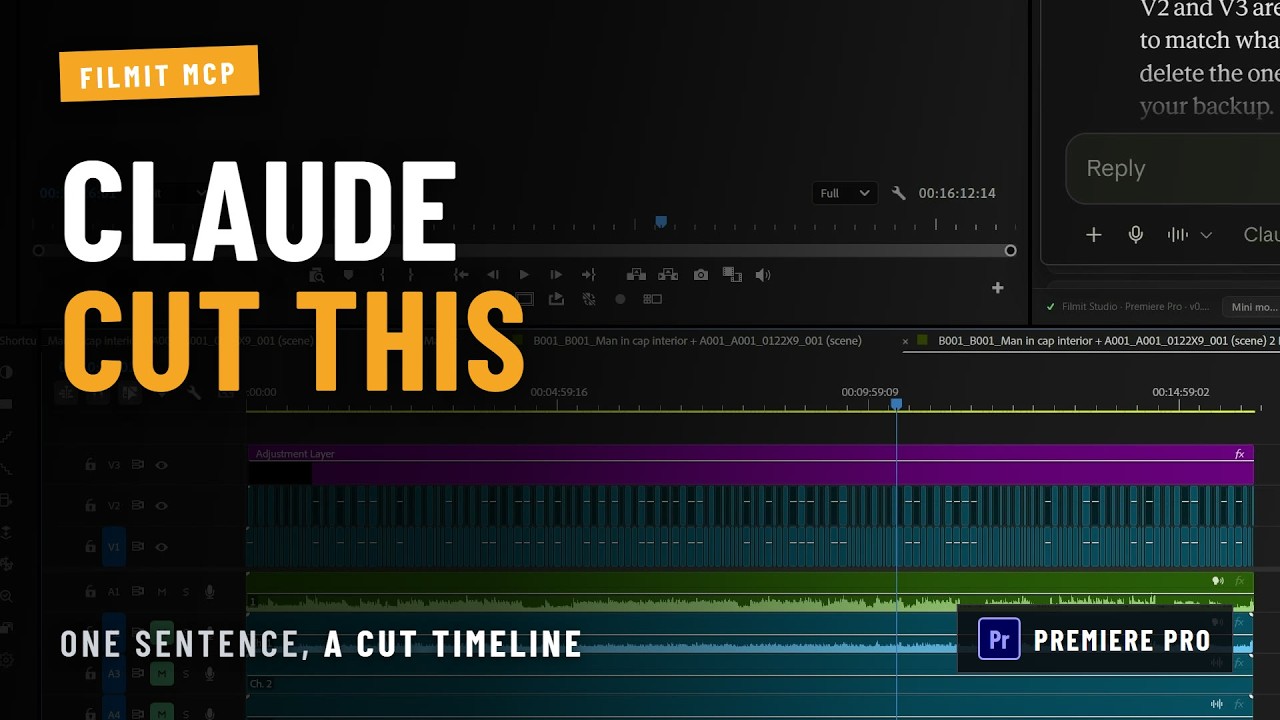
プロジェクトとタイムラインを読み込み、編集する。
- メディアをインポートし、ビンを整理し、シーケンスを構築・複製
- クリップを配置し、編集を追加し、リップルでセクションを削除し、クリップをトリム・移動する
- マーカー、イン点・アウト点、トランジション、エフェクト
- キーフレームによるモーション、不透明度、音量
- モーショングラフィックステンプレートやキャプションファイルからのタイトル
- 任意のフレームを確認して編集をチェック
After Effectsアクション35個
コンプ内で作成してアニメーションを付けます。
- コンポジション、ソリッド、ヌル、調整レイヤー、シェイプ、テキスト
- テキストスタイリングと文字単位のテキストアニメーター
- 本格的なイージング、補間、モーションブラーを備えたキーフレーム
- Expressions、エクスプレッションコントロール、リンクされたプロパティ
- エフェクト、グラデーション、マスク、トラックマット、プリコンポ
- Claudeが結果を確認できるようフレームをレンダリング
DaVinci Resolveアクション22個
Resolve Studioでタイムラインを読み込み、編集します。
- メディア、ビン、新規・複製タイムライン、縦型コピーをインポート
- クリップを配置・削除し、有効化・無効化・カラー分けを行う
- セクションを新しいタイムラインに切り出し、元の映像はそのまま
- ズーム、位置、回転、クロップ、不透明度、ブレンドモード
- マーカーとText+タイトル
- 任意のフレームを確認し、EDL、FCPXML、OTIOをエクスポート
Filmit MCP
このページのすべてが、無料のFilmitアカウントで利用できます。
- Premiere Proアクション30個すべて
- After Effectsアクション35個すべて
- DaVinci Resolveアクション22個すべて
- フレームチェックで、Claudeが仕上がりを確認
- Claude は Web、デスクトップ、スマートフォンで
Claudeから使える、Filmitのエンジン
FilmitをFilmitたらしめるツールが、会話で動く。
- JumpCutによる無音除去 近日公開
- Sync オーディオ同期 近日公開
- RoughCutインタビュー編集 近日公開
- Filmit FX、トランジション、タイトルテンプレート 近日公開
すべてのステップが見える
Claude は実行した Filmit の操作をすべて表示し、プロジェクトに変更を加える前に確認を求めるよう設定できます。
メディアはそのまま
映像がコンピューターから外に出ることはありません。Claudeが確認するのは名前、タイミング、設定のみで、フレームを見るのは要求があった時だけです。
スイッチ1つでオフ
Filmit StudioでMCPスイッチをオフにすれば、アプリへのアクセスは一切できなくなります。完全に削除するには、Claude側で接続を解除してください。
Filmitのサインイン情報
Claude は Filmit アカウントとパスワードまたは Google で連携します。新しいアカウントは不要、Filmit Studio 以外に何もインストールする必要はありません。
元に戻す操作も可能です
Premiere ProとAfter Effectsでは、編集は通常の操作として反映され、取り消しも可能です。Resolveでは、セクションをカットすると新しいタイムラインが作成され、元のタイムラインはそのまま残ります。
MacとWindows
Filmit Studioが動作する環境ならどこでも利用可能:Premiere Pro、After Effects、DaVinci Resolve Studioで、macOSとWindowsに対応。
MCPとは?
MCP(Model Context Protocol)は、Claudeなどのアプリが他のソフトウェアと接続するために使うオープンスタンダードです。コネクタはClaudeに実行可能な一連のアクションを提供し、それぞれの機能を伝えます。Filmit MCPはPremiere Pro、After Effects、DaVinci Resolve用のコネクタであり、あなた自身が実行する指示ではなく、実際のプロジェクトに対する本物の編集アクションをClaudeに与えます。
エディターへの到達方法
接続すると、Claudeはmcp.filmit.ioにあるFilmitコネクターと通信し、各アクションをエディター内で動作しているFilmit Studioに渡します。Filmit StudioはPremiere Pro、After EffectsまたはResolveの内部で処理を実行し、トラック上のクリップや確認用のフレームなどの結果を返します。MCPスイッチがオンでない限り、何も実行されません。
Claudeが編集前に読み取る理由
すべての会話は、Claudeがシーケンス、タイムライン、コンポを読み取ることから始まります:トラック、クリップ、レイヤー、マーカー、タイミング。だからこそ「2番目のインタビュークリップ」や「ロゴレイヤー」と言うだけで、意図が伝わります。ビジュアルに変更を加えた後は、フレームをレンダリングして確認することもできます、ちょうどビューアーをちらっと見るように。
あなたのアシスタントエディター、Filmit Studioの一部
Filmit MCPが搭載されているのは、次の Filmit Studioパネル Adobeアプリ用、そしてDaVinci Resolve用はFilmit Studio内にあり、それは次の Filmit Studio アプリのインストールと更新を自動で行います。Filmitアカウントがそのままサインインになり、コネクタはFilmitとともに進化します。今後、以下のようなツールを追加していく予定です: JumpCut, Sync と RoughCut それに接続すると、何も変更しなくてもClaudeに表示されます。
Claude が、Web、デスクトップアプリ、スマートフォン、そして Claude Code で。ChatGPT 対応は次に控えています。Codex のように MCP サーバーをお使いのコンピューターで実行するアプリは、MCP タブの「その他の接続方法」から接続できます。
いいえ。Filmit MCPは無料のFilmitアカウントに付属します。JumpCutやSyncといったFilmit独自のエンジンは、Filmit Proの一部としてコネクタに加わります。お使いのAIアプリ自体のプランとは別になります。
メディアがコンピューターから外に出ることはありません。Claudeが確認するのはクリップ名、タイミング、レイヤー、マーカーなどのプロジェクト詳細のみで、静止フレームを見るのは要求があった時だけです。 プライバシーポリシー 通過する内容だけを正確にカバーします。
Claude は指示した内容だけを実行し、行った操作をすべて表示します。Claude のコネクタ設定では読み取り専用の操作を許可したり、編集を伴う操作には承認を必須にできます。編集はいつも通り、編集ソフト内で元に戻せます。
必要なのはPremiere Pro、After EffectsまたはDaVinci Resolve StudioにFilmit Studio、Filmitアカウント、そしてClaudeのようなAIアプリだけです。MCPタブの接続ボタンが、コネクタの追加手順を案内します。
はい。Filmit MCPはDaVinci Resolve Studioで動作します:開いてください Workspace → Workflow Integrations → Filmit Studio、MCPタブに移動してClaudeを接続します。Resolveの無料版ではワークフロー連携は利用できません。Resolveはまだアドオンによるエフェクト、トランジション、キーフレームの適用に対応していないため、操作が必要な場合はClaudeが知らせてくれます。
Filmit StudioのMCPタブでスイッチを切り替えると、接続が閉じます。完全に削除するには、AIアプリのコネクター設定でFilmitの接続を解除してください。
初回のみ約1分。アドレスはすでにコピー済みです。
- クリック Claudeを開く 下記のとおり、その後 カスタムコネクタを追加.
- 名前を付ける Filmit アドレスを貼り付けてください:
- クリック 追加、それから 接続、Filmitにサインインします(無料アカウントの新規作成も可能)。
- Filmit Studioを開く: Window → Extensions Premiere ProまたはAfter Effectsで、 Workspace → Workflow Integrations DaVinci Resolveで。次に移動: MCP タブを開いてオンにしてください。