Mapper
エディター内で作成する、アニメーション旅行マップ。
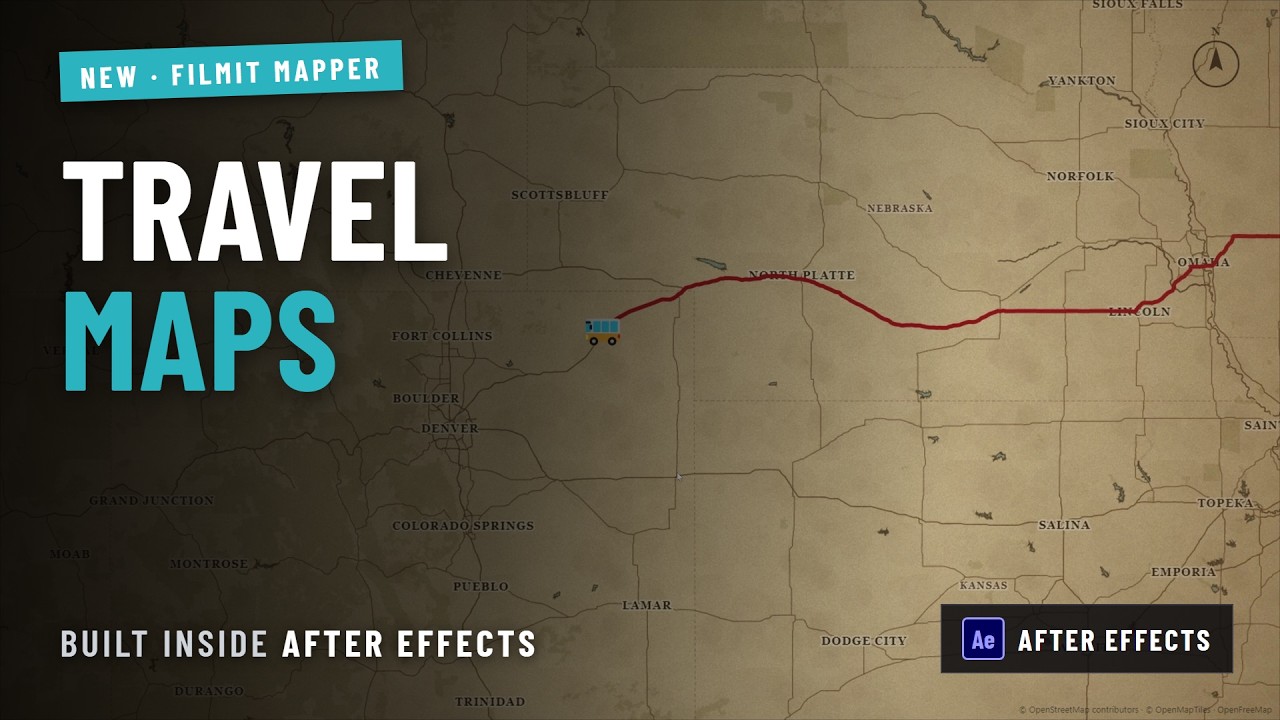
経由地を検索し、実際の道路を走るか都市間を飛行するかを選び、ルックを選択します。あとはMapperがアニメーション全体を作成します: After Effectsでは編集可能なコンポジション、Premiere Proではタイムライン上のクリップとして。
デモを見る
Mapperの動作を見る
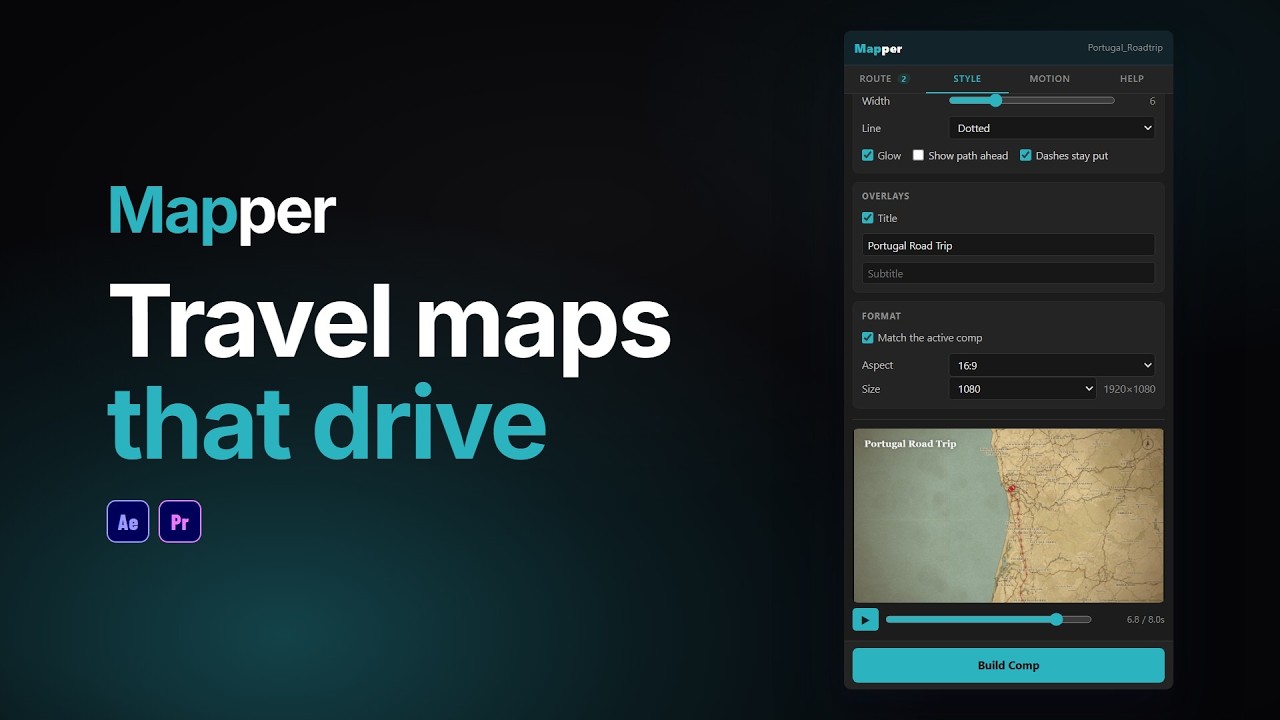
Mapperはエディター内でアニメーションする旅行マップを作成します。立ち寄り先を検索すると、ルートは実際の道路に沿って描かれ、スタイルを選べばカメラも追従します。
検索バーに入力した2つの経由地から、完全に編集可能なAfter Effectsコンポジションへ: 走行ルート、Tacticalスタイル、そして道中ずっと飛ぶヘリコプター。
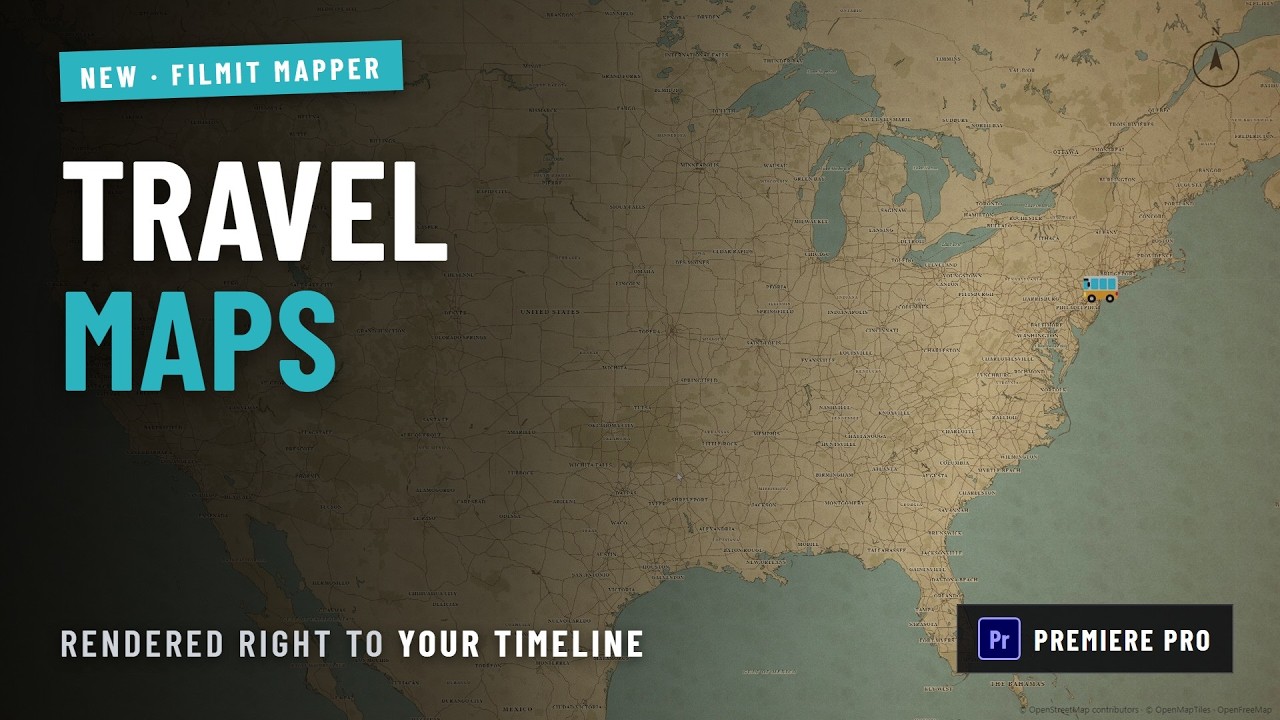
ルートを検索してスタイルを整え、編集画面を離れずにPremiere Proのタイムラインへレンダリングします。
2つの地点と経由地、Expeditionスタイル、そして20秒のルートをDaVinci Resolveのタイムラインへ直接レンダリングします。

Mapperの入手方法
3つのステップで、MapperをはじめとするすべてのFilmitツールが、今すぐエディターの中で使えるようになります。
アカウントを作成
filmit.ioで無料登録。閲覧するだけならカード不要です。
Filmit Studioをインストール
MacまたはWindows向けの無料デスクトップアプリをダウンロード。すべてのツールを一元管理します。
無料トライアルを開始
7日間の無料トライアルを始めて、Mapperをはじめとするすべてのツールをエディターに直接インストール。
惜しいところで合わないテンプレート
テンプレートには他人の街がそのまま入っています。結局、スクリーンショットの上に偽のルートをなぞって、誰も道路をチェックしないよう祝ることになります。
ルートを手作業で描く
ペンツール、トリムパス、追従するカメラ、経由地ごとのラベル。そしてクライアントが途中に経由地を追加し、また最初からやり直しです。
1カットで往復するルート
編集はPremiere Proで行っているのに、地図のためだけにAfter Effectsを開いて、レンダリングして、また読み込み直す必要があります。
経由地は、どんな形式でもそのまま使えます。
場所を検索するか、地図をクリックするか、座標やGoogle Maps、Apple Mapsのリンクを貼り付けます。Mapperが各経由地に自動で名前を付け、、2つの経由地の間の区間ごとに移動方法を設定できます。
- 場所を検索、地図をクリック、または座標やMapsのリンクを貼り付け
- Drive、Walk、Cycleの区間は実際の道路に沿います
- Flyは弧を描く飛行ルートを描画します。Ship、Straight、Curveは直線的に進みます。
- 1つの旅の中で移動手段を組み合わせる: 空港まで車で行き、そこから飛行機で移動
- ポイントをドラッグして移動、経由地の並べ替え、逆順、往復ルートの作成
- 区間ごと、および旅全体の距離をキロメートルまたはマイルで表示
ルックを選んで、自分好みに仕上げる。
14種類のマップスタイルから選んでスタート。それぞれに合わせてライン、マーカー、オーバーレイが設定され、その後はすべて自由に変更できます。
- ルートライン: 実線、破線、点線、またはトラベルダッシュ、グロー付き
- 希望すれば、この先のルートをうすらとプレビュー表示
- ラインの上を進む乗り物: 飛行機、車、船、矢印、ドット、または好きな絵文字
- 区間ごとに自動で乗り物を選択: 走行なら車、飛行なら飛行機
- マーカー: ピン、ドット、リング、クロスヘア、旗、星、ハート、または経由地ごとの絵文字
- ラベルはチップまたはプレーンテキストで表示、地名は英語または現地語で表示
- 地図の上に任意でタイトルとサブタイトルを表示
旅を物語るカメラ。
Cinematicは広い画角から始まり、旅を追いながら最後に引いていきます。Followは乗り物に寄り添い、Zoom inはルートに向かって近づき、Staticはフレームを固定します。タイミングを設定すれば、プレビューで通しで確認できます。
- Cinematic、Follow、Zoom in、Staticのカメラ
- Quick social、Road trip、Chase cam、Epic revealなど、内蔵のモーションプリセット
- 自分のカメラとタイミングをプリセットとして保存
- 長さ、始点と終点でのホールド、各経由地での一時停止
- 区間ごとのペースを距離に応じて、均等に、またはその中間で調整
- スムーズに、やわらかく、リニアに、イーズインで、あるいはイーズアウトで
Classic
見慣れた道路地図
Midnight
暗い道路に、光るライン
Noir
白黒に赤いルート
Blueprint
テクニカルドローイング
Tactical
グリーンのHUDに、クロスヘアマーカー
Expedition
古い紙、トラベルダッシュ
Neon
夜になると光る道路
Minimal
水域、境界線、そしてルート
Newsprint
印刷されたページ
Holiday
降る雪と、そり
Haunted
漂う霧と幽靈
Arcade
ピクセル調に、アーケード風のカラー
Comic
ハーフトーンの水面に、インクの輪郭線
Candy
パステルカラーの地図に、ハートのマーカー
Holiday、Haunted、Arcadeには専用の乗り物も用意されています: そり、幽靈、スペースインベーダー。
分解して調整できる、本物のコンポジション
Build CompはFilmit Mapperフォルダー内にネイティブなAfter Effectsコンポジションを作成し、ワンステップで元に戻すこともできます。
- ルートはシェイプレイヤーで、区間ごとに1つのグループになっています
- Mapper Controlsレイヤーから、線の太さとルートの色をリアルタイムで変更
- マーカー、ラベル、タイトルはすべて本物のレイヤーと本物のテキストです
- コンパスからグレインまで、オーバーレイはそれぞれ独立したレイヤーです
- オフにした項目もビルド時に作成され、非表示の状態でいつでも再表示できます
- または映像としてレンダリングし、新しいコンポジション内の1本のクリップとして取得
再生ヘッド位置のクリップ
Render to Timelineは完成したアニメーションをレンダリングし、再生ヘッドの位置に配置します。作業中は進捗バーと残り時間の目安も表示されます。
- 最初の空いているビデオトラックに配置され、すべてのトラックが埋まっている場合は新しいトラックを追加します
- Filmit Mapperのビンに保存され、マップの名前が付けられます
- シーケンスのフレームレートでレンダリング
- Overlay onlyは、ルート、乗り物、マーカーを透明な背景でレンダリングします
旅とともに動くオーバーレイ
旅の進行に合わせて動くライブ座標表示と距離カウンター、さらにコンパス、コーナーブラケット、グリッド、スキャンライン、雪、霧、ビネット、グレインも。
4Kまで、どんなフレームサイズにも対応
アクティブなコンポジションやシーケンスに合わせるか、16:9、9:16の縦型、1:1、4:5、または21:9の中から選び、720から2160まで、フレームレートは23.976から60まで設定できます。
Overlay only
地図を除いて、ルート、乗り物、マーカーだけを透明な背景でレンダリングし、自分の映像に重ねられる状態にします。
保存したマップとスタイル
作成したマップはすべて保存され、ドロップダウン一つですぐ呼び出せます。調整した見た目はMy stylesに、お気に入りのカメラとタイミングはモーションプリセットとして保存できます。
必要なものだけを表示
ルートライン、乗り物、ポイント、ポイントラベルの表示を自由に組み合わせてオン・オフでき、ポイントを乗り物の上に表示するか下に表示するかも選べます。
自分の好きな名前で
地名は英語または現地語、通り名の表示有無、距離はキロメートルまたはマイルで設定できます。
経由地を追加
Filmit StudioパネルからMapperを開き、各経由地を検索するか、地図をクリックするか、座標を貼り付けます。
移動方法を選択
各区間を車、徒歩、自転車、飛行機、船のいずれかに設定し、マップスタイルを選びます。
モーションを設定
カメラかモーションプリセットを選び、長さと停止時間を設定して、プレビューで確認します。
作成
After EffectsではBuild Comp、Premiere ProではRender to Timeline。経由地を変更したら、もう一度ビルドするだけです。
Adobe After EffectsとAdobe Premiere Proに、1回のインストールで対応。After Effectsでは編集可能なネイティブコンポジションを作成し、Premiere Proではアニメーションをレンダリングしてタイムラインに配置します。
はい、Drive、Walk、Cycleの区間は経由地の間の実際の道路に沿います。Flyは弧を描く飛行ルートを描画し、Ship、Straight、Curveは直線的に進みます。1つの旅の中で移動手段を組み合わせることも可能です。ある区間で道路ルートが見つからない場合、Mapperがその旨を知らせ、その区間を直線で描画します。
はい。ルートはシェイプレイヤーで、マーカー、ラベル、タイトルは本物のレイヤーであり、すべてのオーバーレイはそれぞれ独立したレイヤーになっています。線の太さとルートの色はMapper Controlsレイヤー上でいつでも変更可能です。タイミングやカメラを変更するには、パネルで調整してもう一度ビルドしてください。
はい。Overlay onlyを選ぶと、Mapperは地図を除いて、ルート、乗り物、マーカーを透明な背景でレンダリングし、ドローン映像や自作のマップ素材に重ねられる状態にします。
はい。アクティブなコンポジションやシーケンスに合わせるか、9:16の縦型、1:1、4:5、16:9、21:9の中から、最大2160(4K)までのサイズで選べます。
マップ、場所の検索、道路ルートはOpenStreetMap、世界中の貢献者によって作られたオープンな地図データを使用しています。Mapperは初期設定でフレームの隔に小さな地図クレジットを表示します。
はい、地図の読み込み、場所の検索、道路ルートの作成にはインターネット接続が必要です。すでに読み込んだデータはコンピューター上に保存されるため、保存済みのマップを開き直す際はより高速です。
はい。調整したスタイルをMy stylesに保存すれば、どのマップでも使えます。モーションプリセットも同じようにカメラとタイミングを保存でき、作成したマップはすべてパネル内に保存され、後から開き直せます。
はい。Mapperは、月額20ドルのFilmit Studioサブスクリプションに、他のすべてのFilmitツール、エフェクト、トランジション、コースとともに含まれています。7日間の無料トライアルでお試しいただけます。